
文章圖片
文章圖片
文章圖片
文章圖片
之前的復制粘貼的小技巧很多人都說不錯 , 我算是看出來了 , 大家跟我一樣 , 都喜歡短平快 , 越簡單越好 。 有時我費力巴拉寫的比較有技術含量的教程 , 反而反響平平 , 枉費我為了大家能真正弄懂原理 , 深入淺出寫的解析 。
好吧 , 既然大家喜歡 , 那今天就再教幾個復制粘貼的小技巧 。
案例:
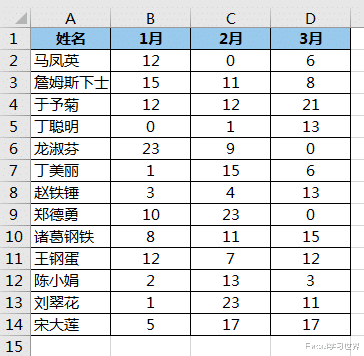
復制粘貼下圖 1 的數據表 , 要求保留格式、只粘貼數值、不要粘貼文本 。
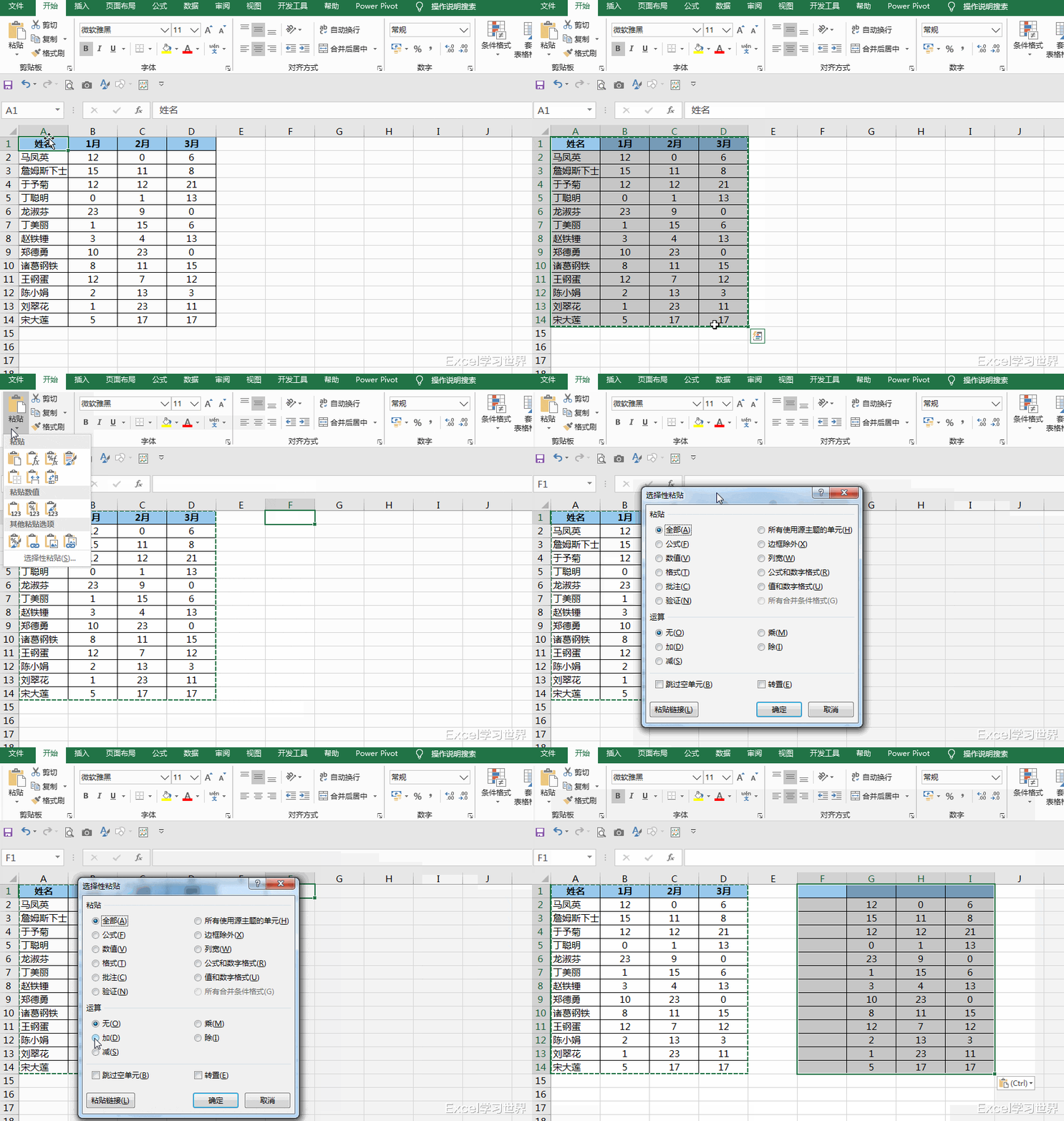
效果如下圖 2 所示 。
解決方案:
1. 選擇需要復制的數據表 --> 按 Ctrl+C
2. 選中需要粘貼到的目標單元格--> 選擇菜單欄的“開始”-->“粘貼”-->“選擇性粘貼”
3. 在彈出的對話框中選擇“加”--> 點擊“確定”
這是什么原理呢?
- 因為當粘貼的時候選擇“加”選項 , 執行的操作實際上是用目標區域的值與復制的值相加;
- 因為目標區域都是空值 , 所以相當于 0+源區域的值;
- 文本無法參與計算 , 因此不能粘貼過來 。
搞通了原理 , 我們就能靈活變通地應對各種需求 。
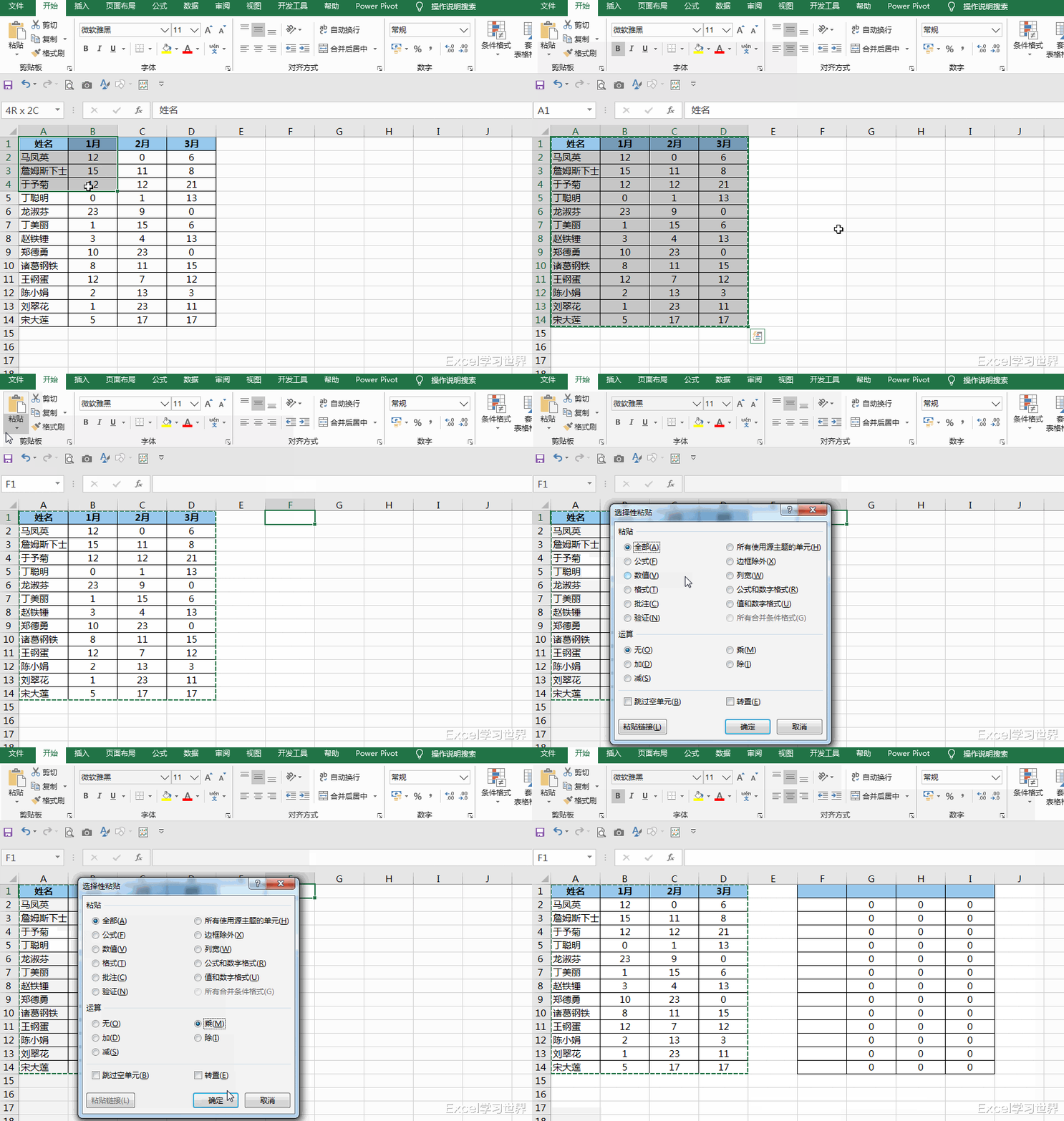
將所有數值變成 0:
4. 選中需要復制的區域 --> 按 Ctrl+C
5. 選中目標區域 --> 選擇菜單欄“開始”-->“粘貼”-->“選擇性粘貼”
6. 在彈出的對話框中選擇“乘”--> 點擊“確定”
【excel|只要復制 Excel 表中的數值,摒棄文本,你只需無腦復制粘貼就行】
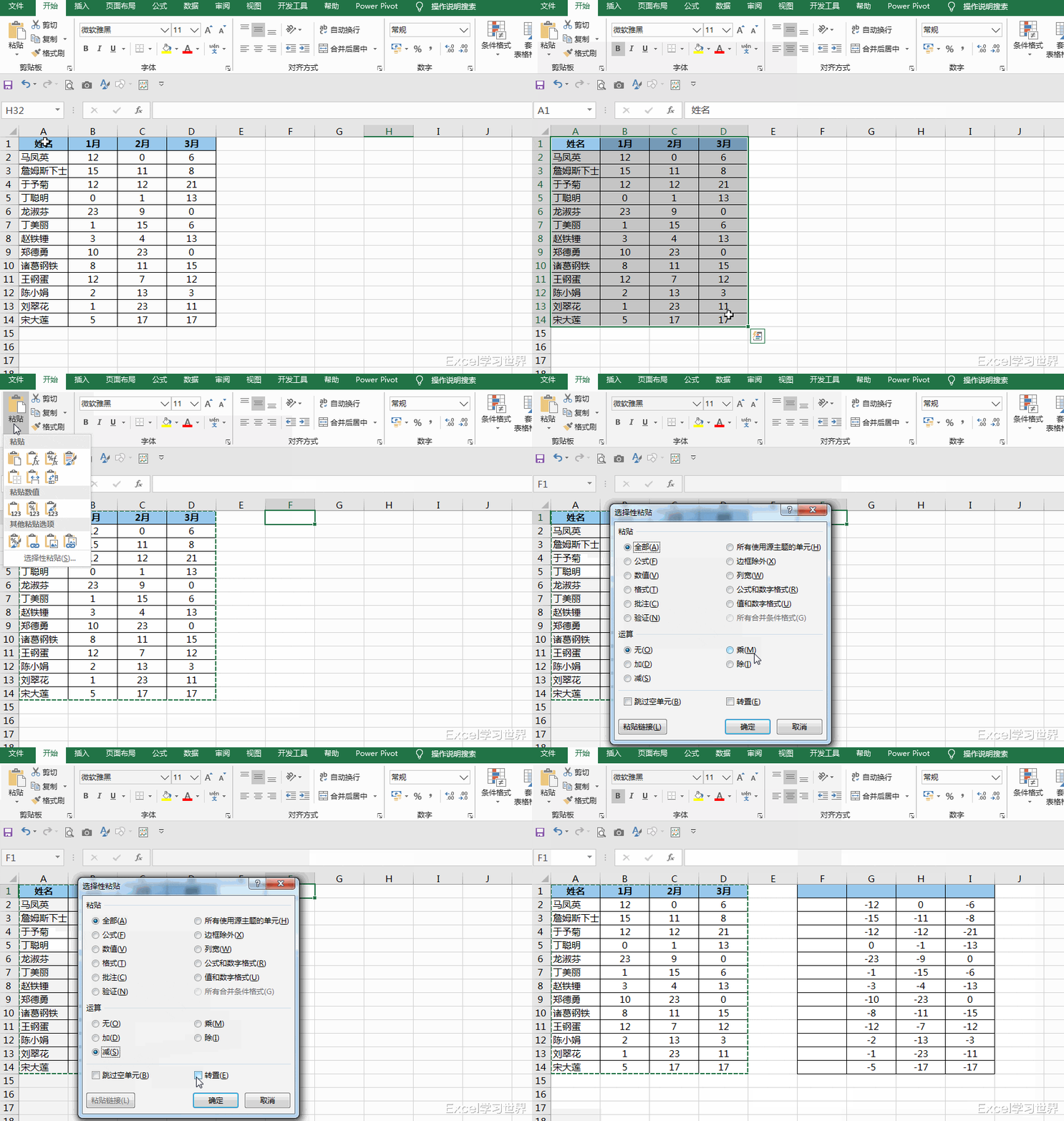
將所有數值乘以 -1:
7. 復制數據表 --> 選擇菜單欄的“開始”-->“粘貼”-->“選擇性粘貼”
8. 在彈出的對話框中選擇“減”--> 點擊“確定”
相關經驗推薦













- 移動通信|OPPO Enco X2正式發布!首銷只要899元!
- excel|天天復制粘貼Excel表,貼成數值又保留格式的一步到位操作誰會?
- 華為鴻蒙系統|華為5G手機降至新低,鴻蒙OS+128GB,只要1179元
- 華碩|按指定字段分類打印,這個Excel技巧你一定要掌握!
- 高通驍龍|驍龍8旗艦刷新底價,6000萬前攝+68W+5000毫安,只要2689元
- excel|能立馬提高效率的5個Excel快捷鍵,易學易用,建議收藏!
- excel|OPPO Pad測評:熟練得不像新選手
- realme|掌握了這個套路,無論用 Excel vlookup 函數查找第幾次結果都很輕松
- 小米科技|雖然iqoo比小米10至尊版少了500毫安,但是iqoo充滿,只要16分鐘
- 高通驍龍|首款新驍龍8旗艦機現在只要2869,誰也沒想到“跳水”來得如此之快!