
文章圖片
文章圖片
文章圖片
文章圖片
文章圖片
文章圖片
今天教大家一個復制粘貼的小技巧 , Ctrl+C、Ctrl+V 經常用 , 但是這個技巧卻鮮少人知道 。
案例:
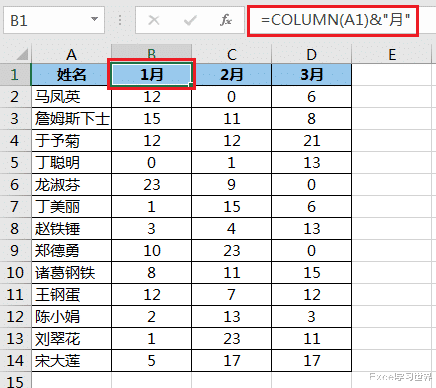
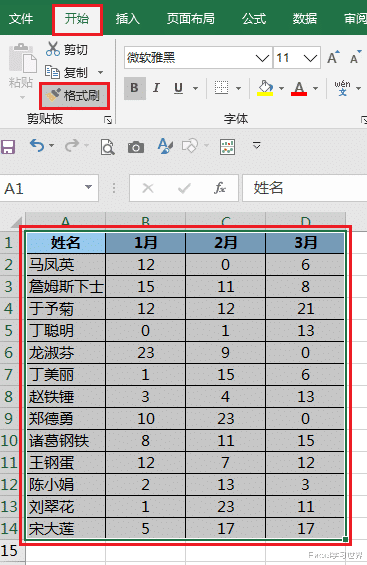
下圖 1 的數據表中既有公式又有數值 , 之所以用了公式 , 是為了方便向右拖動時月份數遞增 , 而不必手工改寫 。 但是如果要將這個數據表復制粘貼到右邊 , 月份中的公式也會發生變化 。
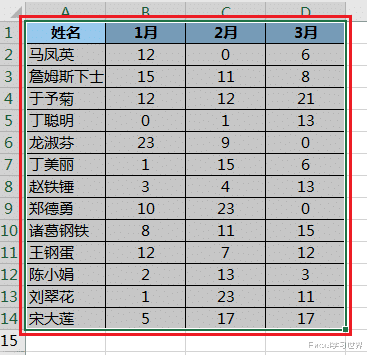
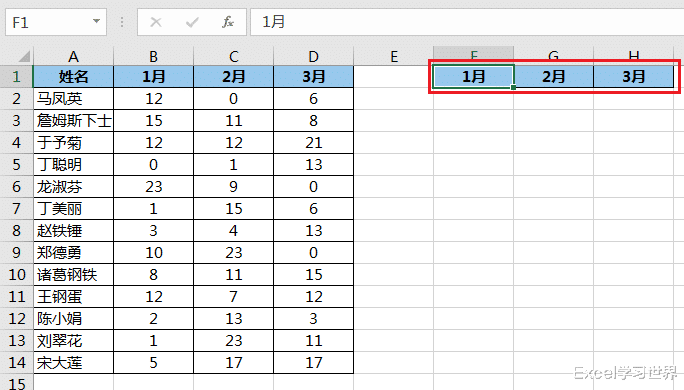
如果要將數據表粘貼為值 , 同時又保留格式不變 , 有什么最簡單的方法?
效果如下圖 2 所示 。
解決方案:
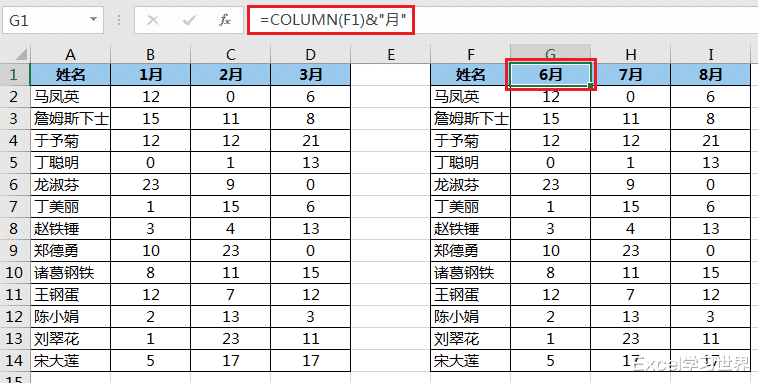
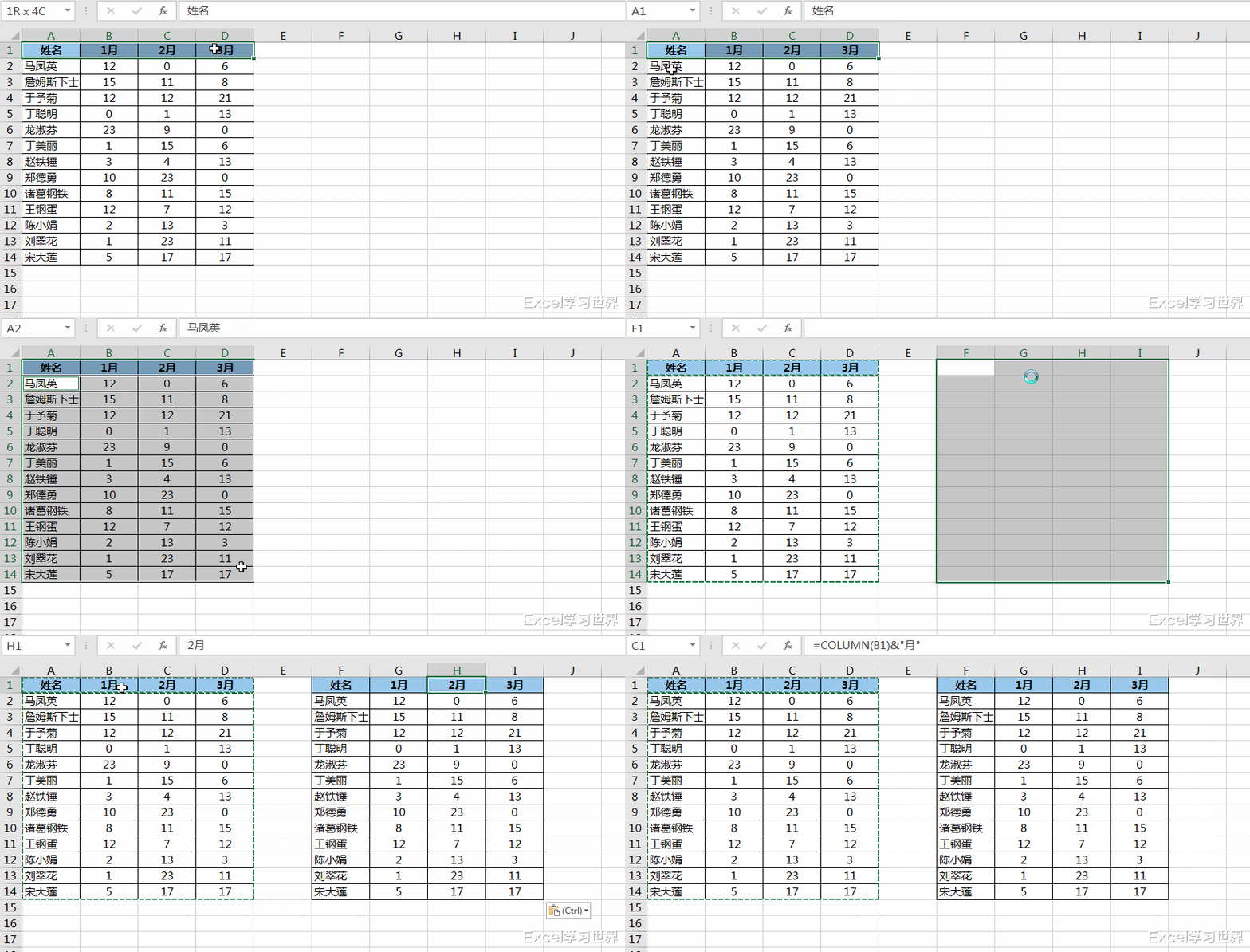
1. 如果將數據表復制粘貼到右邊 , 標題的月份就會發生變化 , 原因就是月份中的數字是公式 。
選中 G1 單元格 , 可以看到確實是因為將公式復制粘貼過來 , 導致月份完全變了 。 因此 , 在這種情況下 , 我們既要復制表格格式 , 又要確保數值不變 。
一般來說 , 普通人可能會這樣做 。
2. 復制表格后 --> 選中目標單元格--> 選擇菜單欄的“開始”-->“粘貼”-->“選擇性粘貼”
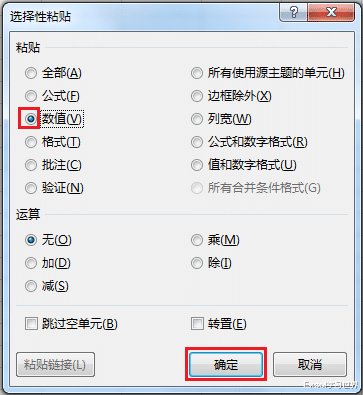
3. 在彈出的對話框中選擇“數值”--> 點擊“確定”
4. 將原數據表的格式用格式刷復制到目標區域 。
這樣操作雖然沒錯 , 但是有比這更高效的方法 。
5. 選中第一行 --> 按住 Ctrl 鍵 , 選中數據表的其他區域 --> 在目標區域按 Ctrl+V
如果先選中第一列 , 再選其他區域 , 然后粘貼 , 也沒問題 。 說白了 , 跟你先選公式還是先選數值沒有關系 , 重點就是要分開選 。
甚至對于全都是公式的區域 , 這樣操作也沒問題 , 比如將 B1:D1 區域用這個方法復制粘貼到右邊 。
6. 選中 B1 單元格 --> 按住 Ctrl 鍵 , 選中 C1:D1 區域 --> 選中 F1 單元格 , 按 Ctrl+V
也同樣能實現這種效果 。
【excel|天天復制粘貼Excel表,貼成數值又保留格式的一步到位操作誰會?】
相關經驗推薦













- 華碩|按指定字段分類打印,這個Excel技巧你一定要掌握!
- excel|能立馬提高效率的5個Excel快捷鍵,易學易用,建議收藏!
- excel|OPPO Pad測評:熟練得不像新選手
- realme|掌握了這個套路,無論用 Excel vlookup 函數查找第幾次結果都很輕松
- excel|可以直接套用的8組Excel公式,你也可以是同事眼中的Excel大神
- excel|目前單反的性價比更高一點,因為大多數人,會想要微單
- excel|4498元!12代酷睿i9-12900終于上市:16核心功耗僅65W
- excel|OPPO首款平板電腦正官宣:搭載驍龍870!配置稍弱于小米平板5 Pro
- excel|小米12和iQOO9對比,哪一款比較好?
- 戴爾|簡單高效的Excel技巧,個個都是神技,抖音最火