
文章圖片
文章圖片
文章圖片
文章圖片
文章圖片
用 vlookup 查找默認情況下是一對一出結果 , 如果要一對多查找 , 就需要用到各種技巧 , 具體方法我寫過非常多了 , 可以搜索一下歷史記錄 。
只要掌握了今天這個套路 , 無論你想查找第幾次重復值 , 都易如反掌 。
案例:
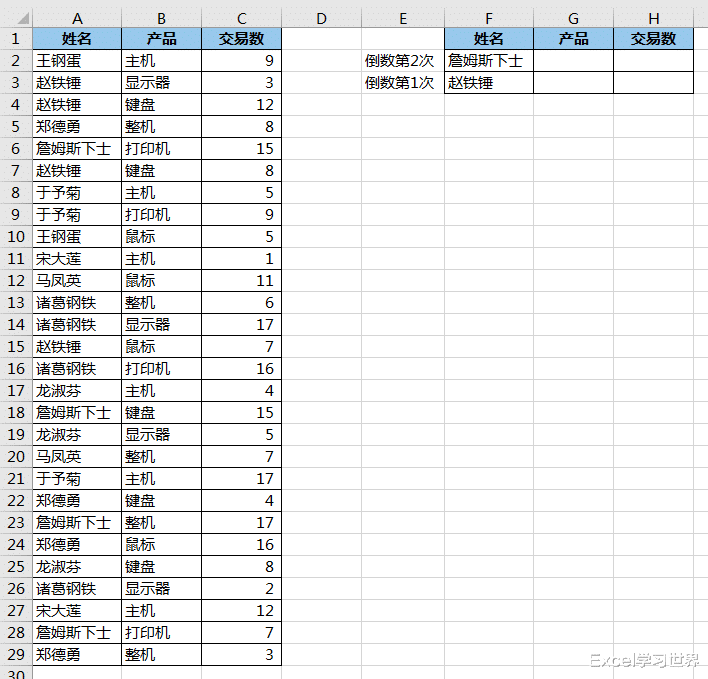
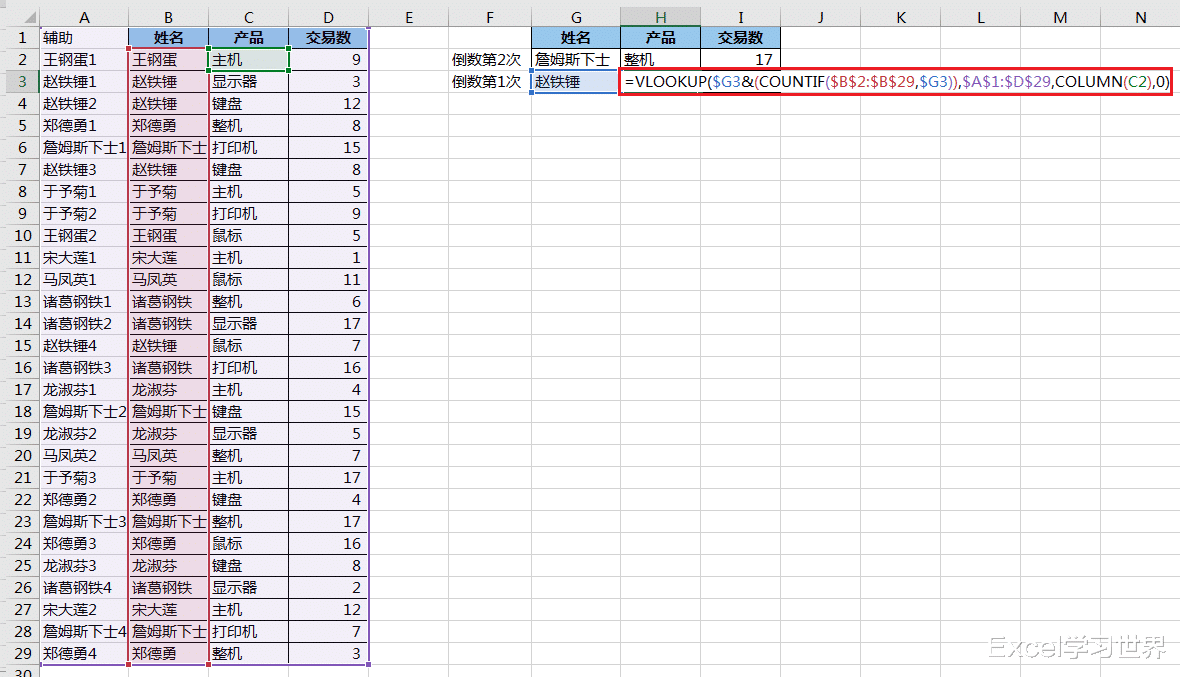
【realme|掌握了這個套路,無論用 Excel vlookup 函數查找第幾次結果都很輕松】下圖 1 中左側的數據表是銷售人員的各項產品銷量流水 , 每位銷售有多個銷售記錄 , 請按 E 和 F 列的要求 , 匹配出對應的產品和交易數 。
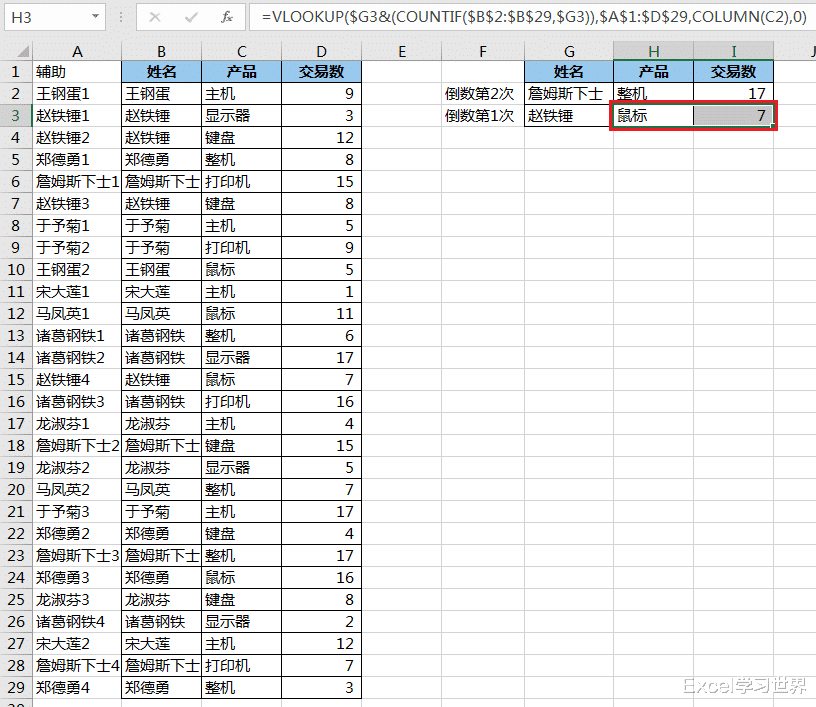
效果如下圖 2 所示 。
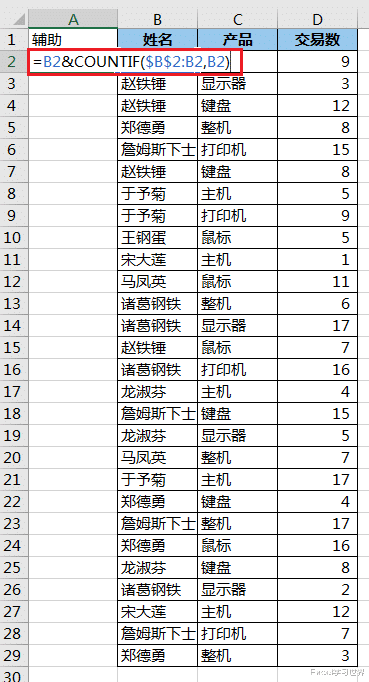
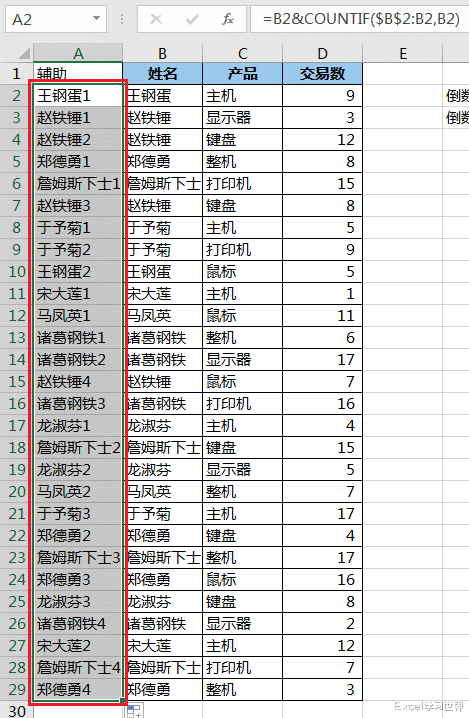
解決方案:1. 在 A 列前面新增一列 , 將其設置為輔助列 , 輸入以下公式 --> 下拉復制公式:
=B2&COUNTIF($B$2:B2B2)
公式釋義:
- COUNTIF($B$2:B2B2):計算 B2 單元格的姓名在區域內是第幾次出現;起始單元格必須絕對引用 , 其余單元格要相對引用;
- =B2&...:將姓名與其出現的次數連接在一起 , 使得輔助列中沒有重復值
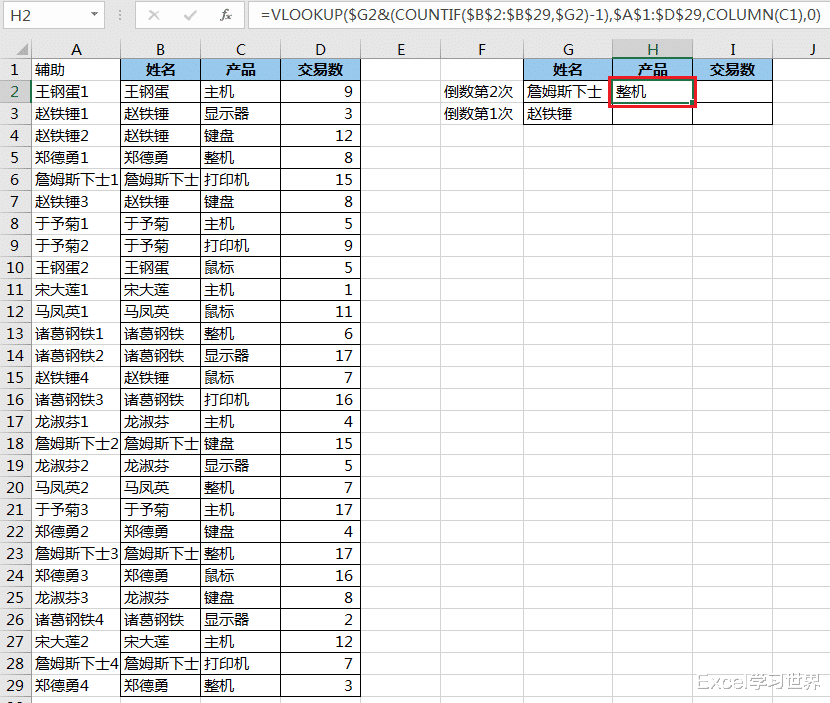
2. 在 H2 單元格中輸入以下公式:
=VLOOKUP($G2&(COUNTIF($B$2:$B$29$G2)-1)$A$1:$D$29COLUMN(C1)0)
公式釋義:
- COUNTIF($B$2:$B$29$G2)-1:計算 G2 單元格的姓名在 B 列中出現的總次數 , 用總次數 -1 , 即可得出倒數第二次出現的次數;
- $G2&...:用姓名跟上述次數連接起來 , 即可用于跟輔助列進行匹配;
- $A$1:$D$29:查找區域;
- COLUMN(C1):取出 C1 的列值 , 結果為 3 , 也就是結果列位于區域中的第 3 列;用 column 函數的好處是向右拖動公式時公式結果自動會變成 4 , 而不需要手工修改參數了;
- 0:表示絕對匹配
3. 向右拖動公式 。
4. 拖動下拉 H2 單元格 , 將其公式復制到 H3 單元格 --> 將公式中的“-1”刪除:
=VLOOKUP($G3&(COUNTIF($B$2:$B$29$G3))$A$1:$D$29COLUMN(C2)0)
公式釋義:
- 因為這里需要匹配倒數第 1 次 , 所以 countif 求出的結果就是最后一次 , 不需要再 -1 。
5. 向右拖動單元格 , 復制公式 。
相關經驗推薦









- 耳機|手機要退休的3個預兆,出現1個就應該考慮換手機了,不然影響使用
- iPhone|可惜,iPhone屏下指紋,不會再有了!
- 耳機|不再燒動圈、動鐵了?平板振膜,小眾的聲學配置
- 微信|你的“老QQ號”終于能賣錢了!有人豪賣10萬元,你的能值多少錢?
- 榮耀|比普通U盤快多了!大華S809固態U盤評測
- 顯卡|顯卡暫時還得買N卡,但是cpu我已經給AMD,貢獻1700和2990兩個U了
- 高通驍龍|同樣是驍龍8 Gen 1,怎么有的溫度才36,有的都快突破40了
- iOS|iPhoneX升級iOS15.4beta4:3天使用感受,太穩了,值得升級
- realme|努比亞居然還活著,現在動了
- 天璣9000|vivoX80Pro天璣9000版跑分出爐,影像和售價再登高峰,OPPO難了