
文章插圖
在任務欄右下角 , 有很多常用的顯示圖標,比如網絡、聲音、電池等 。
其中有一項目是 當前輸入法的 對應圖標 , 如下圖
在這里,點擊,中英文 , 可以切換輸入法的 漢字和英文輸入模式
點擊,輸入法圖標,可以選擇不同的輸入方式,還可以 點擊更多鍵盤設置,快速點開【語言&區域】選項,有很多時間使用起來還是非常方便的 。
如果這個輸入法圖標不見了,該怎么辦呢,
下邊為大家分享一下,該如何修復這個圖標
先打開Windows設置 。打開方法有多種 , 推薦兩種:
方法1:使用快捷鍵 Windows 徽標鍵 + i
方法2:Windows 徽標鍵,然后點擊設置
在,Windows設置中,點擊 , 【時間和語言】→【輸入】
【任務欄不顯示圖標怎么辦 任務欄輸入法圖標不見怎么辦】
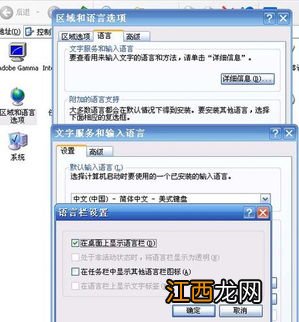
選擇 高級鍵盤設置
不要選擇【使用桌面語言欄(如果可用)】就可以了 。
除了設置語言欄位置,還可以設置默認輸入法
以上就是關于 任務欄 輸入法圖標 隱藏和顯示的方法,你學會了嗎 。
以上就是任務欄不顯示圖標怎么辦 任務欄輸入法圖標不見怎么辦的內容,下面小編又整理了網友對任務欄不顯示圖標怎么辦 任務欄輸入法圖標不見怎么辦相關的問題解答,希望可以幫到你 。
文章插圖
電腦任務欄的五筆圖標不見了?方法一: 1、右鍵點擊任務欄中輸入法的圖標,有一個“設置”欄 。2、點擊“設置”,的輸入法中還有沒有五筆輸入法,有,就點到五筆輸入法,然后點擊右邊的添加鍵 。
電腦windows7輸入法的文字欄不見了?1進入計算機 打開電腦,在主頁面找到并點擊“計算機”圖標,進入計算機系統 。2打開控制面板 在計算機的工具欄頁面中,點擊“打開控制面板” 。3點擊更改鍵盤 在 。
電腦桌面右下角輸入法圖標不見了怎么找回?1. 以Windows 7為例,首先點擊開始菜單,在展開列表中,點擊控制面板選項,進入之后,再點擊“時鐘、語言和區域”選項, 2. 接著點擊更改鍵盤或其它輸入法,進入 。1. ..
win11任務欄輸入法不見了?方法1:使用快捷鍵 Windows 徽標鍵 + i 方法2:Windows 徽標鍵,然后點擊設置 在,Windows設置中,點擊,【時間和語言】→【輸入】 選擇 高級鍵盤設置 不要選擇 。方 。
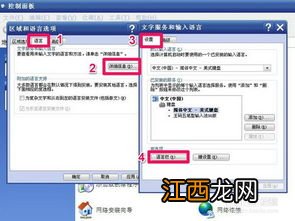
任務欄不顯示字體圖標怎么弄啊?可能是誤操作關閉了圖標的顯示,方法如下: 1、點擊“開始→設置→控制面板"; 2、點擊"日期,時間,語言和區域設置",點擊"語言和區域設置",,單擊"語言"標簽欄 。
Win10任務欄輸入法圖標不見了如何找回?右鍵點擊任務欄——任務欄設置——打開或關閉系統圖標——打開“輸入指示” 。右鍵點擊任務欄——任務欄設置——打開或關閉系統圖標——打開“輸入指示” 。
任務欄的輸入法不見了怎么辦?. 3、進入到新的界面之后,在這個界面里找到更改日期,時間和數字格式,并點擊它進入 。4、進入到新的窗口中點擊鍵盤和語言選項 。5、點擊了之后在新的界面找到 。
我電腦任務欄中的輸入法圖標不見了,如何恢復?具體操作如下: 1、快捷鍵win+R打開“運行”對話框,輸入命令“ctfmon.exe”,然后按回車鍵 。然后就能恢復原來的輸入法圖標在電腦桌面的右下角 。2、要是上 。
怎樣顯示出任務欄上的輸入法圖標?可以在控制面板中對輸入法進行設置,其步驟如下: 1、在菜單中找到“開始→設置→控制面板”,打開控制面板,在控制面板中單擊“日期、時間、語言和區域設置”, 。
相關經驗推薦














- 如果沒有《暗黑破壞神》,世界會有什么不同?
- c盤內存不足怎么清理
- 搞笑的網名笑死人最新 不常見的網名搞笑
- 關于酷的網名 不爛大街的超酷昵稱
- 夏季吃什么美白 想變白皙美人,這四種營養素不能少!
- 去海邊旅游怎么防曬 去海邊不防曬,小心變黑人!
- 聲音圖標不見了怎么辦 win7聲音圖標不見解決步驟
- 黑眼圈怎么消除 類型不同解決方法也大不同!
- 自制面膜注意事項 DIY面膜不注意這些?小心引發皮膚炎
- 輸入法圖標不見了