
文章插圖
問題描述:
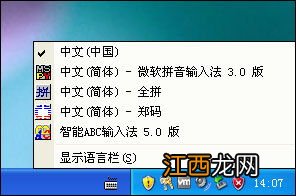
卸載了下載的訊飛輸入法,重啟后只能輸入字母了,檢查下發現輸入法圖標不見了,如下圖:
解決辦法:
1、點左下角開始,打開:設置--->時間和語言
2、選擇語言,然后點擊中文(簡體,中國),打開選項
3、解決思路是卸載重裝,但是因為只有微軟拼音這一個輸入法,刪除按鈕是灰色的,刪除不了:
4、點擊添加鍵盤-->微軟五筆
5、這時就可以刪除微軟拼音輸入法了:
6、然后再把微軟拼音輸入法添加回來:
7、不會用五筆輸入法的可以把微軟五筆輸入法刪除:
8、這時會看到輸入法圖標已經顯示出來了 , 可以切換中英文狀態了:
以上就是輸入法圖標不見了的內容,下面小編又整理了網友對輸入法圖標不見了相關的問題解答,希望可以幫到你 。

文章插圖
輸入法圖標不見了怎么辦?1、下面說說常用的2種解決辦法:一、如果是輸入法圖標不見了,只能輸入英文,可以按住:ctrl+空格鍵 會進行輸入法切換,一般會切換到可以輸入文字的輸入法 。。1 。
輸入法圖標不見了怎么辦?輸入法圖標不見了的解決方法: 1、快捷鍵win+R打開“運行”對話框,輸入命令“ctfmon.exe”,然后按回車鍵,就能恢復原來的輸入法圖標在電腦桌面的右下角 。2、或 。
輸入法圖標不見了怎么辦?輸入法圖標不見了的解決方法: 1、快捷鍵win+R打開“運行”對話框,輸入命令“ctfmon.exe”,然后按回車鍵,就能恢復原來的輸入法圖標在電腦桌面的右下角 。2、或 。
輸入法圖標消失了怎么處理?關于輸入法圖標消失了怎么處理的具體分析如下: 1、用ctrl+shift切換不起作用,可以用“ctrl+空格”鍵測試下 。2、用鼠標右擊任務欄任意空白處--選擇工具欄--在 。
輸入法圖標不顯示怎么解決?輸入法圖標不見了的解決方法: 1、快捷鍵win+R打開“運行”對話框,輸入命令“ctfmon.exe”,然后按回車鍵,就能恢復原來的輸入法圖標在電腦桌面的右下角 。2、或 。
輸入法圖標消失怎么辦?關于輸入法圖標消失了怎么處理的具體分析如下: 1、用ctrl+shift切換不起作用,可以用“ctrl+空格”鍵測試下 。2、用鼠標右擊任務欄任意空白處--選擇工具欄--在 。
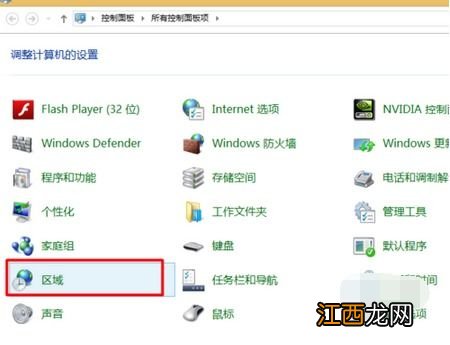
電腦上的輸入法圖標不見了怎么辦?1、點擊電腦左下角的開始圖標,然后在打開菜單中點擊控制面板,打開控制面板程序 。2、在打開的控制面板中選擇“區域和語言” 。3、點擊“區域和語言”后,就打 。
win10輸入法右下角沒了?1.首先,檢查一下電腦桌面的右下角任務欄上面是否有輸入法的圖標 如果桌面右下角輸入法圖標不見了,輸入法無法切換 2.嘗試著使用“Ctrl+Shitft”組合鍵,是否能 。
電腦上的輸入法圖標不見了,怎么解決?1、點擊電腦左下角的開始圖標,然后在打開菜單中點擊控制面板,打開控制面板程序 。2、在打開的控制面板中選擇“區域和語言” 。3、點擊“區域和語言”后,就打 。
【輸入法圖標不見了】
文章插圖
相關經驗推薦













- 小孩不聽話愛哭鬧怎么辦 小孩子不聽話愛哭怎么辦
- 戴爾電腦藍屏怎么辦 戴爾電腦藍屏開不了機解決方法
- 為什么移動硬盤打不開
- 螃蟹死了能不能吃了 螃蟹死了多久不能吃
- 牛肉為什么不能洗 不洗的牛肉可以吃嗎
- 炸杏鮑菇用面粉還是淀粉 炸杏鮑菇要不要焯水
- 一喝酒就吐是好是壞 喝酒吐了是不是醒酒快
- 胳膊粗是怎么回事呢 胳膊粗是怎么回事呢女
- 孩子不聽話叛逆怎么辦 教育叛逆孩子的8個方法
- 膝蓋疼的不能走路該怎么辦呢 膝蓋疼痛不能走路怎么辦