

文章插圖
0x0000008e藍屏修復
方法一:
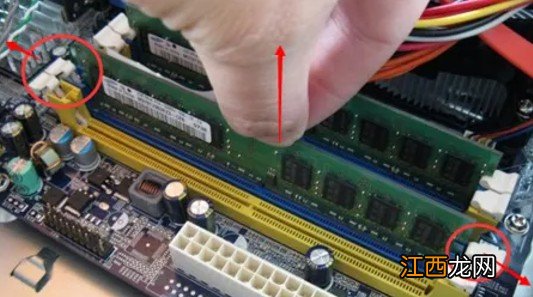
1、 電腦關機靜置半個小時 , 拆開主機 , 將內存條拔出來擦拭一下 , 重新安裝并重啟電腦
文章插圖
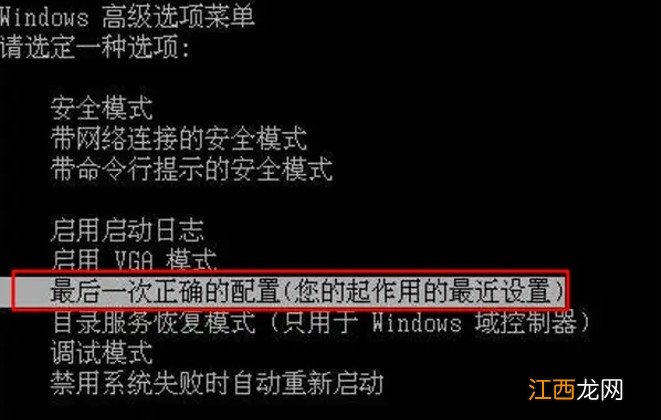
2、 重啟電腦時 , 要持續點擊F8鍵 , 進入高級設置頁面 , 選擇“最后一次正確設置” , 點擊“確定” , 讓電腦恢復藍屏之前的配置
文章插圖
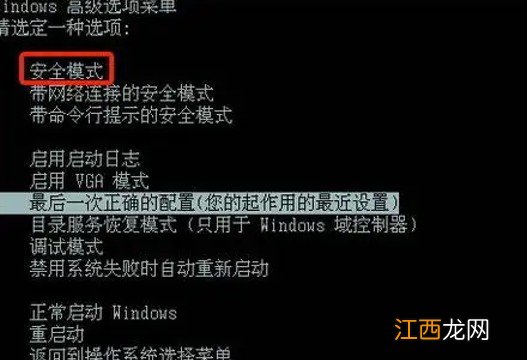
【藍屏代碼0x0000007e怎么修復 藍屏代碼0x0000008e修復方法大全】3、 但是 , 如果不能正常進入系統的話 , 就要考慮中病毒的情況了 , 同樣通過F8鍵 , 選擇安全模式 , 對系統進行全面殺毒 , 同時修補漏洞即可
文章插圖
方法二:
1、 同樣 , 重啟電腦按F8鍵 , 選擇進入系統“安全模式”
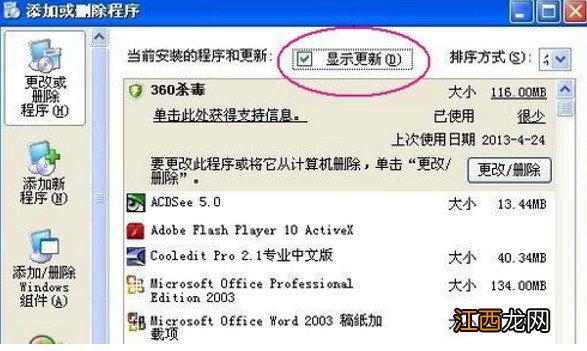
2、 點擊開始菜單 , 找到并打開控制面板” , 在添加或刪除程序頁面中 , 點擊勾選“顯示更新”
文章插圖
3、 最后 , 找到系統KB2839229補丁程序 , 右鍵卸載 , 重啟電腦即可
藍屏紀錄預案:
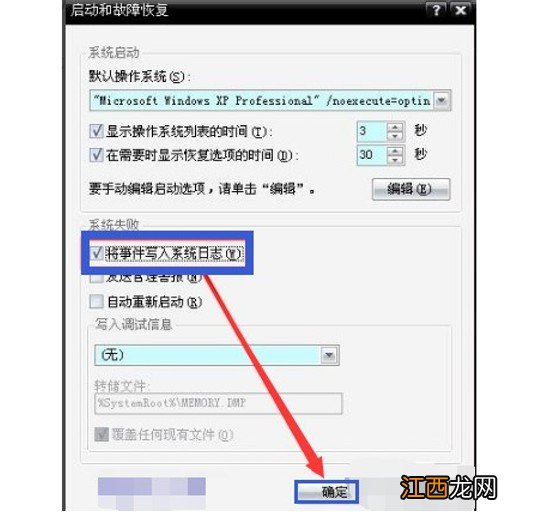
由于藍屏的情況很多 , 為了遇見問題的時候 , 清楚故障所在 , 非常建議大家開啟系統日志紀錄 , 以備不時之需
1、 進入系統控制面板頁面 , 在系統-高級-啟動和故障恢復-系統失敗中 , 勾選將事件寫入系統日志 , 點擊確定即可
文章插圖
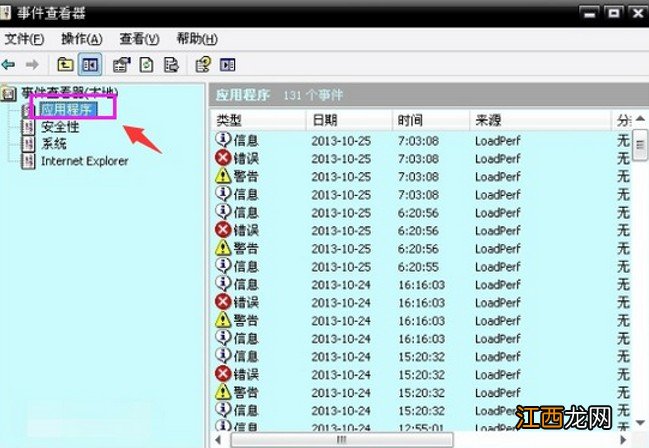
2、 之后 , 出現問題時 , 你點擊開始菜單 , 通過運行窗口 , 打開EventVwr.msc事件查看器 , 即可檢查清楚出現問題的地方
文章插圖
小提示:電腦藍屏之后 , C盤中的dmp出錯文件 , 需要通過源代碼調試WinDbg軟件來查看 , 可以在微軟官網可下載該軟件
在這里 , 小編要提醒的是 , 電腦遇見藍屏情況 , 如果顯示代碼 , 最好就記下來 , 因為我們可以通過代碼去找到問題所在 , 解決藍屏也就更加快速 。 如果你在網上找不到對應的解決方法 , 可以嘗試咨詢電腦品牌客服 , 或許就可以得到合適的解決方法 。 另外 , 你也可以在微軟論壇尋求幫助 。
相關經驗推薦














- Win7旗艦版藍屏代碼0x000000001e怎么辦
- 安卓|安卓手機沒有蘋果流暢是注定的,安卓的代碼是java,主走虛擬機路線
- 電腦藍屏如何強制關機
- win7升級win10失敗藍屏怎么辦
- Win7顯示藍屏提示錯誤代碼0X000000EA解決辦法
- 移動端的代碼優化
- html5是什么意思,html5頁面框架布局代碼
- Win11藍屏怎么辦?IRQL
- 電腦公司xp系統藍屏代碼0x00000019的解決技巧
- ps錯誤代碼160怎么處理