

文章插圖
臺式電腦音頻設備怎么安裝
【臺式電腦如何安裝音頻設備 電腦的音頻設備怎么安裝】方法一:
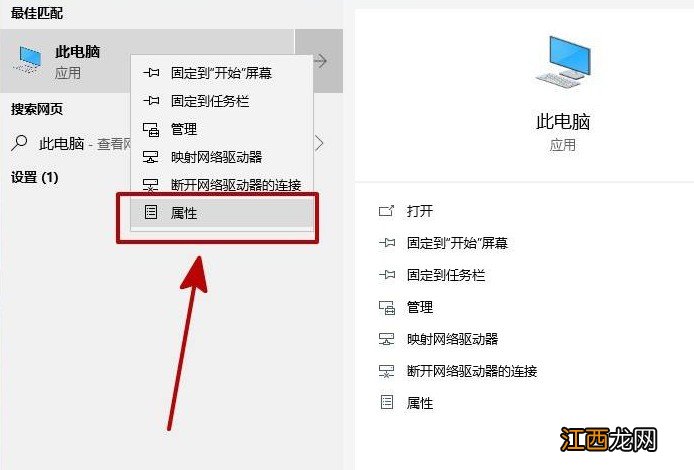
1、 電腦任務欄搜索欄, 輸入并搜索此電腦, 直接在桌面此電腦, 右鍵點擊屬性
文章插圖
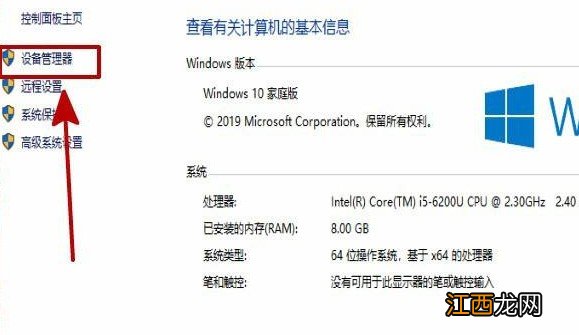
2、 進入屬性頁面后, 點擊打開設備管理器, 準備更新聲卡驅動
文章插圖
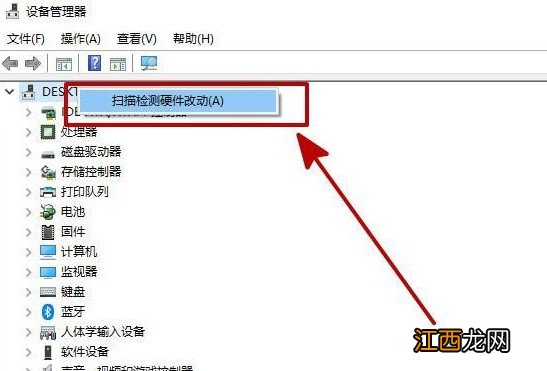
3、 如圖所示, 選中自己電腦名稱, 右鍵選擇掃描檢測硬件驅動改動, 這時候, 你電腦音頻驅動問題就會被檢測出來并重新安裝
文章插圖
方法二:
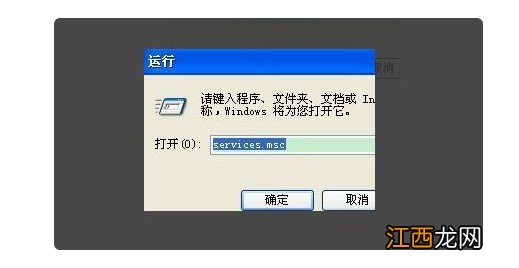
1、 電腦出現沒有音頻設備的提示, 需要點擊開始菜單, 打開運行窗口, 輸入services.msc并回車
文章插圖
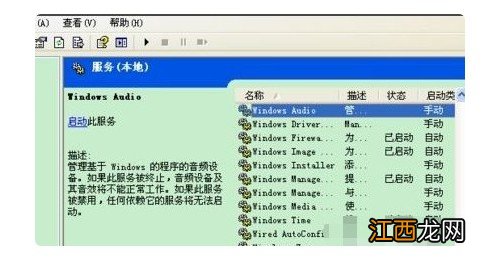
2、 進入服務本地頁面后, 右側頁面找到Windows Audio, 雙擊打開進行設置
文章插圖
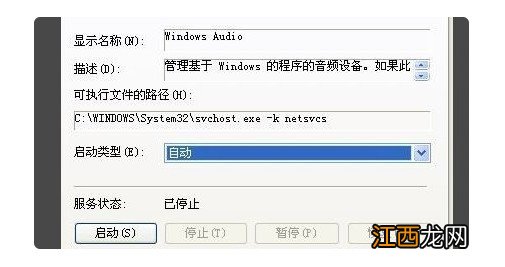
3、 如圖所示, 將Windows Audio中的啟動類型改為自動, 最后點擊啟用就可以了
文章插圖
方法三:
1、 電腦BIOS設置出現問題, 也會導致聲音出現問題, 進入設備管理器中, 右擊聲卡打開屬性-資源, 確認有沒有沖突, 有的話, 就進入BIOS設置解決
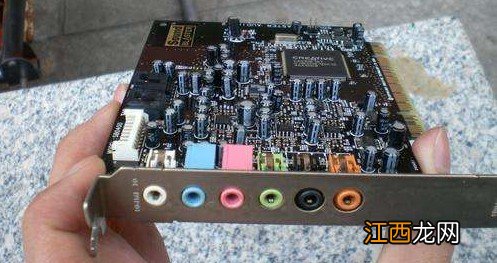
2、 如果還是不行的話, 說不定就是聲卡的問題, 你可以先嘗試更換聲卡插槽試試, 又或者試試直接更換聲卡
文章插圖
所以, 如果你遇到了電腦聲音出現了問題, 又顯示未安裝音頻設備, 這里面的原因可能是音頻驅動被禁用或者音頻驅動被卸載了, 一般來說只需要重新啟用音頻驅動即可, 具體步驟參考上面的 。 但是呢, 我們也不能排除其他的情況, 比如說硬件問題等等, 逐一分析解決就可以了 。
相關經驗推薦











- 如何解決熱鍵沖突 電腦出現熱鍵沖突是怎么回事
- 無法正常卸載的軟件如何卸載 無法卸載的軟件怎么卸載
- 戴爾筆記本控制板怎么打開 戴爾電腦如何打開控制面板
- 技嘉編程器刷bios方法 技嘉主板如何刷新bios
- 雙魚座這個月的運勢如何 雙魚座明日運勢超準了,雙魚座今日運勢
- 聯想樂檬k3 note和魅族魅藍Note哪個好?如何選擇
- 美國神婆雙魚座今日運勢 雙魚座女生今天的運勢如何,雙魚座女生明日運勢
- 如何評價孫渣作品的道德水準是作品不是人
- 如何理解阿喀琉斯的憤怒
- 春夏養陽、秋冬養陰,具體如何養,看專家們怎么說——中華中醫藥學會專家共識《中醫治未病 四季調養的一般原則》