

文章插圖
軟件無法卸載如何強制刪除
方法一:
1、 如果是無法通過控制面板卸載 , 可以試試打開“命令提示符”窗口 , 分別輸入以下三個命令: “regsvr32 mshtml.dll”回車 , “regsvr32 shdocvw.dll-i”回車以及“regsvr32 shell32.dll -i”回車

文章插圖
2、 接著 , 開機按F8不動 , 進入高級選項畫面選擇進入“安全模式” , 再重新進入控制面板卸載軟件

文章插圖
3、 如果控制面板還是卸載不了 , 那就右鍵要刪除的程序 , 找到程序所在位置 , 刪除整個文件夾整體刪除 , 如果系統拒絕 , 可以通過Unlocker小軟件刪除
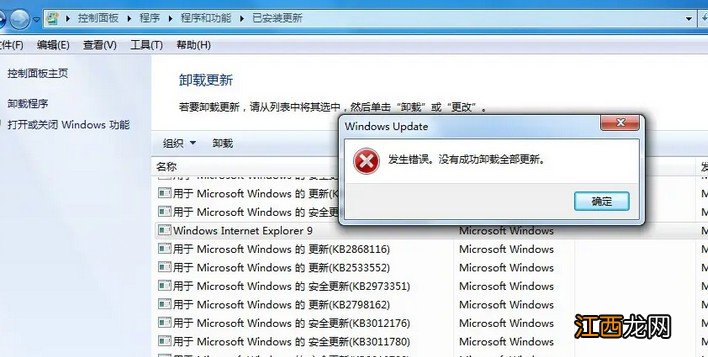
文章插圖
4、 然后 , 進入注冊表編輯器 , 定位
HKEY_LOCAL_MACHINE\SOFTWARE\Microsoft\windows\CurrentVersion\Uninstall子鍵

文章插圖
5、 在該子鍵下 , 就可以找到剛剛卸載的程序 , 刪除相對應文件 , 重啟電腦就可以了
6、 但是 , 如果控制面板找不到程序 , 那就進入C盤Program Files文件夾中尋找并清理 , 最后參考上面的步驟 , 清理注冊表即可
方法二:
1、 部分軟件不能卸載 , 可能是程序出錯或者卸載程序文件出錯 , 你可以嘗試重裝軟件 , 套覆蓋軟件的安裝目錄
2、 重新安裝后 , 你就可以打開控制面板 , 找到程序選項 , 點擊打開卸載程序

文章插圖
3、 這時候 , 你就可以看到已經安裝的所有軟件 , 找到想卸載的程序 , 右鍵刪除即可
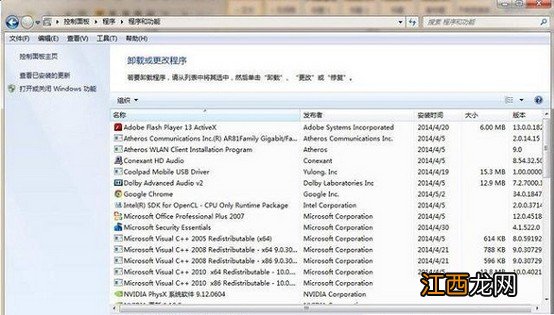
文章插圖
方法三:
1、 你還可以嘗試使用第三方軟件 , 比如說”geek“ , 網絡搜索并下載安裝 , 注意不要點擊更

文章插圖
2、 進入軟件頁面后 , 你可以發現整體界面和控制面板很像 , 右鍵需要刪除的軟件 , 選擇”強制刪除“

文章插圖
3、 接著 , 頁面會提示是否確定強制刪除 , 避免你刪錯軟件 , 造成不必要的損失

文章插圖
4、 然后 , 就會彈出一個新的窗口 , 會展示軟件相關的文件 , 全部勾選 , 點擊完成即可刪除頑固的軟件了

文章插圖
【無法正常卸載的軟件如何卸載 無法卸載的軟件怎么卸載】這時候 , 你就可以搞定軟件無法卸載的問題了 。 其實 , 不少的朋友下載軟件的時候 , 就出現了捆綁安裝的事情 。 如果你也遇到了這類問題 , 那就趕緊參考上面的方法來解決 。 也有部分朋友表示可以直接找到這個程序的文件 , 把它刪除掉 。 但是 , 這種方法只能用于不流氓的軟件 。
相關經驗推薦






![斗羅大陸斗神再臨海魔女魂環陣容怎么搭配?海魔女魂環最佳陣容搭配推薦[多圖]](http://img1.jingyanla.com/220425/01554I634-0-lp.jpg)



- 4個月的藍貓正常體重
- 艾爾登法環無法確認ps會員資格是怎么回事?無法登錄進不去解決方法[多圖]
- 跑跑卡丁車手游小新時裝不能穿怎么辦?蠟筆小新無法換裝解決方法[視頻][多圖]
- 怎樣才能卸載手機上的自帶軟件 怎樣卸載自帶手機軟件?
- 霸氣搞笑QQ個性快手網名 男人不流氓發育不正常
- 媽媽把肉菜擺在弟弟那一邊,這種現象很正常,當父母都會偏向小的孩子
- 筆記本設置系統盤無法訪問的詳細操作辦法
- 有橫財的房子風水特點 房子正常幾年開始走運,怎樣知道房子風水好不好
- win11安全中心無法打開跳出來應用選擇怎么辦?
- 逗斗火柴人進不去怎么辦?無法登陸進不去解決方法[多圖]