
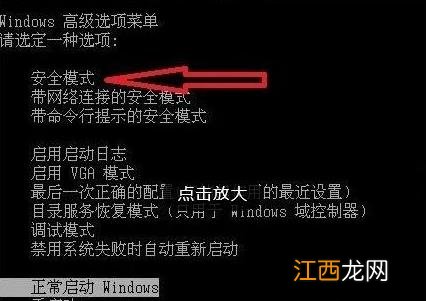
文章插圖
2.在安全模式下進到但或是表明配備WindowsUpdate失敗 , 別著急 , 等候10min就可以 。

文章插圖
3.在我們在安全模式等候后便會進到安全模式下的初始頁面 , 這時就基本上快取得成功啦 。
4.一旦進到初始頁面 , 就可以略微等1至2分鐘 , 隨后重啟電腦 , 這時讓筆記本正常情況下運行 , 一切正常總結會繞過表明配備WindowsUpdate失敗并進到桌面上 。

文章插圖
5.隨后大家打開“操作面板”選擇項 。
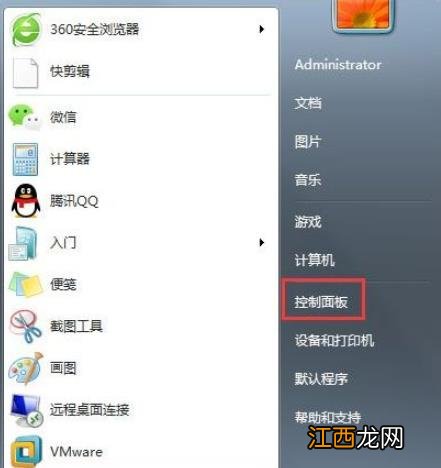
文章插圖
6.然后打開“WindowsUpdate”選擇項 。

文章插圖
7.打開“WindowsUpdate”中的“變更設定”作用 。

文章插圖
8.最終大家把“關鍵升級”改成“查驗升級 , 可是要我挑選是不是下載和安裝升級” , 隨后點明確就可以 。

文章插圖
【win7升級win10失敗藍屏怎么辦】 這就是win7升級win10失敗藍屏的處理流程所屬 , 大伙兒可以根據以上方式開展修補 。
相關經驗推薦










- Win7系統搜索時自動中的解決辦法
- 電腦重裝Win7系統后反而很卡怎么辦
- u盤裝win7純凈版系統教程
- win7系統資源管理器崩潰的解決教程
- win7使用照片看器提示打開照片內存不足的解決方法
- Win7麥克風說不了話的解決教程
- Win10系統鼠標右鍵菜單怎么設置
- win10家庭中文版永久激活密鑰 win10家庭中文版激活密鑰大全
- cortana搜索慢,淺析win10系統cortana搜索慢的解決教程
- win7系統漏洞修復方法