
文章插圖
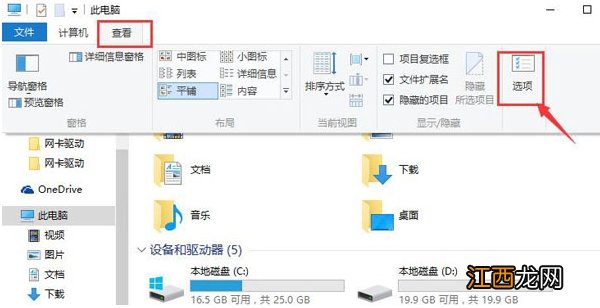
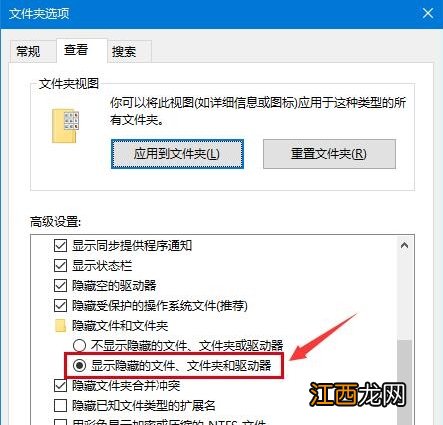
【cortana搜索慢,淺析win10系統cortana搜索慢的解決教程】 2、彈出文件夾選項 , 在“查看”選項卡下選擇“顯示隱藏的文件、文件夾和驅動器” , 設置好后保存退出即可 。 如圖:
文章插圖
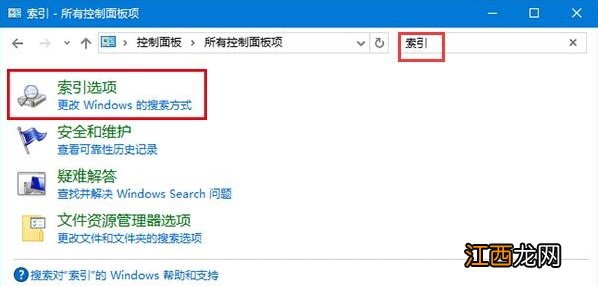
3、打開控制面板 , 在控制面板右上角搜索框中輸入“索引” , 在搜索出來的選項中點擊“索引選項”#f#
文章插圖
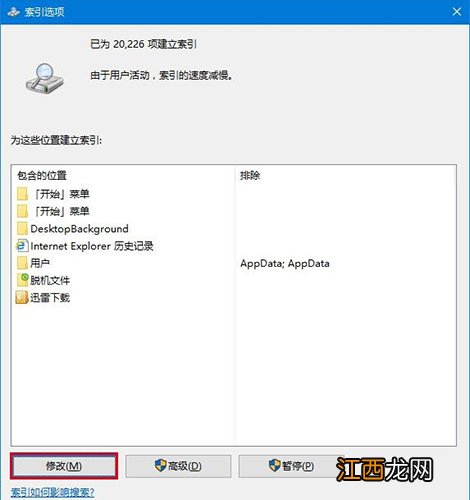
4、接著在索引選項窗口中點擊“修改”按鈕 , 如圖:
文章插圖
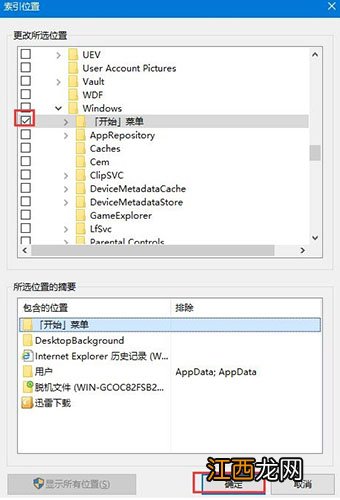
5、最后在索引位置窗口中會顯示出目錄樹 , 這些目錄樹可供選擇 , 在想添加的位置前面打鉤即可 , 然后點擊確定保存退出 。 如圖:
文章插圖
以上便是win10系統cortana搜索慢的解決教程介紹了 , 如果用戶們也碰到了同樣的問題可以參考以上方法步驟進行解決哦 , 希望本篇教程對大家有所幫助 。
相關經驗推薦











- 延緩衰老,讓你的皮膚老得慢一點!
- 搜索引擎如何判斷內容相關性
- 百度搜索展現優化:如何顯示logo圖和站點子鏈
- 搜索引擎排名算法的秘密
- 李彥宏語錄 活的搜索改變生活
- url鏈接地址帶#號對搜索引擎友好嗎?
- 百度 怎么發帖可以讓搜索引擎盡快收錄?
- 前列腺有問題多慢跑和游泳
- 養成細嚼慢咽的小技巧
- 秋季鍛煉好方法——運氣慢跑