
文章插圖
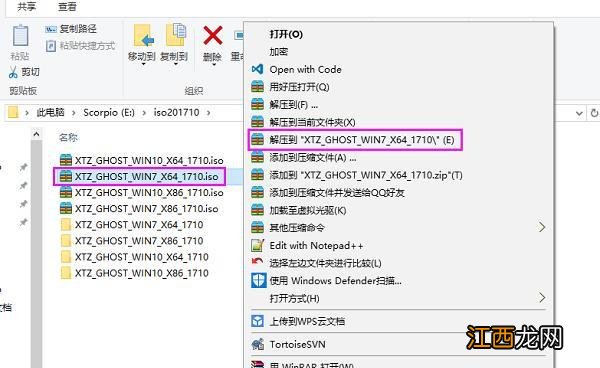
2、彈出對話框,執行win7 iso壓縮包解壓過程,需要等待幾分鐘;
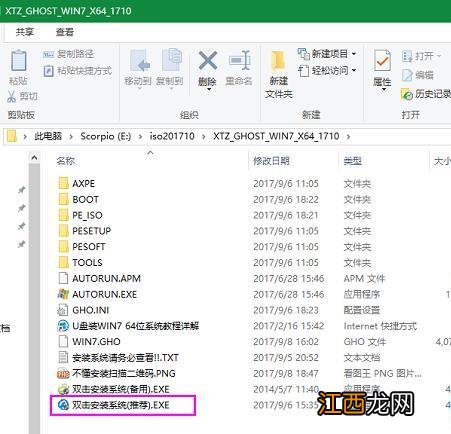
3、解壓之后,我們打開安裝目錄,找到【雙擊安裝系統(推薦).exe】程序;
文章插圖
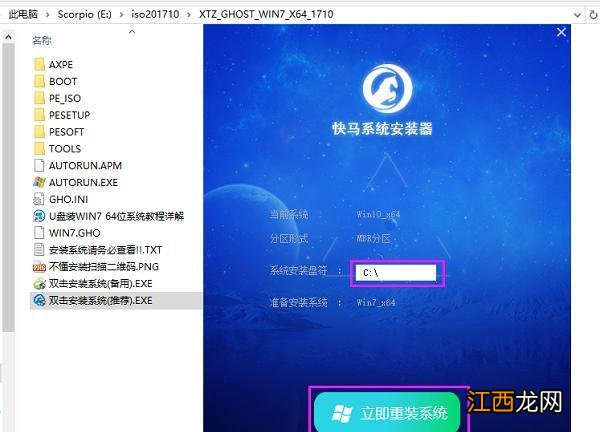
4、雙擊【雙擊安裝系統(推薦).exe打開這個安裝界面,無需進行別的操作,安裝盤選擇C盤,點擊立即重裝系統,GPT分區也可以直接重裝 。
文章插圖
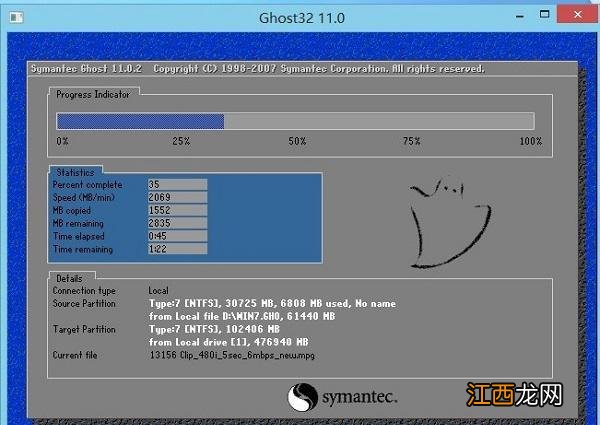
6、這時候電腦會重啟,啟動進入這個界面,執行C盤格式化以及win7系統安裝到C盤的過程,需要等待3-5分鐘;
文章插圖
8、上述執行完成后會自動重啟,進入這個界面,執行win7系統設置和配置過程,并自動進行激活;
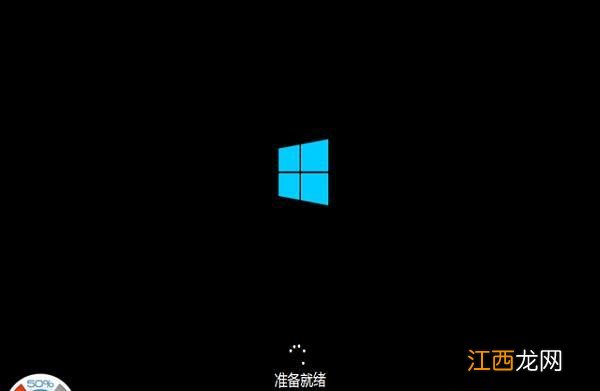
文章插圖
9、整個安裝過程5-10分鐘,最后啟動進入全新win7系統桌面,電腦重裝系統完成 。
【電腦重裝Win7系統后反而很卡怎么辦】

文章插圖
相關經驗推薦











- win7升級win10失敗藍屏怎么辦
- u盤裝win7純凈版系統教程
- windows7怎么重裝系統
- win7系統資源管理器崩潰的解決教程
- win7使用照片看器提示打開照片內存不足的解決方法
- Win7麥克風說不了話的解決教程
- xp桌面上我的電腦圖標不見了怎么找回來
- win7系統漏洞修復方法
- 教你筆記本電腦什么牌子比較好
- Win7旗艦版系統電腦BIOS密碼如何設置