
文章插圖
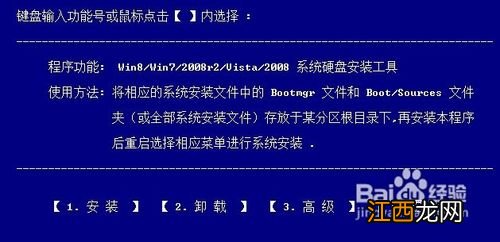
u盤裝win7純凈版系統教程圖1
按“1”安裝 。
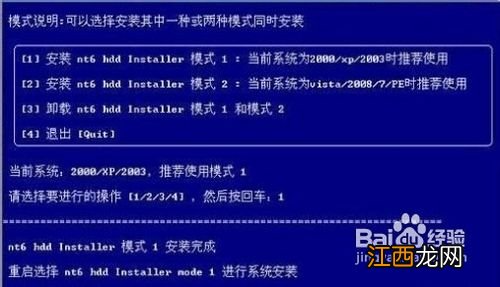
第三步:這里要根據你之前的系統來選擇合適的選項:
文章插圖
u盤裝win7純凈版系統教程圖2
如果當前系統是2000/xp/2003那么選1;如果是vista/2008/win7那么選2 , 好了按回車 。
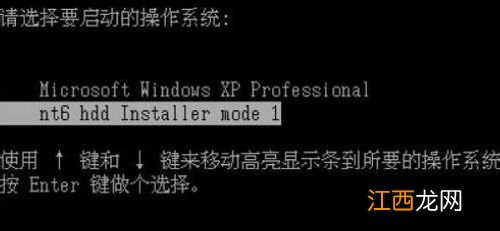
第四步:重啟系統 , 會出現如下界面:
文章插圖
u盤裝win7純凈版系統教程圖3
選擇nt6 hdd Installer mode 1,開始安裝 。
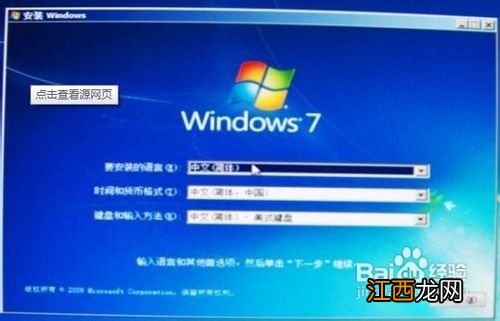
第五步:這時候你最熟悉的WINDOWS安裝界面就出現了:
文章插圖
u盤裝win7純凈版系統教程圖4
【u盤裝win7純凈版系統教程】 綜上所述 , 這就是小編給你們提供的u盤裝win7純凈版系統教程 , 相信你們已經看完了這篇文章 , 并且按照小編的這個步驟進行u盤安裝win7系統了 , 所以還不知道如何u盤安裝win7系統的 , 就可以參考小編這個方法進行操作了!
相關經驗推薦











- 電腦重裝Win7系統后反而很卡怎么辦
- win7系統資源管理器崩潰的解決教程
- win7使用照片看器提示打開照片內存不足的解決方法
- Win7麥克風說不了話的解決教程
- win7系統漏洞修復方法
- u盤裝系統常見問題匯總
- Win7旗艦版系統電腦BIOS密碼如何設置
- win7系統去除電腦開機密碼的方法
- 雨林木風Ghostwin7系統64位
- Win7系統查看CPU溫度的方法