

文章插圖
演示機型:華為MateBook X 系統版本:win10 APP版本:word 2020
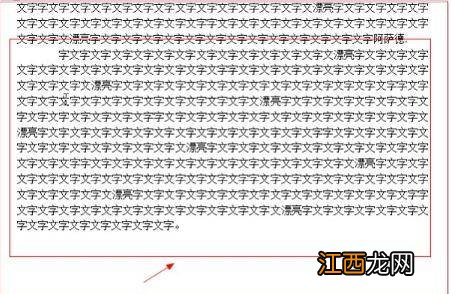
1、雙擊打開Word文檔 , 正文最后一段如圖所示 。
文章插圖
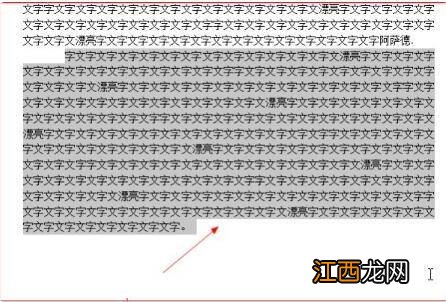
【等寬兩欄怎么設置欄間加分隔線】2、鼠標拖動選中正文最后一段的內容 , 如圖 。
文章插圖
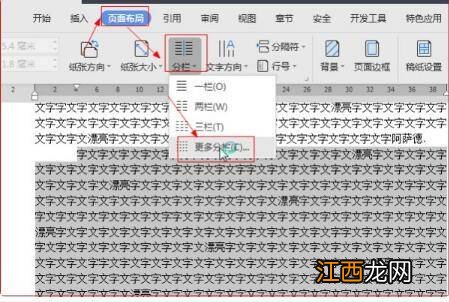
3、點擊菜單欄“頁面布局” , 接著點擊“分欄” , 在彈出的下拉列表中點擊“更多分欄”按鈕 。
文章插圖
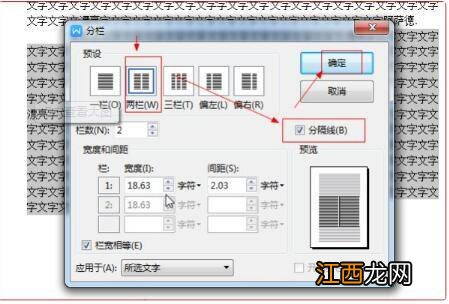
4、在彈出的“分欄”對話框中 , 在“預設”處點擊選中“兩欄” , 然后在“分割線”前方的方框內打上對勾 , 最后點擊“確定” 。
文章插圖
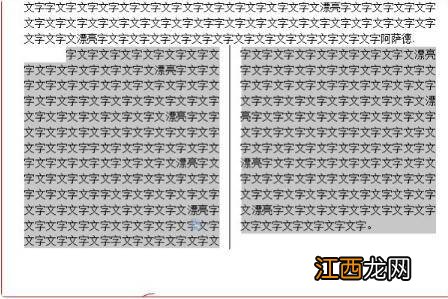
5、效果如圖所示 , 達到了將Word正文最后一段設置為等寬兩欄 , 欄間添加分隔線的目的 。
文章插圖
wps使用小技巧:1、突出顯示重復數據:對于重復的身份證號、銀行卡號等等進行識別 , 目測可是不太方便 。選中數據區域 , 數據→高亮重復項 , 根據提示設置一下 。
2、拒絕錄入重復項:使用拒絕錄入重復項功能 , 可以在數據錄入時就把好關 。選中需要錄入數據的區域 , 數據→拒絕錄入重復項 。
3、核對兩表數據差異:選中需要對比的區域1 , 數據→數據對比→標記兩區域中的唯一值 , 根據提示選擇要對比的區域2 。
4、篩選后粘貼:對于篩選后的區域 , 如何把復制好的內容粘貼過去呢? 右鍵→粘貼值到可見單元格 。
相關經驗推薦













- win7升級win10失敗藍屏怎么辦
- 電腦重裝Win7系統后反而很卡怎么辦
- windows7怎么重裝系統
- xp桌面上我的電腦圖標不見了怎么找回來
- Win10系統鼠標右鍵菜單怎么設置
- Win11更新后任務欄消失桌面卡死怎么辦?
- Win11文件后綴隱藏了怎么顯示?
- dns被劫持了怎么辦,詳解win10系統中DNS被劫持的修復教程
- 刺猬是怎么睡覺的
- opporeno5充電特效怎么設置