

文章插圖
電腦藍屏000007e如何解決?經查:這個藍屏錯誤代碼0X0000007E的原因是,找不到指定的模塊 。
解決方法:
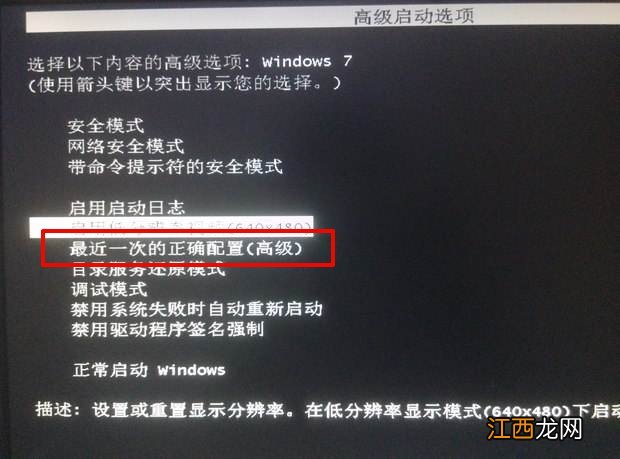
1、 一般的異常,開機按F8鍵,進入選擇菜單,進入安全模式卸載問題驅動、刪除、替換有問題系統文件 。 還可用上下鍵,選中最后一次正確的配置這一項,回車執行重啟能解決問題
文章插圖
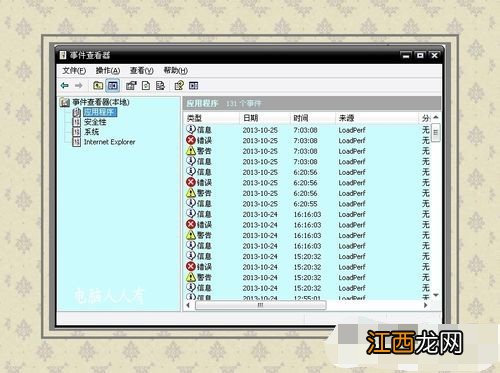
2、 具體的情況,點擊開始→運行中輸入:EventVwr.msc,回車后打開事件查看器,注意檢查其中的系統日志和應用程序日志中標明錯誤的項
文章插圖
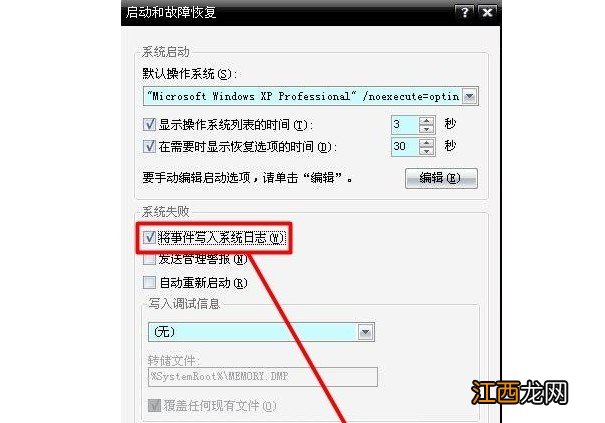
3、 需注意,務必點選系統失敗記錄在案選項,否則藍屏不能記錄藍屏事件,操作步驟:控制面板→系統→高級→啟動和故障恢復→系統失敗→勾選將事件寫入系統日志→確定
文章插圖
4、 電腦藍屏之后,你可以在系統盤(通常是C盤)minidump文件夾下找到擴展名為dmp的出錯文件,擴展名為dmp文件需要使用源代碼調試WinDbg軟件來查看(微軟官網可下載該軟件)

文章插圖
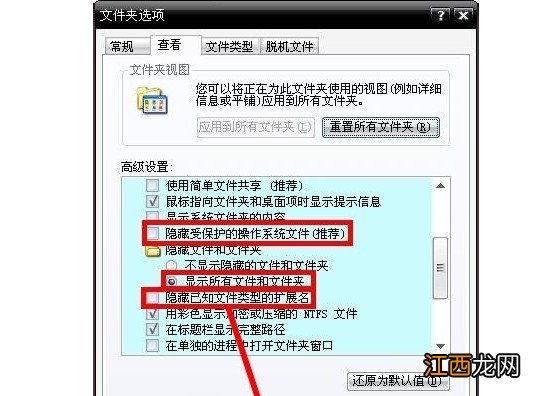
5、 另外,如果找不到擴展名為DMP的日志文件為系統文件,則需要修改文件夾選項
(1) 點擊開始→控制面板→文件夾選項→查看→點選顯示所有文件和文件夾→應用
(2) 去掉隱藏受保護的操作系統文件、隱藏已知文件類型的擴展名前的對勾→確定
文章插圖
【00000007e藍屏解救方法win7 電腦藍屏代碼0000007E】6、 另外,你還可以到微軟官網的知識庫中查閱相關訊息,加以比對,甄別,找到解決方法 。
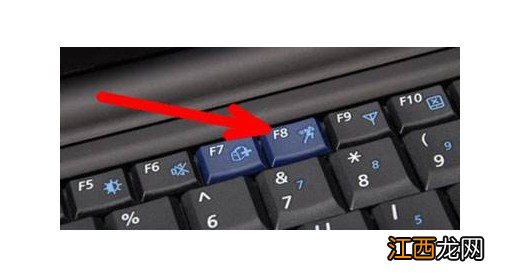
教你如何解決Windows系統藍屏000007e代碼方法一:1、 如果是電腦中病毒,開機按電腦上的F8鍵
文章插圖
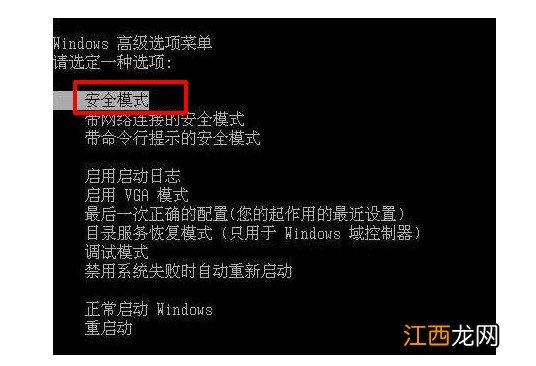
2、 選擇通過鍵盤上的上下左右鍵,選擇“安全模式”
文章插圖
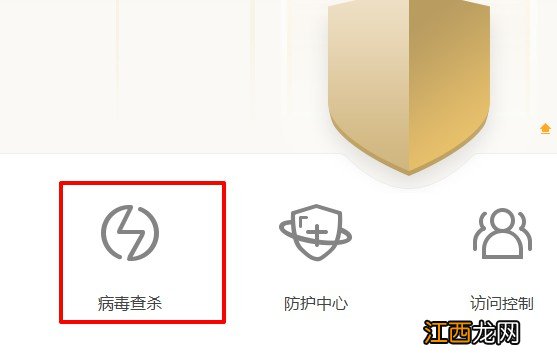
3、 點擊電腦上安裝的殺毒軟件,進行“病毒查殺”
文章插圖
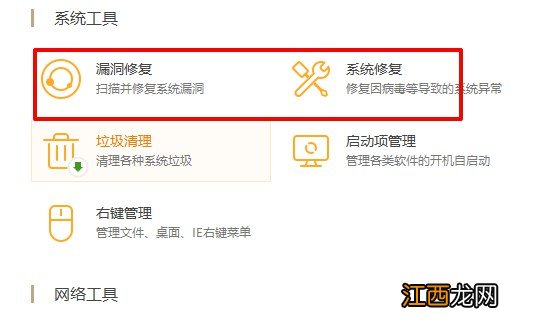
4、 隨后,繼續進行“漏洞修復”以及“系統修復”就可以了
文章插圖
5、 最后,重啟電腦就可以解決藍屏000007e
方法二:如果方法一無法解決藍屏000007e,可以使用下面的方法
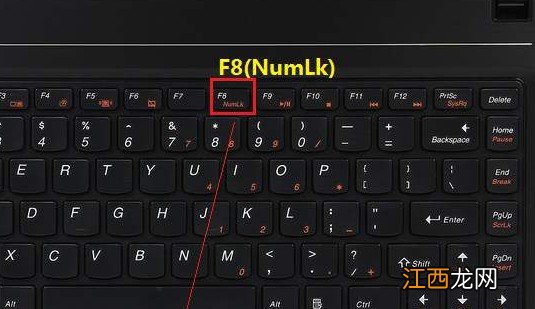
1、 電腦開機后狂按F8鍵直到有選項出現
文章插圖
2、 選項出現后請選擇“安全模式”

文章插圖
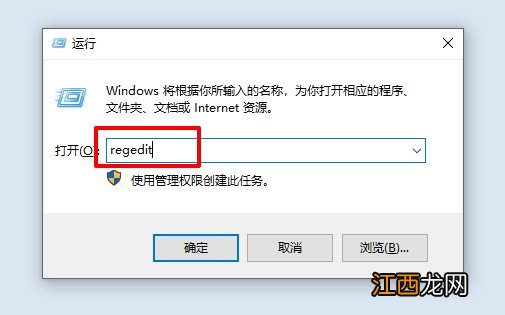
3、 按住WIN鍵+R鍵打開運行窗口(鍵盤左下角Ctrl和Alt中間圓圈里有四個方塊的那個,就是win鍵),然后輸入“regedit”并按確定
文章插圖
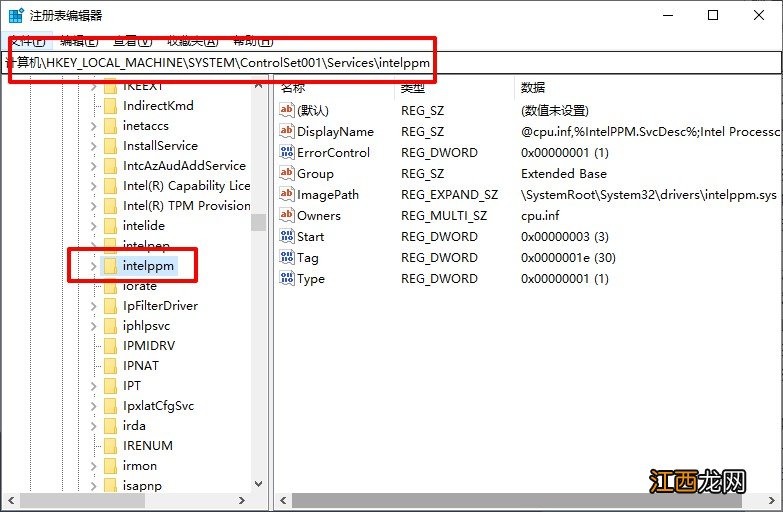
4、 在打開的“注冊表編輯器”中,先按這個目錄找到Intelppm:
HKEY_LOCAL_MACHINE\SYSTEM\ControlSet001\Services\Intelppm
文章插圖
6、雙擊右側的start,修改數值數據為4后,退出注冊表編輯器,重新啟動電腦就可以了
相關經驗推薦












- 華碩筆記本打開藍屏 華碩電腦藍屏了怎么辦修復
- 藍屏代碼0x0000007e原因和解決辦法 0x0000008e藍屏代碼是什么意思
- win10打完360補丁藍屏 360打補丁后開機藍屏怎么辦
- 藍屏代碼0x0000000F4 電腦藍屏出現0x000000f4代碼的四個解決方法
- 電腦藍屏代碼0x000000ed的解決方法 藍屏代碼0x000000ed是怎么回事
- 電腦藍屏代碼0x000000ED 藍屏錯誤代碼0x000000ED
- 筆記本電腦綠屏怎么解決辦法 筆記本電腦安裝window10后出現藍屏怎么辦
- 藍屏代碼0x0000007e怎么修復 藍屏代碼0x0000008e修復方法大全
- Win7旗艦版藍屏代碼0x000000001e怎么辦
- 電腦藍屏如何強制關機