

文章插圖
Windows藍屏代碼故障0x000000f4的5大原因!1、 藍屏代碼0x000000F4,有可能是內存存取錯誤,其中數字表示的是內存地址,出現這種情況的原因主要是系統問題,通過重新安裝系統即可解決
2、 藍屏代碼0x000000F4,有可能是電腦WindowsSP3補丁包沒有及時安裝導致的
3、 硬盤與數據線出現問題,也會導致Windows藍屏代碼0x000000f4
4、 電腦Windows系統程序、驅動不兼容
5、 PowerShell 引擎導致藍屏錯誤
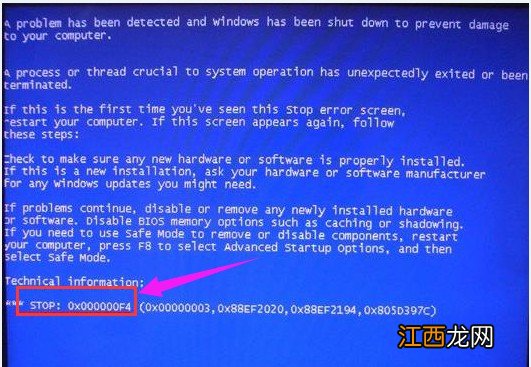
文章插圖
Windows藍屏代碼故障0x000000f4的5大解決方法!方法一:檢查內存1、 首先,拆開電腦主機邊上的外殼
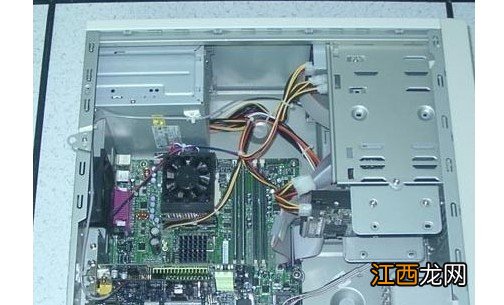
文章插圖
2、 拔出內存條,如果你不認識內存條認識,可看下圖,取出內存條之后,用橡皮擦拭,有銹跡可以用細細的砂紙輕輕打磨
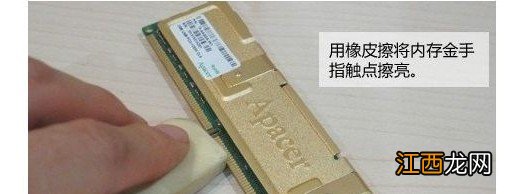
文章插圖
3、 然后,裝回內存條,蓋上主機蓋,如果還是出現上訴代碼,那可能是電腦主板或者內存損壞,需要到電腦店更換相應硬件
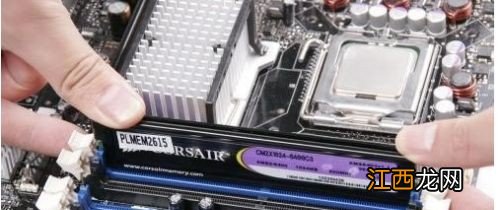
文章插圖
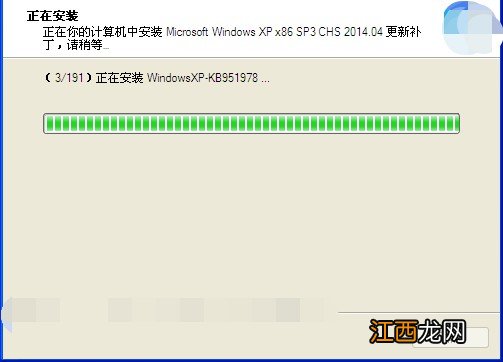
方法二:安裝SP3補丁包!1、 有時候,可能是Windows系統沒有及時安裝了Windows XP的Service Pack 3(SP3)補丁包,導致藍屏代碼0x000000f4,可以嘗試安裝
【藍屏代碼0x0000000F4 電腦藍屏出現0x000000f4代碼的四個解決方法】2、 如果已經安裝了SP3補丁包,或者安裝SP3補丁包之后問題仍然存在,那么有可能就是硬盤線或者硬盤的問題
文章插圖
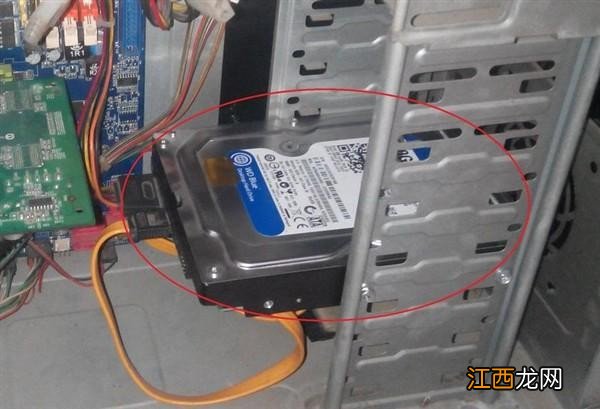
方法三:檢查硬盤!1、 Windows系統將PATA硬盤跳線設置出錯,導致電腦開機立刻藍屏顯示代碼0x000000F4
2、 因此,可以嘗試重新設置SATA硬盤,將硬盤線接到主板上的SATA連接器上,而對于PATA硬盤則將磁盤驅動器配置為僅用作主驅動器,請更換硬盤線來嘗試解決
3、 需要注意的是,如果問題還是沒有解決,那么就有可能是硬盤的問題了,這樣的話就需要更換硬盤了 。
文章插圖
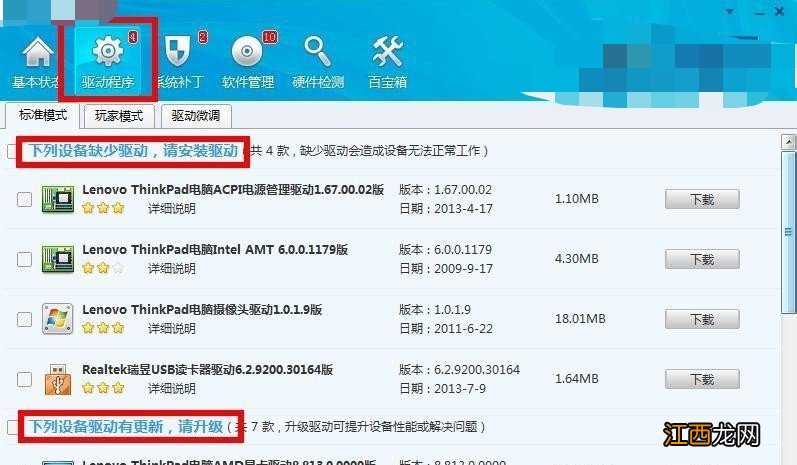
方法四:檢查重裝程序驅動!1、 檢查并卸載沖突軟件中的一個
2、 卸載重裝原裝驅動
文章插圖
方法五:Windows修補!1、 之前,出現過某些應用程序通過Windows運行的腳本出現錯誤,也會導致電腦出現類似的電腦藍屏0x000000F4
2、 如果由PowerShell導致的藍屏,可以通過微軟官方的修補程序解決
文章插圖
以上就是藍屏代碼0x000000f4的5大原因和解決方法 。 如果你的電腦也出現了同樣的Windows藍屏代碼顯示0x000000f4,,可以參考以上方法來解決,希望可以幫助到有需要的朋友 。
相關經驗推薦











- 電腦藍屏代碼0x000000ed的解決方法 藍屏代碼0x000000ed是怎么回事
- 應用程序無法啟動0xc00000ba 錯誤代碼0xc00000ba怎么辦
- 電腦藍屏代碼0x000000ED 藍屏錯誤代碼0x000000ED
- 爐石傳說狗頭人T1卡組青玉德代碼分享[多圖]
- 筆記本電腦綠屏怎么解決辦法 筆記本電腦安裝window10后出現藍屏怎么辦
- 藍屏代碼0x0000007e怎么修復 藍屏代碼0x0000008e修復方法大全
- Win7旗艦版藍屏代碼0x000000001e怎么辦
- 安卓|安卓手機沒有蘋果流暢是注定的,安卓的代碼是java,主走虛擬機路線
- 電腦藍屏如何強制關機
- win7升級win10失敗藍屏怎么辦