

文章插圖
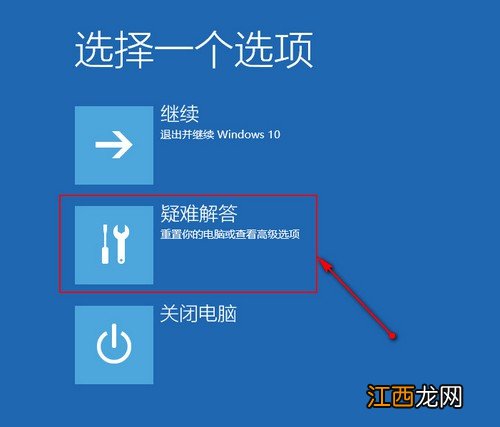
【筆記本電腦綠屏怎么解決辦法 筆記本電腦安裝window10后出現藍屏怎么辦】1、 首先, 我們需要連續重啟電腦三次, 按住電源鍵關機, 再按下電源鍵開機, 重復三次即可進入選項窗口, 選擇“疑難解答” 。
文章插圖
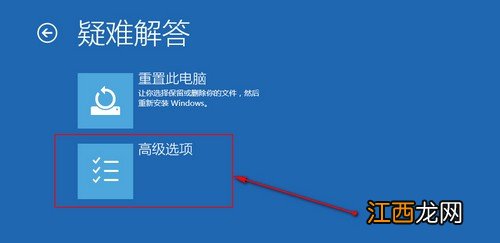
2、 在疑難解答窗口中, 我們選擇“高級選項”
文章插圖
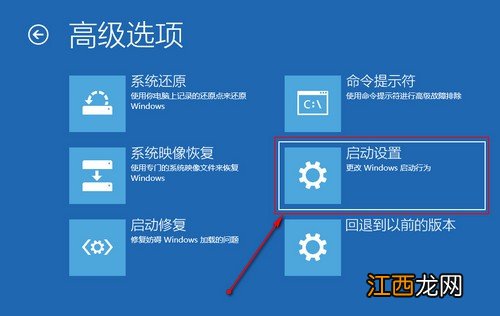
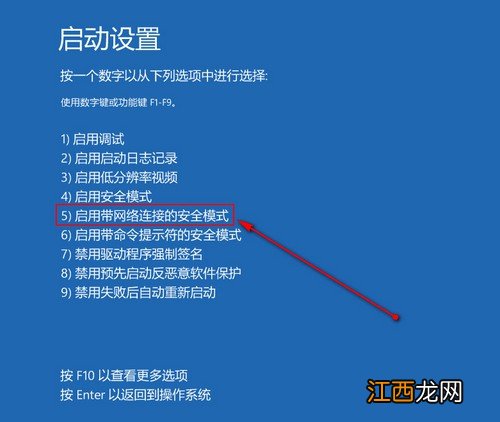
3、 打開啟動設置窗口后, 我們就可以啟用安全模式, 點擊重啟 。
文章插圖
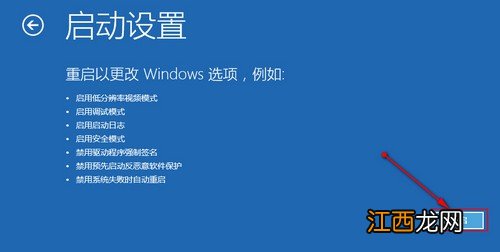
4、 之后, 我們輸入數字5 , 啟用帶網絡連接的安全模式
文章插圖
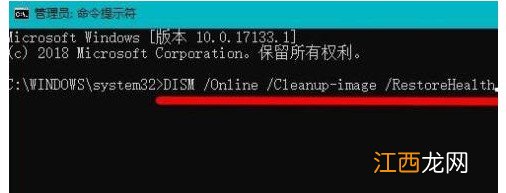
5、 電腦重啟后, 會自動進入安全模式, 我們打開命令提示符(管理員)”
文章插圖
6、 然后, 輸入DISM /Online /Cleanup-image /RestoreHealth命令并回車執行
文章插圖
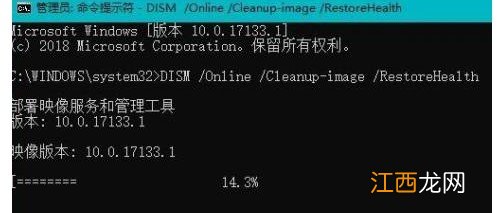
7、 命令執行完畢之后, 電腦就會將系統映像文件中那些不相同的文件, 還原成官方系統原文件, 等待操作完畢即可
文章插圖

文章插圖
通過上面的步驟, 我們就可以解決安裝win11時出現綠屏的情況 。 其實, Windows 11安裝的時候, 之所以會出現這個綠屏的情況, 很多時候是因為系統文件出現問題, 進行還原操作即可 。
相關經驗推薦












- 藍牙耳機怎么連接電腦win11 windows11怎么連接藍牙
- Rapoo 雷柏 MT550G 無線藍牙鼠標 辦公鼠標 便攜鼠標 人體工程學 電腦鼠標 筆記本鼠標 黑色
- 如何正確清洗鍵盤
- 如何在電腦上添加打印機并使用
- 你的電腦不滿足windows11最低配置 windows11配置不夠
- 安卓手機怎么玩windows游戲 安卓電腦用谷歌
- acer谷歌筆記本 chromebook 續航
- 如何在玩電腦的同時保護好皮膚
- 電腦抖音和手機版抖音的區別在哪里 抖音電腦版和手機版有什么區別
- 電腦無法格式化u盤怎么回事 電腦U盤無法格式化