
文章插圖
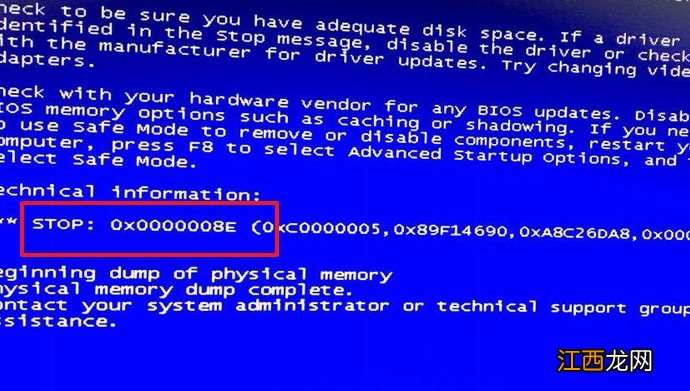
0x0000008e電腦藍屏代碼原因!電腦出現0x0000008e藍屏故障 , 一般提示類似于0x0000008e(0xC0000005 , 0x805C2A86 , 0xA8C03960 , 0x00000000) , 出現這種故障多數是由于以下原因造成的:
原因1:
內核級應用程序產生了錯誤 , 但Windows錯誤處理器沒有捕獲 。 通常是硬件兼容性錯誤 。 只需要升級驅動程序或升級BIOS就可以解決了 。
原因2:
電腦0x0000008e 藍屏后 , 重新啟動電腦 , 如果正常那么可能是由于使用時間過長cpu和內存溫度過高導致 , 或者有軟件不兼容 。 我們只需要卸載電腦上可能不兼容的軟件 。
原因3:
電腦0x0000008e 藍屏后 , 重啟后依然0x0000008e 藍屏 , 可能是電腦內存條或其他硬件接觸不良導致的 。 只需要拆開電腦 , 清理擦拭一下 , 一般可以解決 。
文章插圖
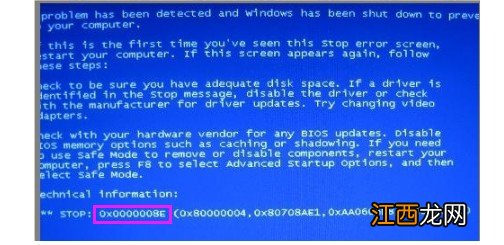
小編教你0x0000008e藍屏代碼解決方法!方法一:1、 首先 , 我們要找到故障點
文章插圖
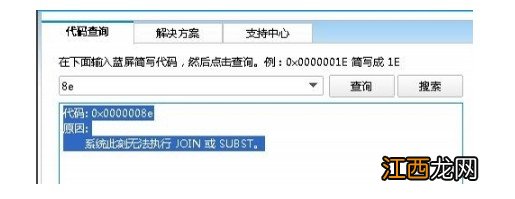
2、 電腦藍屏代碼: 0x0000008e 原因: 系統此刻無法執行 JOIN 或 SUBST
文章插圖
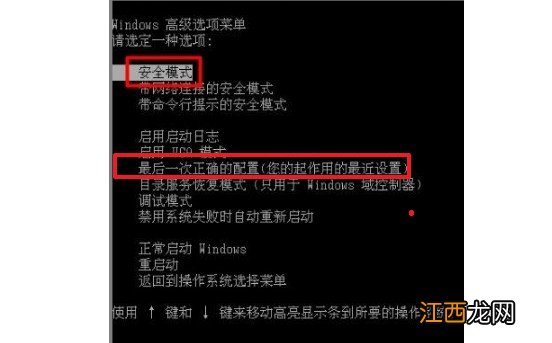
3、 接著 , 我們開機按F8鍵 , 進入選擇菜單 , 進入安全模式卸載問題驅動、刪除、替換有問題系統文件 , 或者選中最后一次正確的配置這一項 , 回車執行重啟解決
文章插圖
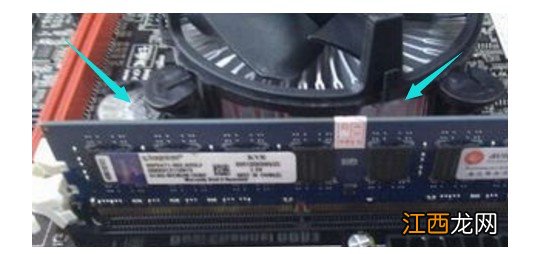
4、 另外 , 還需要檢查硬件(常見內存條、USB設備)兼容性錯誤
文章插圖
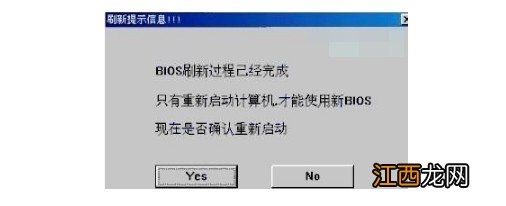
5、 使用排除法 , 確定不兼容的設備 , 替換之 , 或者升級驅動程序和升級BIOS
文章插圖
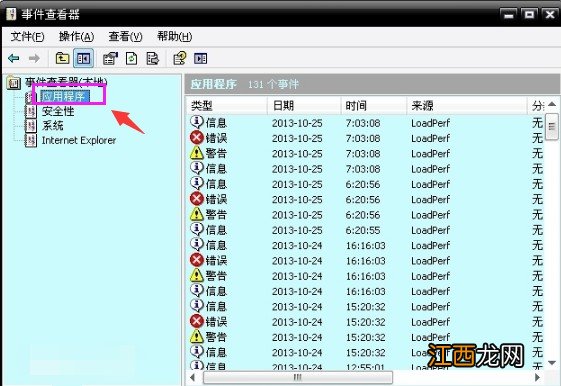
6、 點擊開始→運行中輸入:EventVwr.msc , 回車后打開事件查看器 , 注意檢查其中的系統日志和應用程序日志中標明錯誤的項
文章插圖
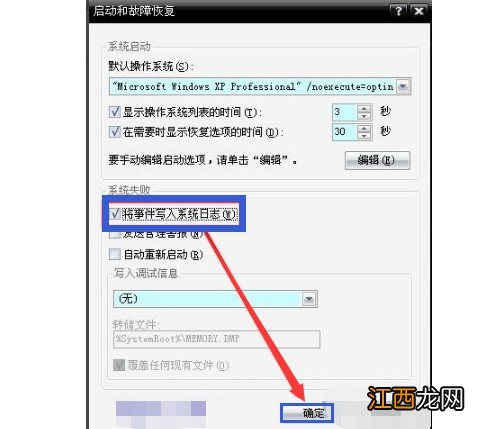
7、 之后 , 點選系統失敗記錄在案選項 , 否則藍屏不能記錄藍屏事件:控制面板→系統→高級→啟動和故障恢復→系統失敗 , 勾選將事件寫入系統日志 , 點擊確定即可
文章插圖
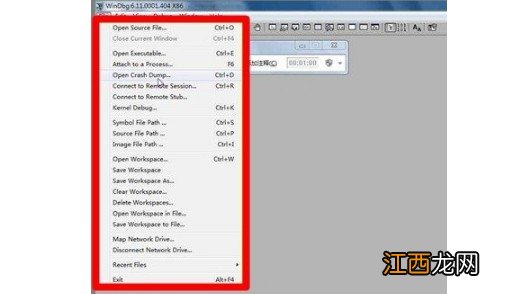
8、 需要注意的是 , 電腦藍屏之后 , 在系統盤(通常是C盤)minidump文件夾下找到擴展名為dmp的出錯文件 , 它需要使用源代碼調試WinDbg軟件來查看(微軟官網可下載該軟件)
文章插圖
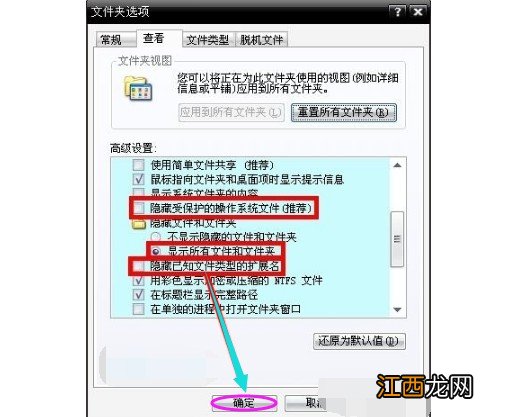
9、 由于擴展名為DMP的日志文件為系統文件 , 如找不到 , 需要提前修改文件夾選項:開始→控制面板→文件夾選項→查看→點選顯示所有文件和文件夾 , 點擊應用 。 接著去掉隱藏受保護的操作系統文件、隱藏已知文件類型的擴展名前的對勾 , 點擊確定即可
文章插圖
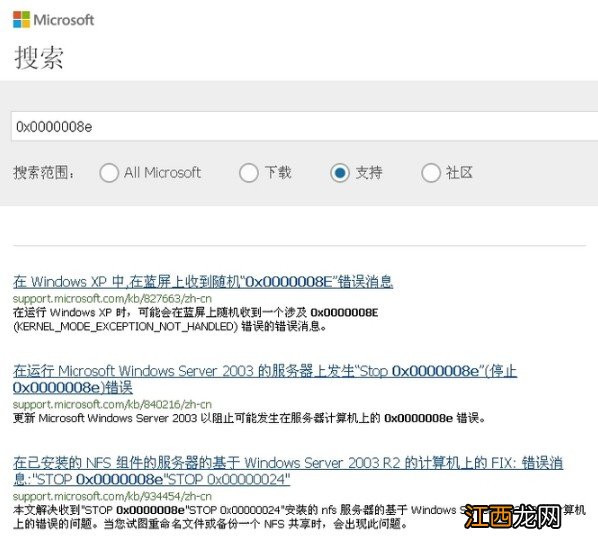
10、 最后 , 你還可以到微軟官網的知識庫中查閱相關訊息 , 加以比對 , 找到解決方法 。
文章插圖
方法二:1、 如果是更新系統KB2839229補丁之后 , 導致開機顯示 登錄進程初始失敗 反復自動重啟 , 還會顯示8E藍屏 。
相關經驗推薦












- win10打完360補丁藍屏 360打補丁后開機藍屏怎么辦
- 藍屏代碼0x0000000F4 電腦藍屏出現0x000000f4代碼的四個解決方法
- 電腦藍屏代碼0x000000ed的解決方法 藍屏代碼0x000000ed是怎么回事
- 應用程序無法啟動0xc00000ba 錯誤代碼0xc00000ba怎么辦
- 電腦藍屏代碼0x000000ED 藍屏錯誤代碼0x000000ED
- 爐石傳說狗頭人T1卡組青玉德代碼分享[多圖]
- 筆記本電腦綠屏怎么解決辦法 筆記本電腦安裝window10后出現藍屏怎么辦
- 藍屏代碼0x0000007e怎么修復 藍屏代碼0x0000008e修復方法大全
- Win7旗艦版藍屏代碼0x000000001e怎么辦
- 安卓|安卓手機沒有蘋果流暢是注定的,安卓的代碼是java,主走虛擬機路線