

文章插圖
360藍屏補丁在哪?1、 首先在系統桌面上找到360安全衛士的圖標 , 雙擊后打開該應用

文章插圖
2、 在打開的360安全衛士窗口中 , 點擊上面的系統修復圖標

文章插圖
3、 然后在打開的新窗口中點擊單項修復快捷鏈接

文章插圖
4、 在彈出的菜單中選擇漏洞修復快捷鏈接

文章插圖
5、 接下來點擊360安全衛士右上角的設置圖標

文章插圖
6、 在彈出菜單中選擇設置菜單項

文章插圖
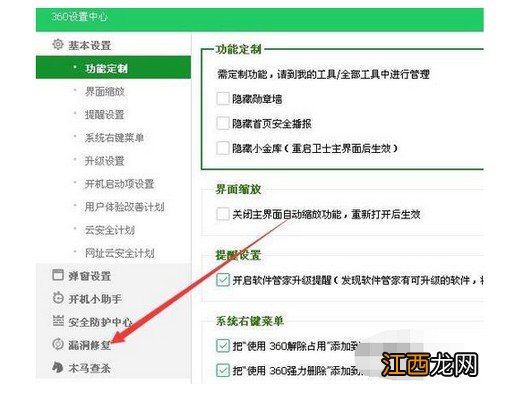
7、 在打開的360設置中心窗口中 , 點擊左側的漏洞修復菜單項
文章插圖
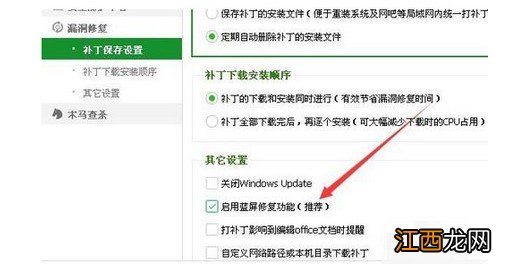
8、 在右側窗口中找到啟用藍屏修復功能一項 , 并選中其前面的復選框 , 最后點擊確定按鈕即可 。
文章插圖
360藍屏補丁修復Windows圖文教程詳解!教程一:360自動修復1、 首先打開360安全衛士 , 等待進入主界面 , 點擊右上角的“三橫”按鈕 , 在菜單欄中選擇“設置”進入下一步

文章插圖
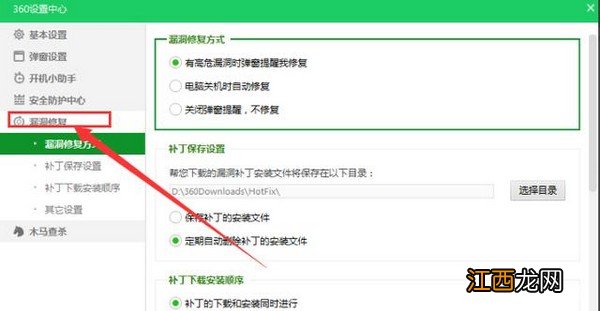
【win10打完360補丁藍屏 360打補丁后開機藍屏怎么辦】2、 進入界面后 , 點擊左邊的“bug fix”
文章插圖
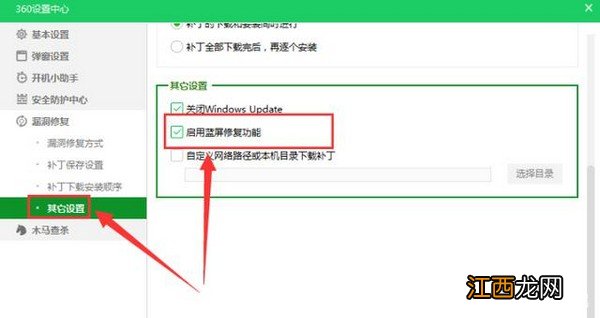
3、 點擊“其他設置” , 在界面右側的“其他設置”中勾選“啟用藍屏修復功能” , 如下圖 。 藍屏后 , 重啟電腦 , 藍屏會提示修復 。
文章插圖
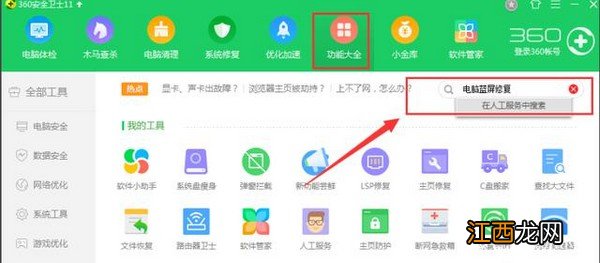
教程二:360手動修復1、 返回360安全衛士首頁 , 點擊上方的“功能大全” , 出現如圖所示的界面 。 在右邊的搜索框中輸入“計算機常為藍屏”進行搜索
文章插圖
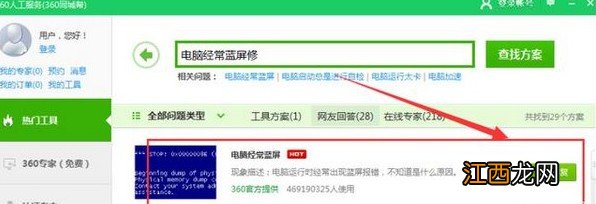
2、 在“手動維修”中 , 搜索計算機的藍屏維修計劃 , 然后單擊右側的“立即維修”
文章插圖
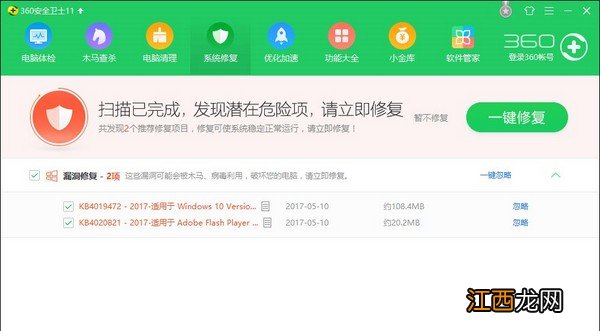
教程三:360漏洞修復1、 打開360安全衛士 , 點擊“系統修復”選項卡→“單項修復”→“漏洞修復” , 如下圖所示

文章插圖
2、 這邊可以點擊“一鍵修復”(建議暫不點擊)
文章插圖
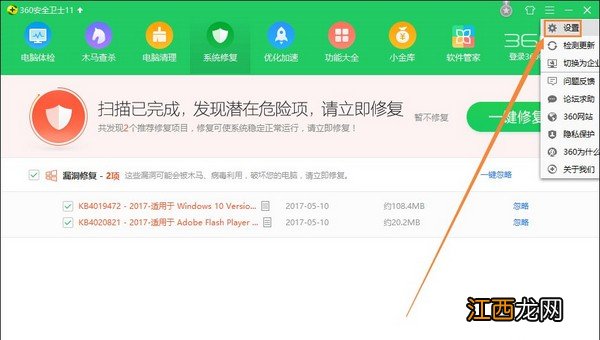
3、 之后在右下角找到設置 , 如下圖所示
文章插圖
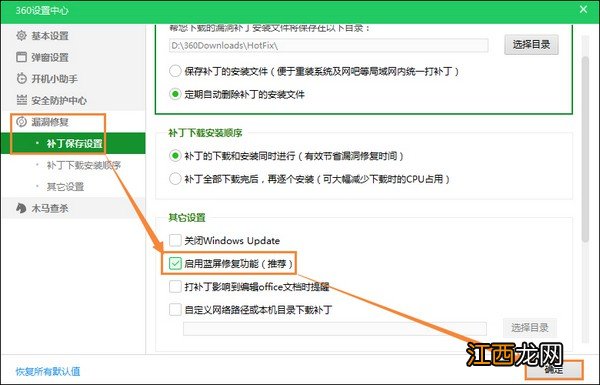
4、 然后找到“啟用系統藍屏修復功能”并勾選 , 點擊“確定”即可
文章插圖
相關經驗推薦














- 芯片|生產力PK!WIN10下的12600K與5600X對決
- 電腦360防火墻在哪里關閉 關閉360防火墻服務啟用win10防火墻
- 我把360瀏覽器卸載了但是別的瀏覽器打開仍然是360 360瀏覽器 卸載
- win10關閉自動更新csdn win10關閉自動更新后該怎么更新?
- 如何關閉win10系統的防火墻 如何關閉windows防火墻win7
- 努比亞Z17miniS和360手機N6Pro對比評測
- Win10|這款Win10優化工具,僅1.05MB,讓你的電腦更好用!
- win10任務欄消失bug windows10任務欄bug
- 華為榮耀9青春版、360N6、國美U7全面屏手機區別對比
- windows10系統附件哪里找 win10系統的附件在哪