
文章插圖
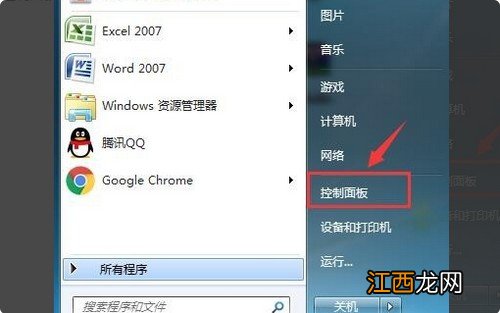
360瀏覽器卸載3大方法圖文詳解!方法一:控制面板卸載360瀏覽器!1、 首先,點擊電腦左下角的開始圖標,選擇“控制面板”
文章插圖
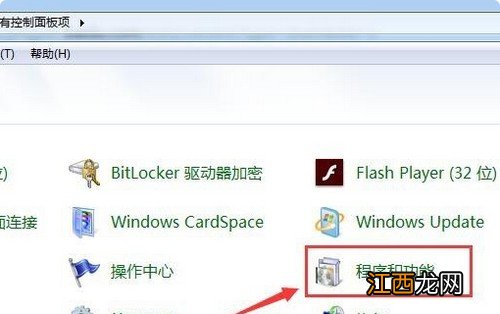
【我把360瀏覽器卸載了但是別的瀏覽器打開仍然是360 360瀏覽器 卸載】2、 進入控制面板窗口后,點擊“程序和功能”
文章插圖
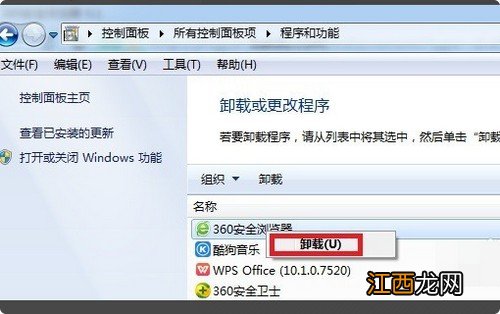
3、 在程序和功能窗口中,找到“360瀏覽器”,右鍵點擊“卸載”
文章插圖
4、 最后,點擊“開始卸載”,或者先點擊左側的“刪除在本機保存的個人配置數據”,再點擊“開始卸載”
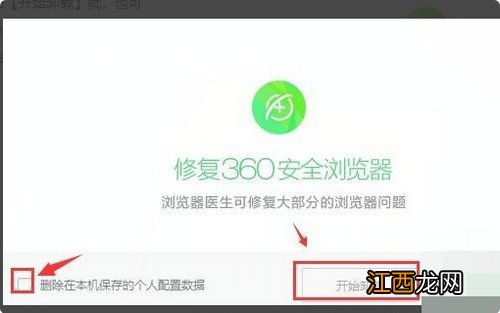
文章插圖
方法二:安全模式卸載360瀏覽器!1、 電腦開機,在未進入系統之前,一直按F8鍵,進入高級頁面,點擊進入“安全模式”
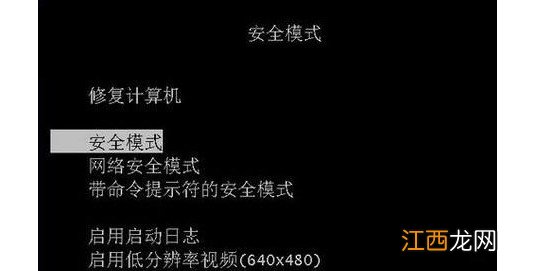
文章插圖
2、 進入安全模式系統后,關閉正在運行的360安全衛士和360殺毒軟件
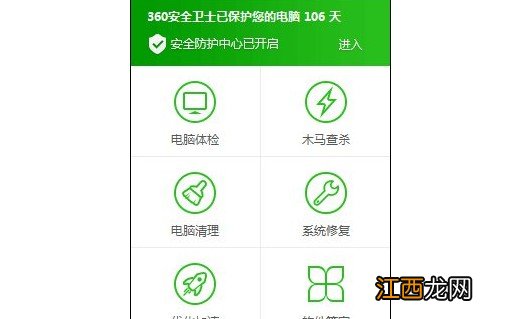
文章插圖
3、 如圖所示,選擇“繼續退出”,單擊“確定”
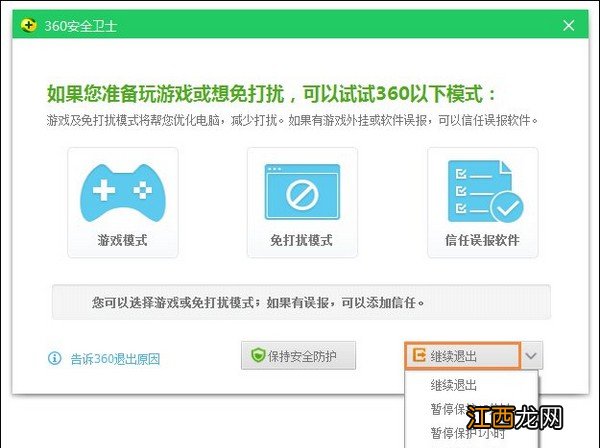
文章插圖
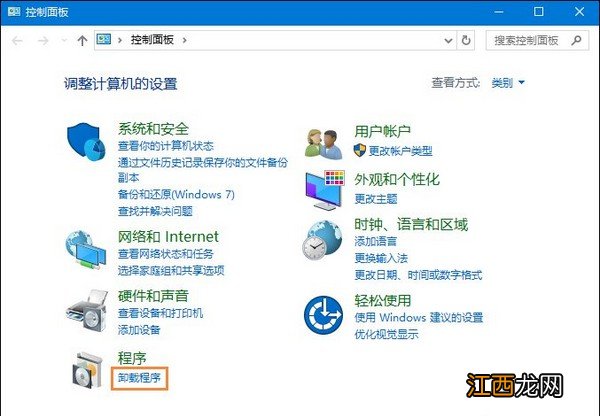
4、 然后,右鍵開始菜單,單擊“控制面板”并打開“添加或刪除程序(卸載程序)”
文章插圖
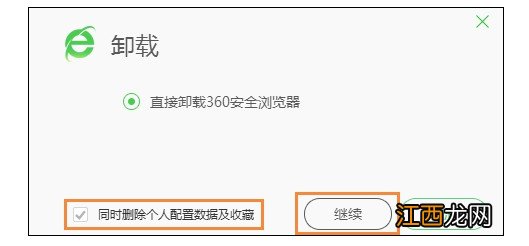
5、 選擇卸載360安全衛士和360殺毒軟件,注意勾選“同時刪除個人配置數據及收藏”,點擊繼續
文章插圖
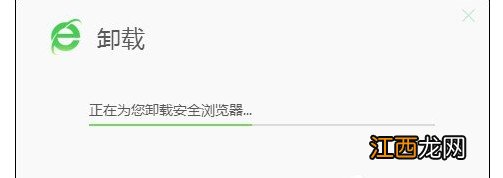
6、 最后,電腦就會開始卸載軟件,卸載完畢后,我們就可以開始卸載360瀏覽器了,操作參考方法一
文章插圖
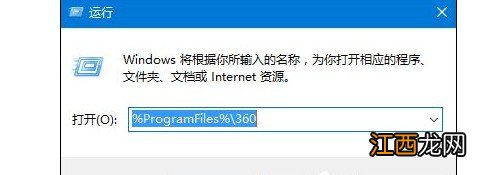
方法三:注冊表編輯卸載360瀏覽器!1、 如果你卸載360瀏覽器失敗,同時按住win+r打開運行對話框,輸入:%ProgramFiles%\360并回車
文章插圖
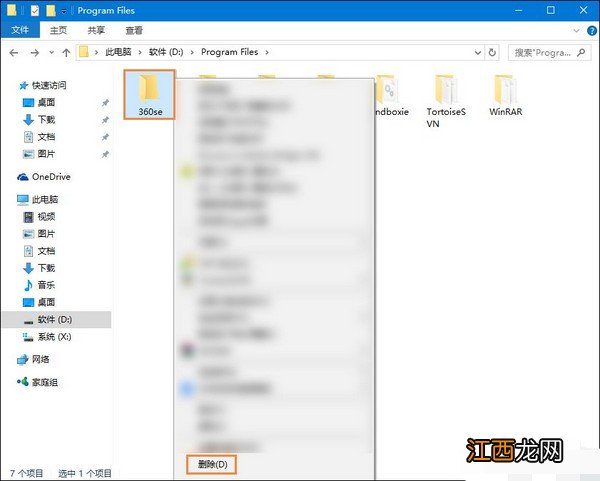
2、 然后,在目錄窗口中,右鍵“360se”文件夾選擇“刪除”
文章插圖
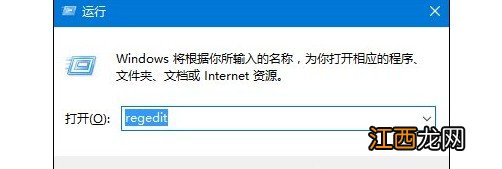
3、 接著,單擊開始菜單,點擊打開運行窗口,輸入“regedit”并點擊“確定”
文章插圖
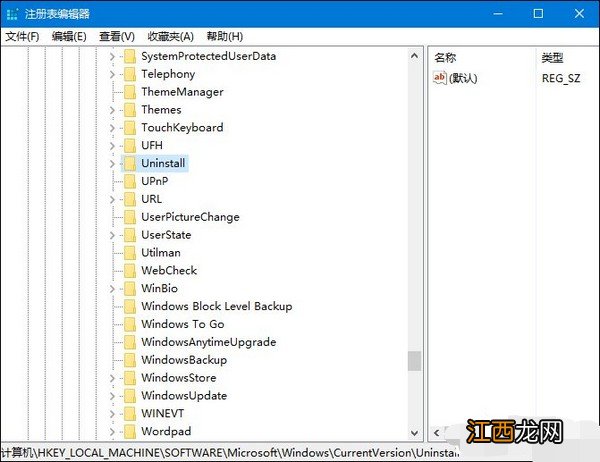
4、 在注冊表編輯器中,依次展開
HKEY_LOCAL_MACHINE\SOFTWARE\Microsoft\Windows\CurrentVersion\Uninstall
文章插圖
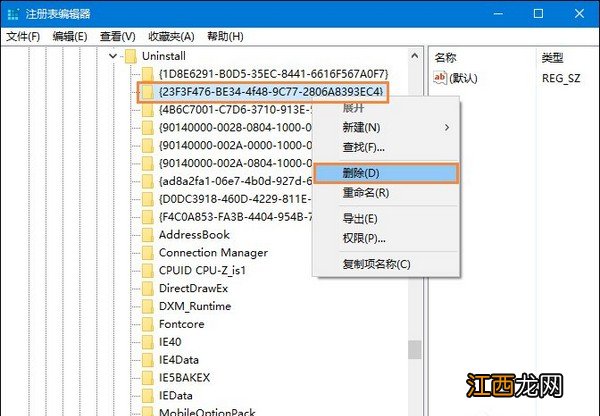
5、最后,點擊Uninstall主項,找到“{23F3F476-BE34-4f48-9C77-2806A8393EC4}”項,右鍵刪除即可
文章插圖
以上就是360瀏覽器卸載3大方法圖文詳解!如果你使用方法一沒有成功卸載360瀏覽器,那么你可以嘗試方法二和方法三,來解決電腦360瀏覽器卸載失敗的問題,希望可以幫助到有需要的朋友 。
相關經驗推薦














- 瀏覽器|最討厭系統自動重啟和廣告彈窗,今天教你來盤它!
- 個性傷心欲絕朋友圈說說:我把你的名字念一千遍,你就出現好不好
- 努比亞Z17miniS和360手機N6Pro對比評測
- 華為榮耀9青春版、360N6、國美U7全面屏手機區別對比
- 360N5s和堅果Pro哪款值得購買?區別對比
- 360N7和360N6 Pro有什么區別?360N7和360N6 Pro對比評測
- edge瀏覽器攔截下載 edge瀏覽器下載軟件被阻止
- 失戀王 失戀的句子_心痛的感覺是我把心給你你卻在欺騙我
- 紅米note4X和360手機N6 Lite這兩個怎么樣?
- 谷歌瀏覽器允許第三方cookie chrome禁止cookie