
文章插圖
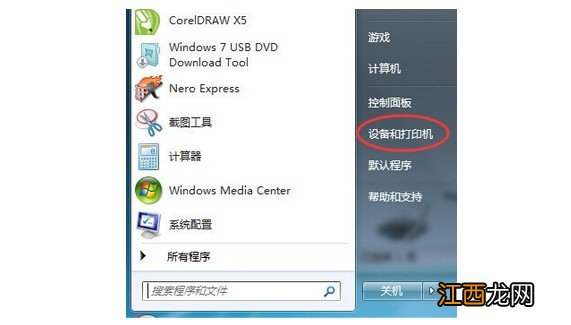
高手教你如何搞定電腦打印機端口設置!方法一:1、 點擊“開始菜單”, 再選擇“設備和打印機”
文章插圖
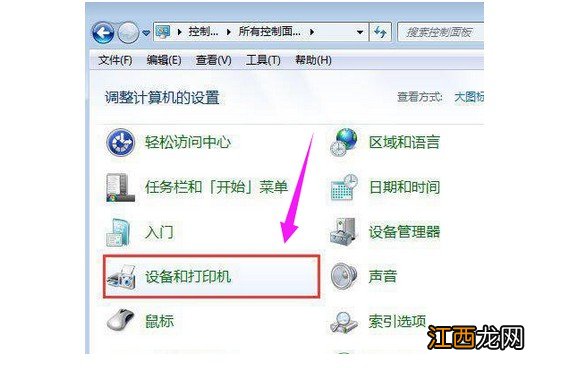
2、 或者打開控制面板--“設備和打印機”
文章插圖
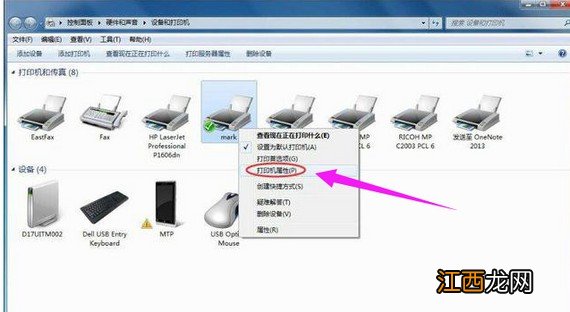
3、 然后, 選擇之前已經安裝好的打印機, 右鍵“打印機屬性”
文章插圖
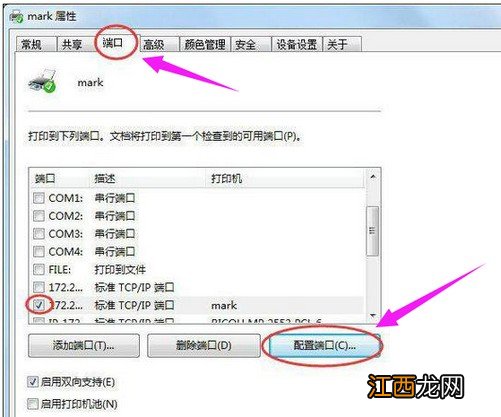
4、 在打印機屬性窗口選擇“端口”選項卡, 點擊“配置端口”
文章插圖
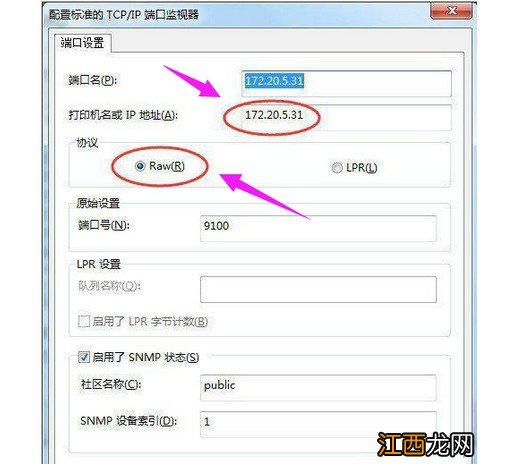
5、 在端口設置窗口, 我們可以修改端口名稱、打印機名稱或IP地址 。 選擇協議:激光打印機是RAW, 針式打印機是LPR
文章插圖
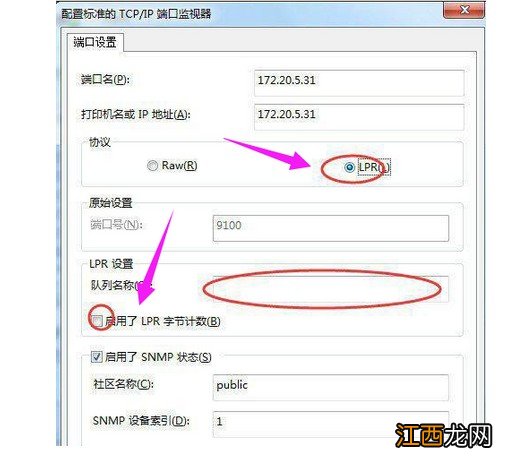
6、 如果你使用的是針式打印機, 在LPR設置里面就需要隊列名稱, 同一網絡有多個針式打印機時:網絡打印機LPR隊列名稱是不能相同的
文章插圖
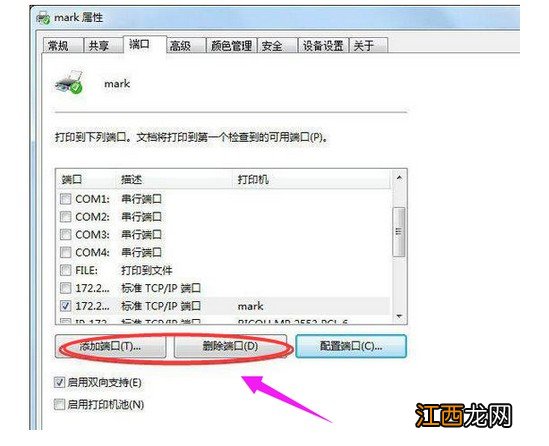
7、 另外, 在打印機屬性設置窗口也可以進行添加端口、刪除端口等操作
文章插圖
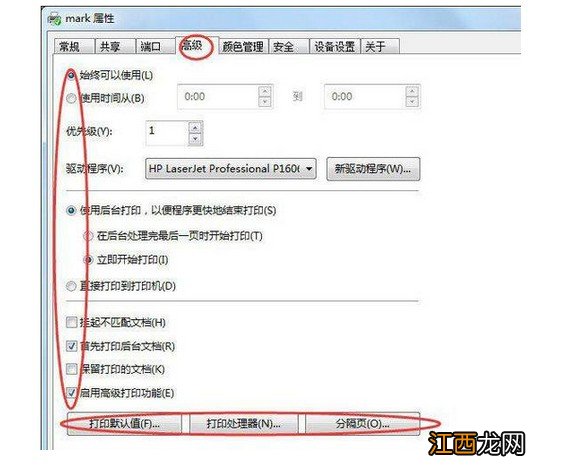
8、 在打印機屬性設置界面中, 我們點擊高級頁簽, 就可以進行其他設置
文章插圖
方法二:1、 將打印機搬到客戶端電腦上, 用驅動程序光盤在此電腦上完整安裝打印機驅動程序, 需要注意的是, 打印機的驅動程序在不同操作系統下, 具體安裝方法也不一樣 。 詳情建議咨詢打印機官網客服
2、 驅動程序安裝完整后, 將打印機重新連到服務器端, 如果客戶端電腦的操作系統是 Windows 98/Me, 可以參考以下操作
3、 依次點擊“開始” →“設置” →“打印機” , 找到 “HP Deskjet 3740 Series” 打印機圖標
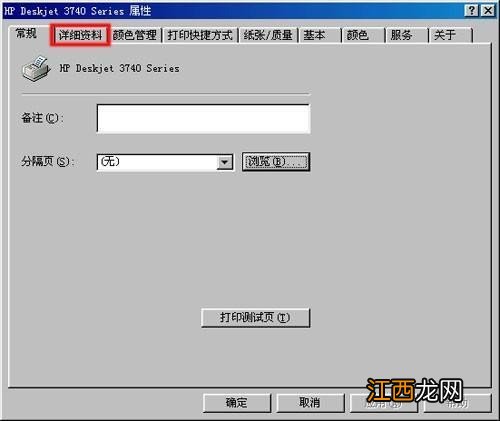
4、 在打印機圖標上面單擊鼠標右鍵, 點擊“屬性” 選項 。 在彈出的“屬性” 窗口中點擊“詳細資料” 選項卡
文章插圖
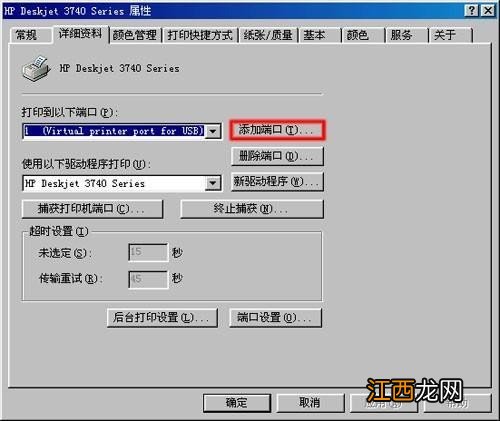
5、 進入“詳細資料” 界面后, 點擊“添加端口”
文章插圖
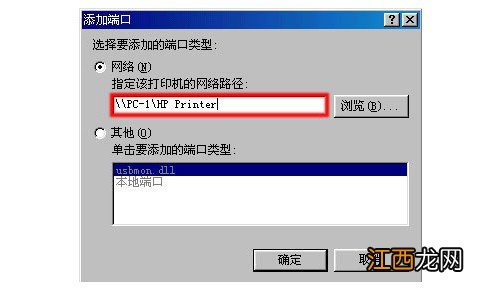
6、 在“指定該打印機的網絡路徑:” 中輸入打印機端口 。 如果連接打印機那臺電腦的計算機名是 “PC-1” , 共享的打印機名是 “HP Printe r”, 則在此空白文本框處輸入 “\PC-1\HP Printer”
文章插圖
7、 輸入完畢后, 點擊“確定” 按鈕 。 這樣打印機端口就添加好了 。 回到“屬性” 頁面后再次點擊“確定” 按鈕, 退出打印機屬性即可
以上就是高手教你如何搞定電腦打印機端口設置的全部內容了, 你學會了嗎?如果你也有同樣的需求, 想要進行打印機端口設置, 那么你可以參考以上的方法來設置, 希望可以幫助到有需要的朋友 。
【打印機輸出端口怎么設置 打印機端口和電腦端口怎么設置】
相關經驗推薦











- 共享打印機由于打印機的設置有問題 word無法打印 打印機無法共享怎么設置方法
- 局域網打印機不打印了怎么回事 電腦連接局域網打印機無法打印
- 如何在電腦上添加打印機并使用
- windows10系統怎么添加打印機 windows11如何添加打印機
- 免換墨盒/三合一 HP 惠普519/531/676/755彩色噴墨連供一體機墨倉式照片打印機家用辦公多功能打印機無線 Tank519518同款紅色
- 3d打印機|這次輪到西方眼紅!中國頂尖技術問世,美國有錢也買不到
- 電腦打印機驅動裝不上 打印機驅動裝不上去怎么回事
- win10打印機脫機了怎么連接
- 電腦上打印機設置在哪里
- 無法打開音頻輸出設備、win10沒有音頻輸出設備