
文章插圖
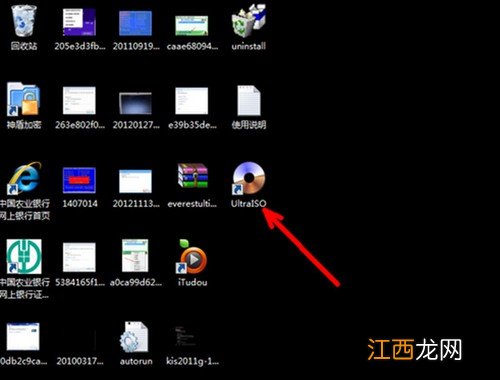
Windows怎么改電腦圖標的樣子?教程一:1、 打開桌面 , 找到你想要更改的桌面圖標 , 比如說硬盤刻錄軟件 , 我想要改它的圖標為自己喜歡的樣子
文章插圖
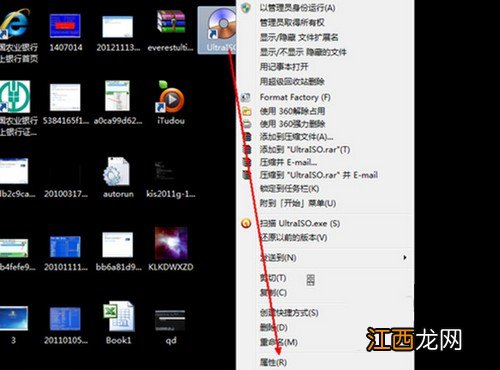
2、 右鍵點擊這個硬盤刻錄軟件圖標 , 在右鍵菜單中找到并點擊屬性選項 , 如圖所示
文章插圖
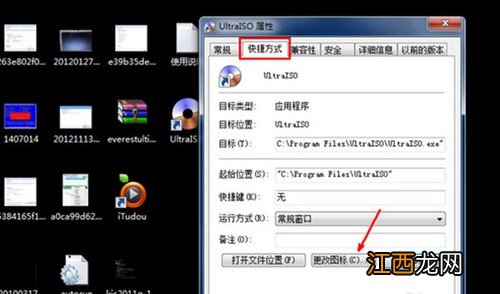
3、 這時候 , 你就可以在此快捷方式圖標屬性頁中 , 提供了更改圖標的選項 , 如圖所示 , 點擊選項設置按鈕
文章插圖
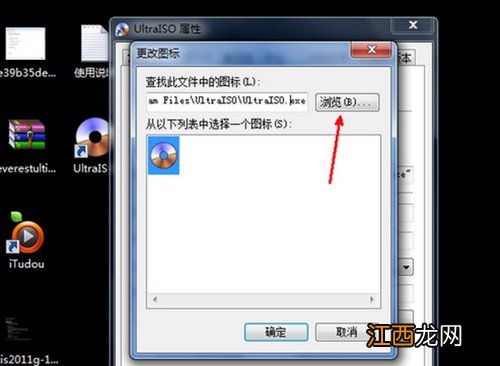
4、 然后 , 在更改圖標的頁面中 , 你就可以在這里選擇此快捷方式圖標的樣式 , 更改為自己喜歡的樣子 , 或者你也可以提前自己喜歡的ico格式的文件 , 點擊瀏覽并找到這個文件
文章插圖
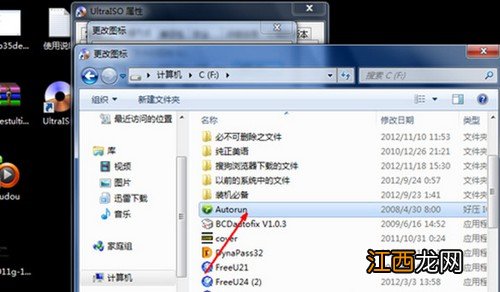
5、 你在電腦資源管理器中找到這個ico格式的圖標文件后 , 如圖所示 , 選擇打開按鈕加載到屬性頁
文章插圖
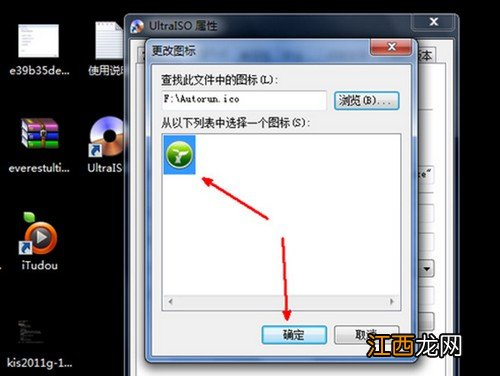
6、 之后 , 在更改圖標頁中 , 就會出現剛剛添加的圖標樣子 , 點擊選中這個圖標后 , 點擊確定退出選擇圖標的頁面
文章插圖
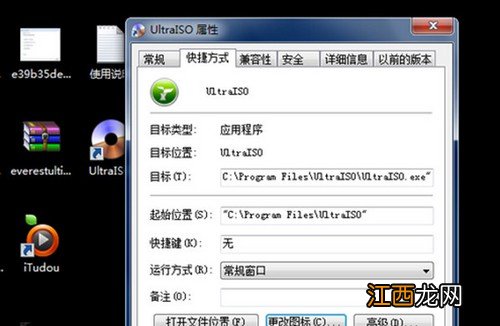
7、 回到此快捷方式圖標的屬性頁后 , 繼續點擊確定 , 關閉這個屬性頁面
文章插圖
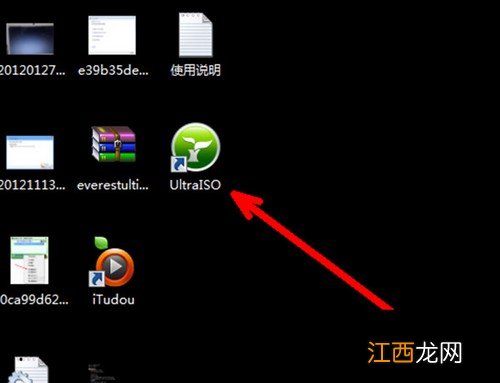
8、 最后 , 回到桌面 , 你就會發現原來的光盤樣式的圖標 , 已經變成了你喜歡的圖標樣子了 。 通過這種方法 , 你可以更改電腦中的所有程序的快捷方式圖標 , 前提是你要提前下載一些你喜歡的ico格式的圖標文件 。
文章插圖
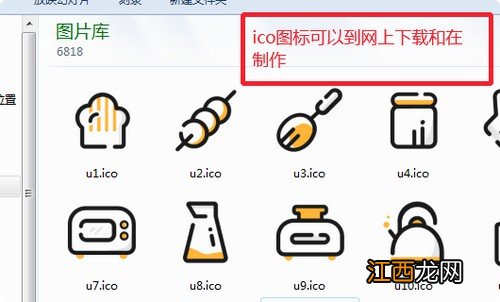
教程二:1、 首先 , 在網上下載你喜歡的ICO圖標
文章插圖
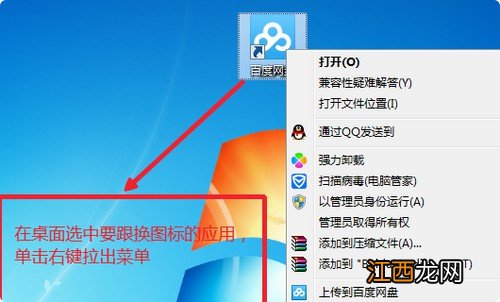
2、 然后 , 鼠標右鍵點擊想要更改圖標樣子的應用 , 選擇進入屬性
文章插圖
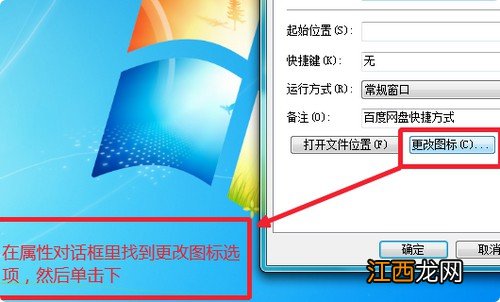
3、 進入屬性頁面后 , 點擊更改圖標
文章插圖
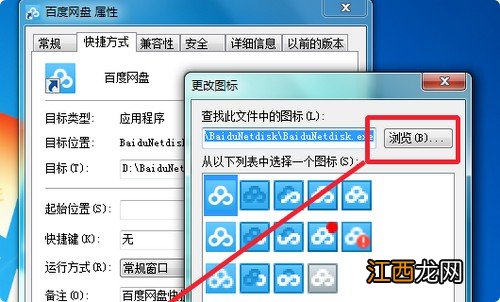
4、 在更改圖標頁面中 , 選擇點擊瀏覽選項
文章插圖
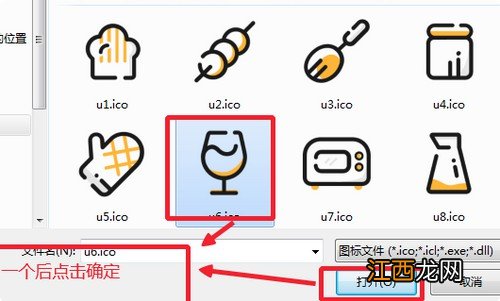
5、 接著 , 我們進入瀏覽頁面 , 選擇剛才下載好的ICO圖標 , 點擊打開
文章插圖
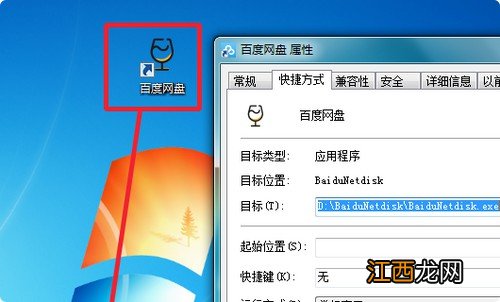
6、 打開ICO圖標后 , 我們點擊應用就可以更改圖標的樣子了
文章插圖
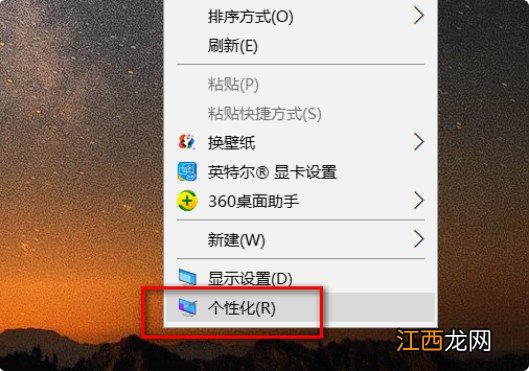
教程三:1、 首先 , 在電腦桌面上 , 鼠標右鍵 , 在彈出的快捷菜單中選擇個性化選項
文章插圖
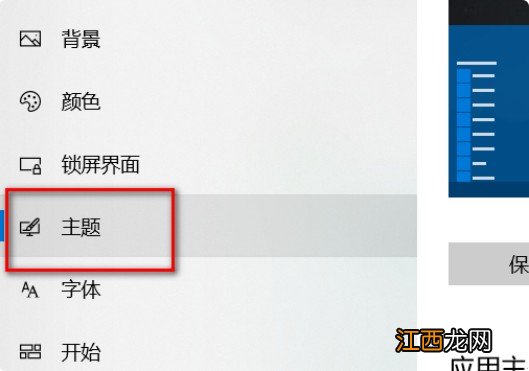
2、 然后 , 我們點擊頁面左側的主題選項卡
文章插圖
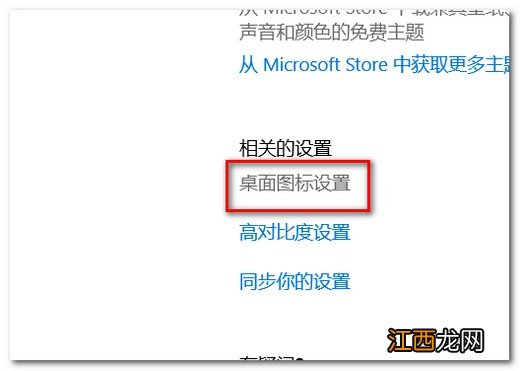
3、 之后 , 在頁面右側找到“桌面圖標設置”并點擊
文章插圖
相關經驗推薦










- 筆記本不能關機怎么回事 筆記本電腦不能開關機怎么辦
- 藍屏代碼0x0000000F4 電腦藍屏出現0x000000f4代碼的四個解決方法
- 電腦藍屏代碼0x000000ed的解決方法 藍屏代碼0x000000ed是怎么回事
- word文檔中如何刪除文本框 word文檔怎么刪除多余的文本框
- 電腦右下角的喇叭圖標沒有了怎么辦 電腦小喇叭圖標不見了怎么辦
- 電腦主機里灰塵怎么清理 電腦主機怎么清理里面的灰塵
- 在家如何簡單并快速的做一盤關于雞肉的菜
- 如何委婉地拒絕一個不討厭自己的人?
- 冬季如何通過睡眠養生?要牢記這4大注意事項
- 孤獨傷感的qq語錄句子