

文章插圖
打印機驅動裝不上去怎么辦
方法一:
1、 如果驅動安裝失敗, 可以嘗試其他的安裝方法, 重新連接打印機與電腦, 確保硬件連接沒有問題
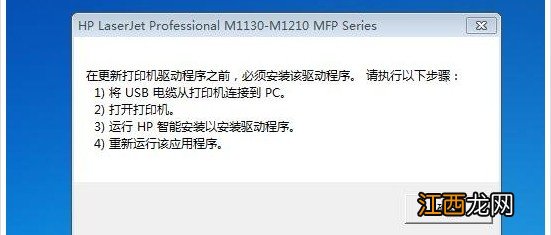
文章插圖
2、 然后, 重新下載打印機驅動, 要是雙擊運行安裝setup.exe程序, 安裝失敗的話, 那就右鍵解壓到當前目錄
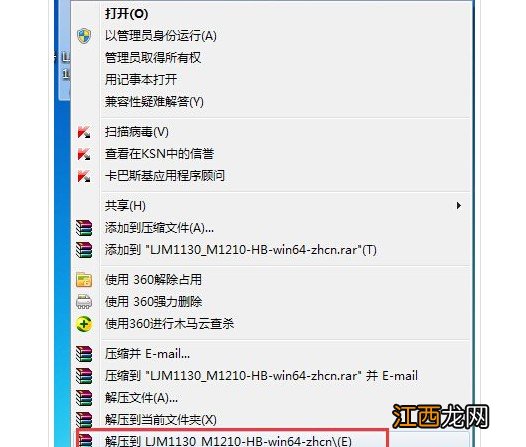
文章插圖
3、 接著, 分別手動安裝打印掃描傳真驅動, 同時在設備管理器打印機選項上, 右鍵更新
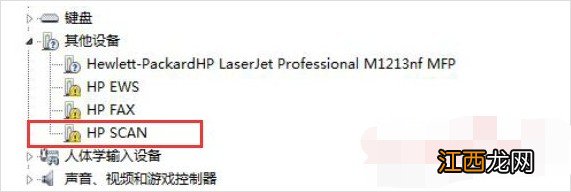
文章插圖
4、 之后, 瀏覽電腦查找驅動程序軟件, 也就是剛剛解壓的文件夾, 點擊確定
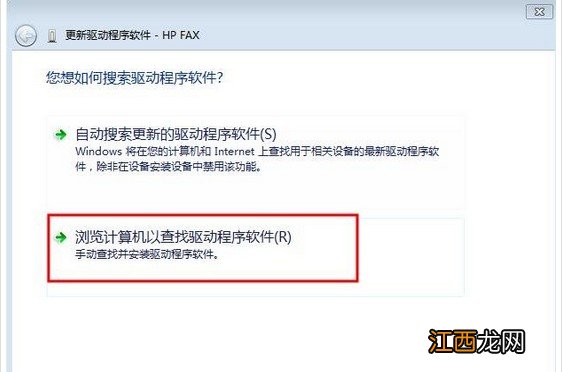
文章插圖
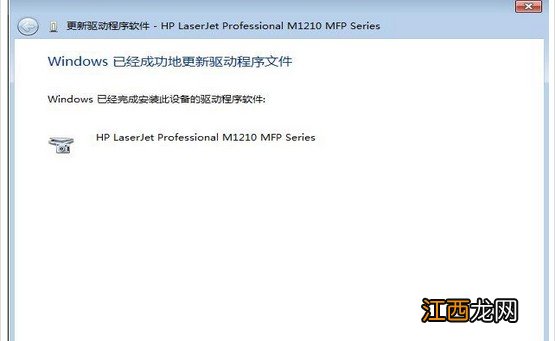
5、 最后, 電腦就會更新驅動程序軟件, 直至驅動程序安裝完成即可
文章插圖
方法二:
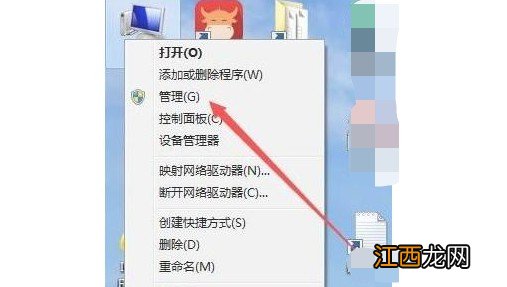
1、 右鍵我的電腦, 選擇打開“管理”頁面, 點擊進入服務頁面
文章插圖
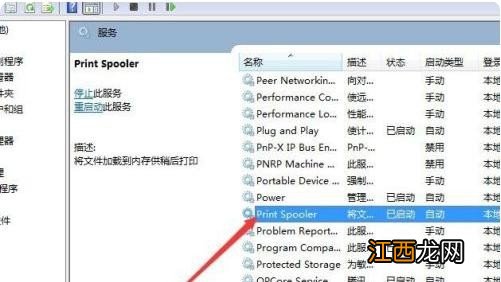
2、 接著, 在服務頁面中, 找到并雙擊打開Print Spooler服務
文章插圖
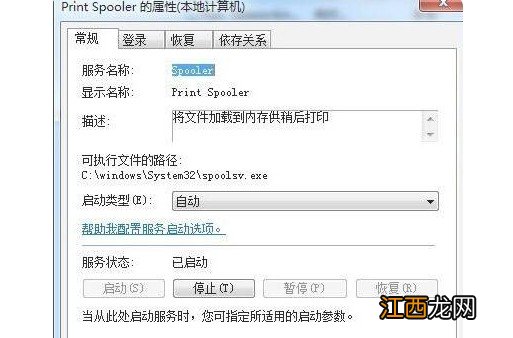
3、 進入Print Spooler屬性窗口中, 確認服務已經啟動了, 同時還要將啟動類型修改為自動
文章插圖
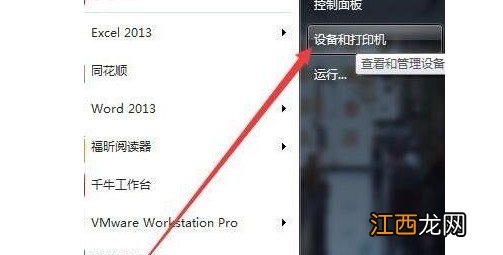
4、 然后, 就可以安裝打印機的驅動程序, 打開設備和打印機菜單項
文章插圖
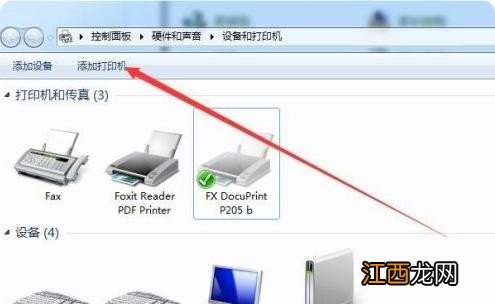
5、 最后, 點擊添加打印機, 重新安裝打印機驅動即可
文章插圖
方法三:
【電腦打印機驅動裝不上 打印機驅動裝不上去怎么回事】1、 打印機驅動安裝失敗, 有可能是驅動和電腦無法兼容, 又或者是安裝驅動出錯、電腦版本太低等等
2、 重新下載打印機驅動, 如果是inf格式, 右鍵開始菜單, 進入控制面板-硬件和聲音
3、 然后, 查看對應的設備和打印機, 點擊添加打印機, 選擇本地打印機
4、 接著, 就來設置連接端口, 安裝驅動, 選擇從磁盤安裝, 點擊瀏覽找到剛剛的inf格式驅動
5、 添加安裝, 找到對應的打印機型號, 選擇完畢之后, 就可以用打印機打印文件了
好了, 咱們通過上面操作就可以解決打印機驅動裝不上的問題了 。 如果你也遇到了這類問題, 先查清楚自己系統是64位, 還是32位, 說不定是你的打印機驅動版本不對, 才導致安裝失敗的情況 。 另外, 如果你自己也確實不知道怎么操作的話, 可以直接使用第三方驅動安裝試試 。
相關經驗推薦













- 新電腦不支持Win11解決方法
- 并且如果用戶需要在電腦中安裝安卓app也需要使用到
- 電腦公司xp升級win7系統最新快捷操作教程
- 外觀材質:機箱換了個雷蛇戰斧超棒 顯卡效果:滿足日常工作游戲 電腦性能:性能穩定
- 魔獸世界9.0電腦推薦配置:WOW9.0電腦配置2020最新版[多圖]
- CPU|系統像筆記本電腦,體驗二手酷比魔方i7,原來是換馬甲的安卓平板
- 教你win10系統電腦開機啟動項的設置教程
- 筆記本電腦連不上wifi如何解決
- Win11系統禁用驅動強制簽名的方法
- 已解決 win10專業版電腦關機后自動重啟