

文章插圖
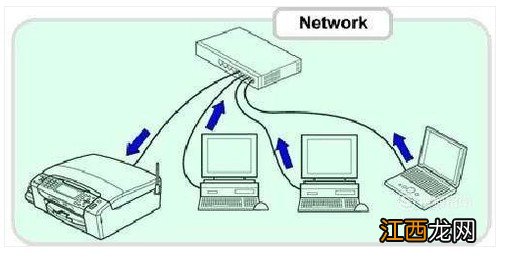
小編教你3步解決局域網打印機無法打印!第一步:首先, 檢查電腦和打印機的連接是否有問題, 同時檢查網線是否接觸不良等等, 排除硬件因素
【局域網打印機不打印了怎么回事 電腦連接局域網打印機無法打印】
文章插圖
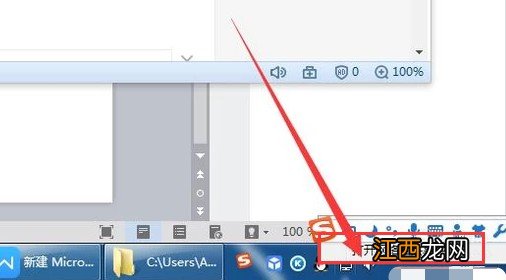
第二步:1、 如果硬件方面沒有接觸等的問題, 那就有可能是共享打印服務的設置, 右鍵桌面網絡連接圖標, 點擊網絡和共享中心
文章插圖
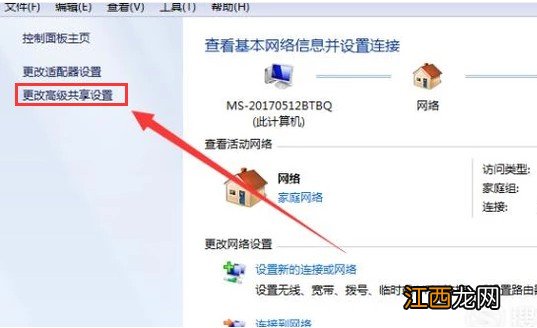
2、 然后, 在左側找到并點擊“更改高級共享設置”
文章插圖
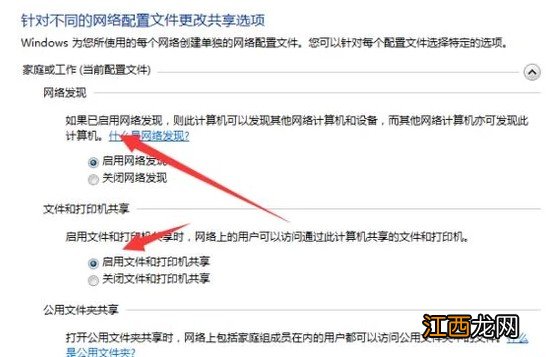
3、 進入設置頁面后, 如圖所示, 勾選2個服務“啟用網絡發現”以及“啟用文件和打印機共享”, 點擊保存修改, 最后你就可以測試能否正常打印
文章插圖
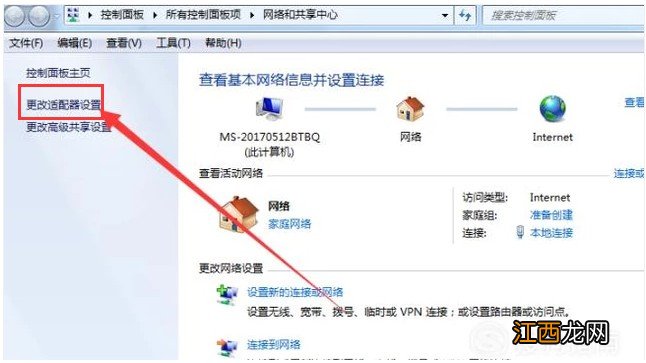
第三步:1、 如果打印機還是不行的話, 建議檢查安裝共享服務, 回到網絡共享中心, 點擊打開更改適配器設置
文章插圖
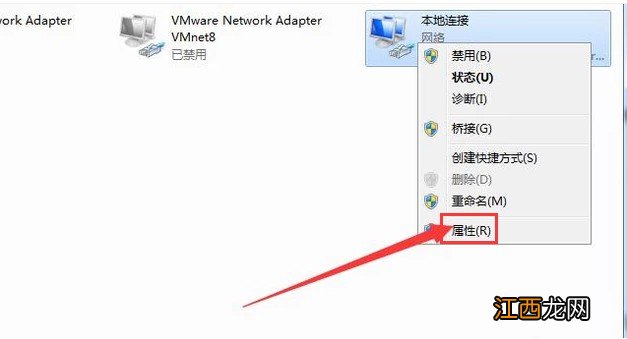
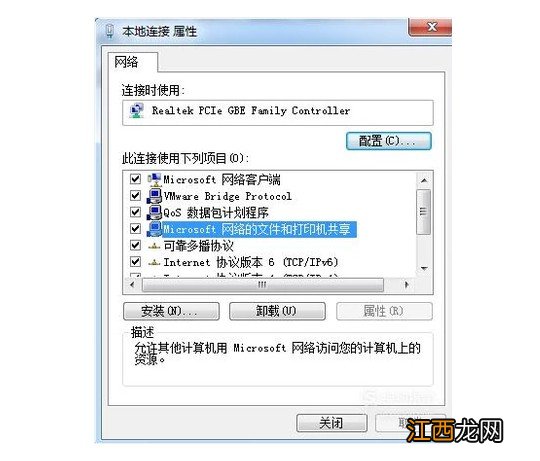
2、 然后, 如圖所示, 右鍵本地連接選擇“屬性”
文章插圖
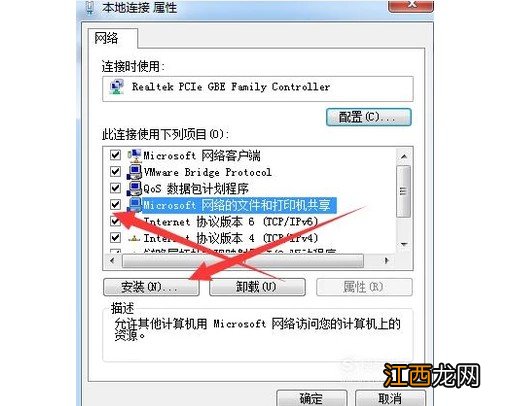
3、 在本地連接屬性頁面, 勾選打印機共享服務, 點擊安裝
文章插圖
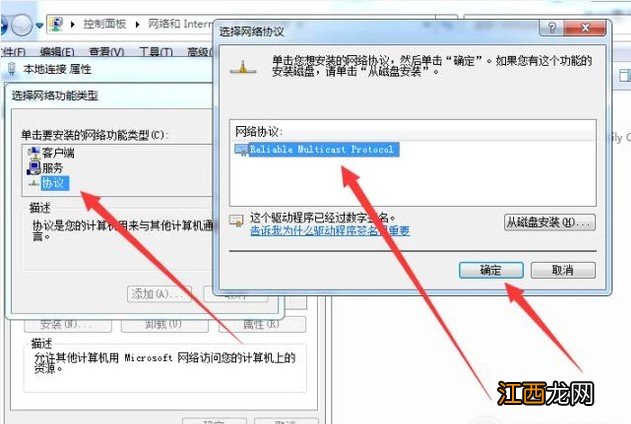
4、 隨后, 雙擊協議, 如圖所示, 選擇完畢后, 點擊確定即可自動安裝協議
文章插圖
5、 安裝協議安裝完畢后, 你就可以正常使用打印機了
文章插圖
以上就是小編教你3步解決局域網打印機無法打印的全部操作了 。 如果你在打印的時候, 也出現了無法打印的情況, 可以先檢查是不是接觸不良導致的問題, 參考上面的步驟來解決局域網打印機無法打印!
相關經驗推薦












- 深夜睡不著的心情心情短語
- 非誰不可的傷感原創簽名分享:忘掉你,只為更好的生活
- 好多星座嫉妒射手女 射手座女是不是有精神病,射手女心狠手辣是個做大事的人
- 射手座懟人厲害不厲害 射手座在哪方面有天賦,射手女真的是心機婊
- 4.外觀材質:很高大上的一款 檔位調節:不錯哦 老的少的都有合適的檔位 按摩效果:很舒服 想睡覺 客服也會有回訪電話 很滿意的一次服務
- 6.想了好久 比對了很對款投影儀 最后還是選擇天貓M1 不管是觀影效果上 還是價格上 都是性價比很高的 開心
- 做面包黃油什么時候放?做面包時啥時放黃油,很多人還不知道!
- 面包機都可以做什么面包?面包機妙用大全,你還不知道嗎?
- 比炸油條健康比蒸蛋糕涼皮好做,不如試試這些養生美食
- 獨生子女的獨白:跑贏了計劃生育時代,卻始終跑不贏ta