

文章插圖
第一步:準備Windows10環境
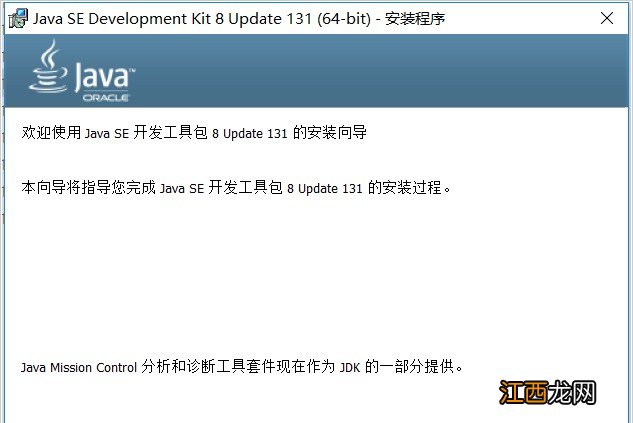
第二步:1、 下載并安裝JDK, 注意選擇適合的JDK版本下載并安裝即可
文章插圖
2、 打開下載好的jdk的安裝包, 根據提示進行操作, 一直點擊下一步即可
文章插圖
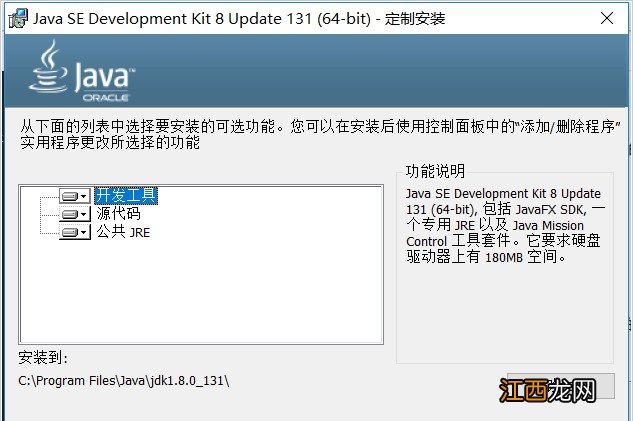
3、 你可以自己選擇jdk安裝位置, 或者你可以按照默認地址來安裝jdk
文章插圖
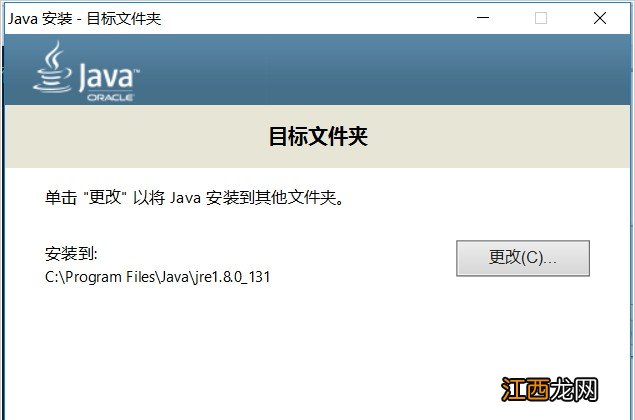
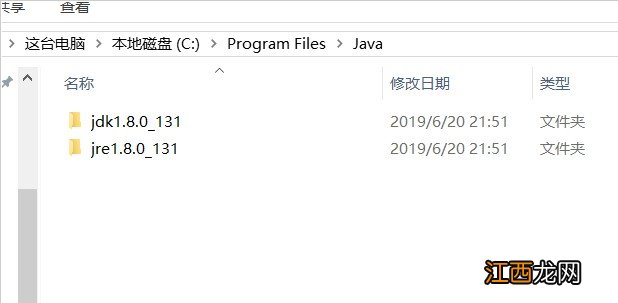
4、 點擊下一步之后, 我們確認安裝位置, 繼續操作并等待安裝完成, 最后檢查一下安裝目錄, 如果可以看到jdk和jre的文件夾, 就證明jdk安裝成功了
文章插圖
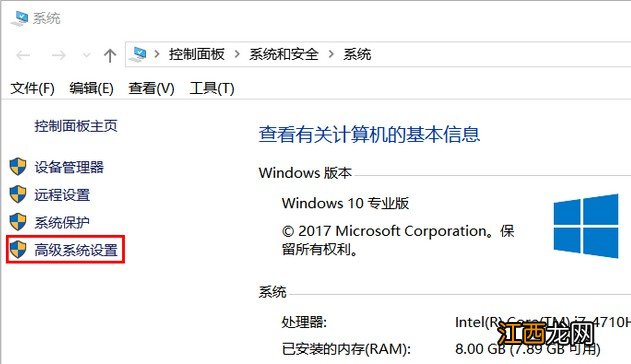
第三步:1、 安裝jdk之后, 我們就準備進行環境變量配置, 右鍵我的電腦選擇“屬性”, 點擊“高級系統設置”
文章插圖
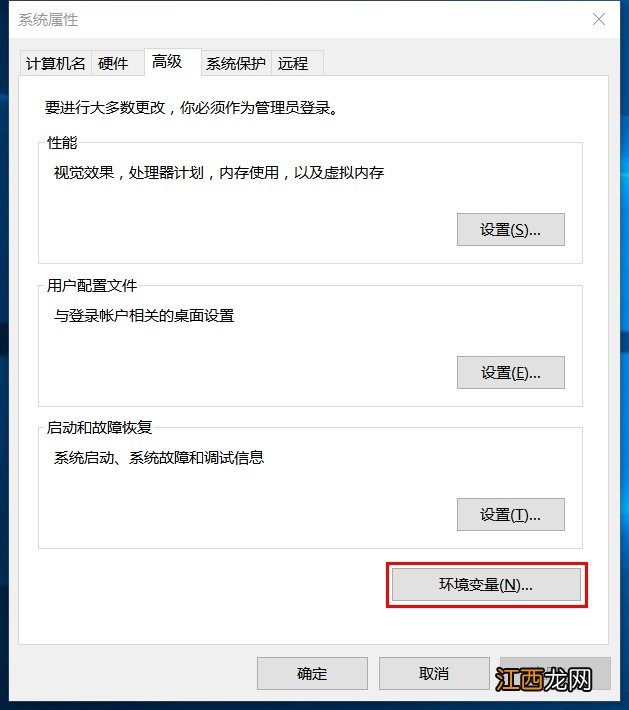
2、 然后, 在系統屬性窗口中, 點擊切換“高級”選項卡, 點擊“環境變量”
文章插圖
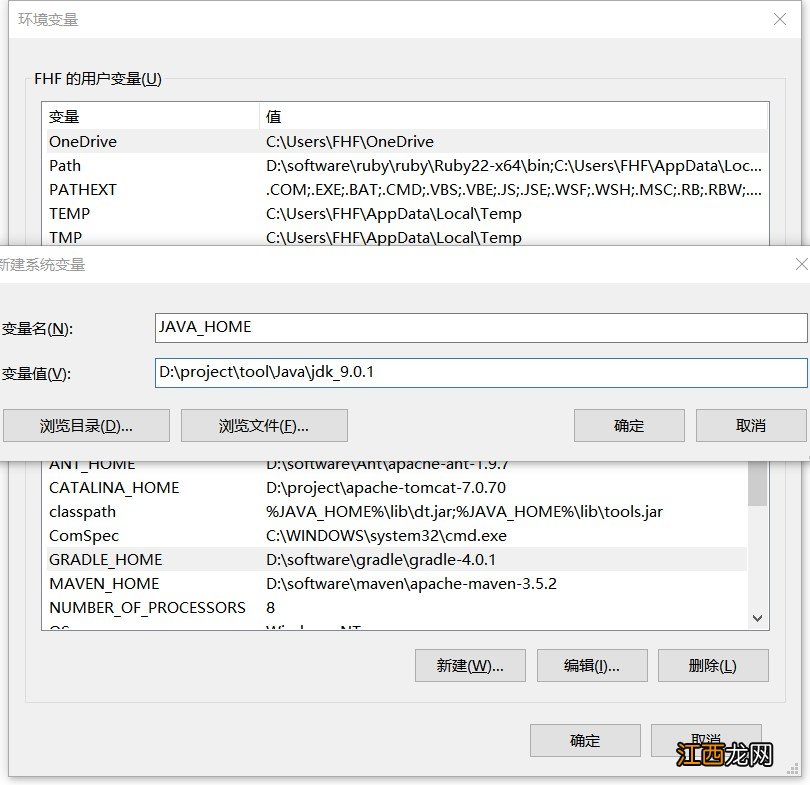
3、 在環境變量窗口中, 點擊“新建”, 接著新建名為“JAVA_HOME”的環境變量, 其中變量值為Java的安裝路徑, 比如說我安裝在D盤路徑是:D:\project\tool\Java\jdk_9.0.1
文章插圖
4、 之后, 我們繼續設置Path環境變量, 點擊“編輯”添加信息:%JAVA_HOME%\bin;%JAVA_HOME%\jre\bin, 點擊“確認”進行設置

文章插圖
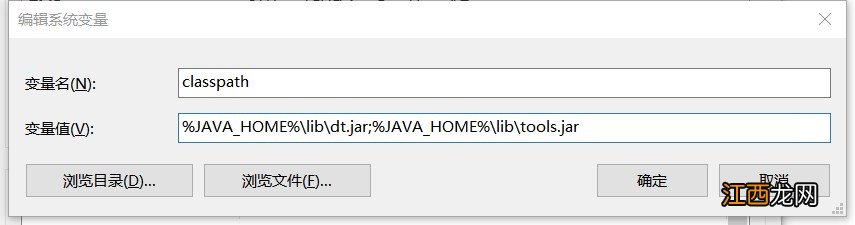
5、 然后, 和JAVA_HOME一樣, 繼續新建“classpath”的環境變量, 將變量值設置為:%JAVA_HOME%\lib\dt.jar;%JAVA_HOME%\lib\tools.jar
文章插圖
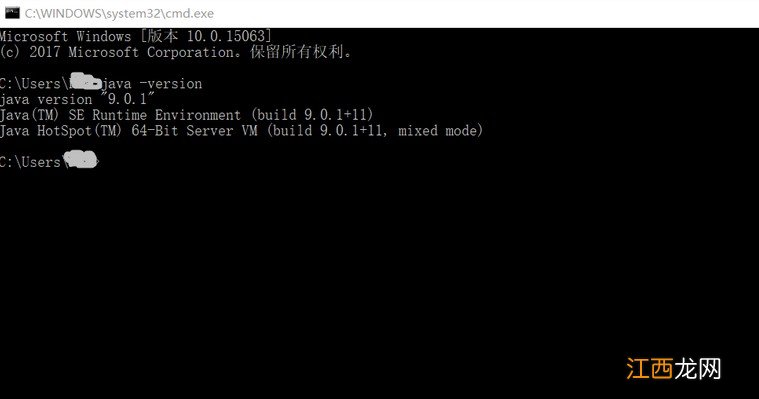
6、環境變量配置完畢后, 我們就可以進入cmd檢查Java是否安裝正確, 如圖所示, 輸入命令java -version, 如果命令頁面輸出Java的版本和JVM版本信息, 則表明Java安裝正確
文章插圖
【jdk環境變量配置csdn 簡單敘述一下jdk環境變量的配置】 以上就是本次高手教你jdk環境變量配置如何做的全部內容了 。 如果你也想要使用Java確實是安全高效的編程語言, 但是不知道怎么去設置開發環境, 比如說jdk環境變量配置, 建議你參考這篇文章, 學會3步完成jdk環境變量配置!
相關經驗推薦














- 廚房控煙少得肺癌 改善廚房內環境
- 葫蘆蘚的生活環境
- 利用生物體模仿技術呈現出皮膚類似環境的“
- 美化環境宣傳語
- 環境日吉祥語
- 蜱蟲出現在什么環境中
- 皮膚病預防小常識
- 環境倫理觀主要包括哪些內容
- 環保語錄
- 環境日說說