
文章插圖
OSD解鎖設置方法一:1、 首先 , 我們按下顯示器上的電源開關鍵 , 把電腦顯示器關掉
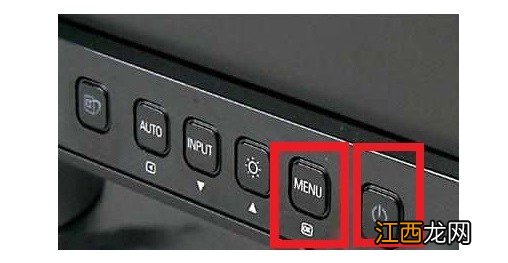
2、 之后 , 重點來了 , 我們先一直按住顯示器上的MENU菜單鍵 , 接著同時按下顯示屏的電源開關鍵 , 最后松開MENU鍵就可以解鎖了
文章插圖
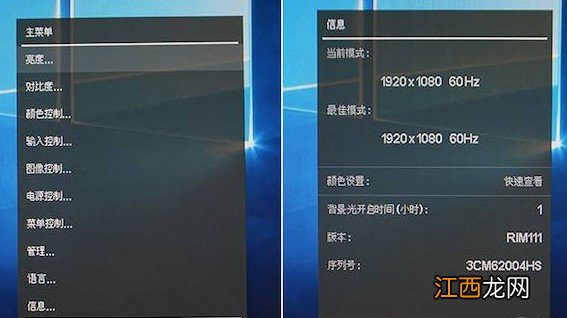
OSD解鎖設置方法二:1、 關閉電腦顯示器關閉時 , 按下向左的按鍵 , 再按電源按鈕打開顯示器!
2、 接著 , 繼續按住MENU菜單按鍵 , 至少5秒 , 直至顯示屏彈出“OSD Unlock(OSD解鎖)”的顯示 , 則證明電腦顯示屏的OSD解鎖設置成功
【電腦屏幕顯示osd鎖定怎么解鎖 顯示器OSD鎖定】
文章插圖
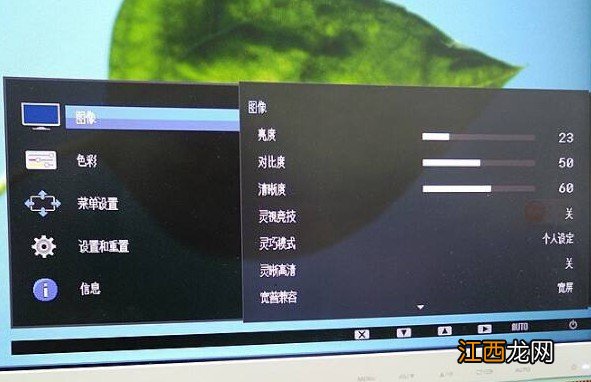
OSD解鎖設置方法三:1、 一般來說 , osd鎖定可以通過關機→按住菜單鍵→開機的方法來解決 , 按照以上步驟操作 , 你就會看到顯示屏表示OSD己解鎖 , 而顯示屏設置菜單也會出現
2、 需要注意的是:不同的廠商對OSD菜單的解鎖方式不同 , 下面就用AOC顯示器的解鎖演示:先按電源鍵關閉顯示器 , 再按住顯示器MENU菜單鍵 , 同步按下顯示屏電源開關鍵啟動 , 最后松開MENU鍵 , 就可以解鎖OSD了
文章插圖
以上就是本次顯示器osd設置3大方法 。 如果你的顯示屏也出現了osd鎖定的情況 , 可以參考上面的方法來解決 。 但是需要注意的是 , 不同電腦屏幕的設置可能會有一點差異 , 如果不確定的話 , 可以咨詢官方客服 。
相關經驗推薦











- 新電腦為什么不能復制粘貼 新電腦不能復制粘貼怎么辦
- 電腦讀不到sd卡 電腦無法讀取SD卡
- 筆記本鍵盤錯亂怎么回事 筆記本電腦 鍵盤錯亂
- 局域網打印機不打印了怎么回事 電腦連接局域網打印機無法打印
- 電動牙刷|InZiv 為 MicroLED 顯示檢測技術籌集 1000 萬美元
- 電腦顯示登錄進程初始化失敗怎么辦 登錄進程初始化失敗交互式登錄進程初始化失敗
- 電腦聲音問題 電腦聲音不正常怎么回事
- 電腦時間無法修改是怎么回事? 電腦時間無法修改是什么原因
- qq截圖保存在哪個文件夾 電腦qq截圖文件在哪里能找到
- 電腦快捷鎖屏是哪個鍵 電腦鎖屏的快捷鍵是什么