
文章插圖
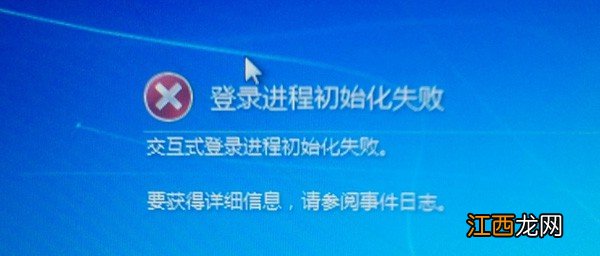
分析登陸進程初始化失敗3個原因1、 電腦安裝了某些驅動程序導致的錯誤 。
2、 電腦安裝了有問題補丁而造成錯誤 , 比如KB2839229補丁 。
3、 電腦中了某些病毒或某個系統文件錯誤導致 。
文章插圖
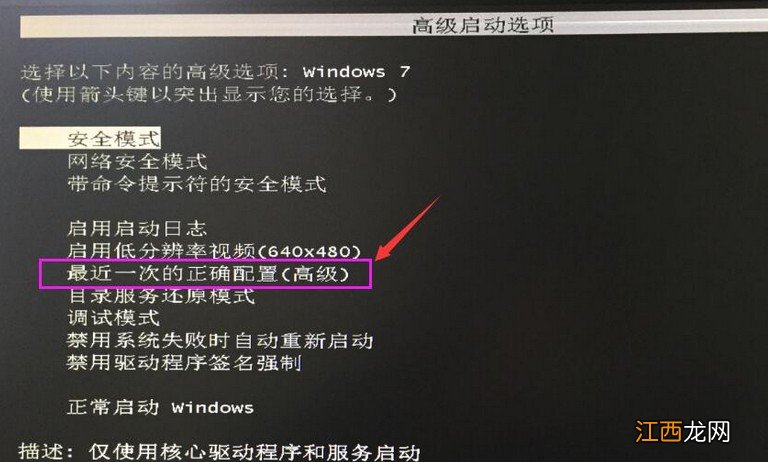
解決登陸進程初始化失敗3個方法方法一:最近一次的正確配置電腦重啟并在開始畫面出現之前 , 快速按下F8進入高級啟動選項 , 點擊選擇“最近一次的正確配置”
文章插圖
方法二:卸載KB2839229補丁1、 另外 , 初始化失敗也有可能是KB2839229補丁導致的 , 進行卸載即可
2、 參考方法一的步驟 , 按F8鍵進入高級啟動選項 , 點擊選擇安全模式

文章插圖
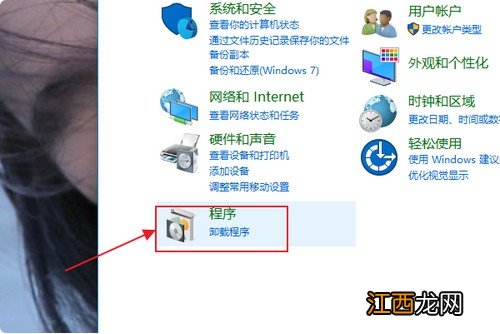
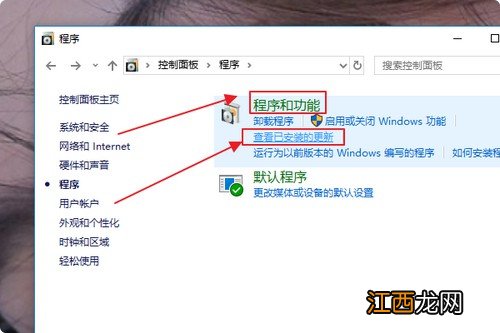
3、 然后 , 如圖所示 , 打開控制面板并點擊“程序”選項
文章插圖
4、 進入新頁面后 , 點擊“程序和功能”并打開“查看已安裝的更新”
文章插圖
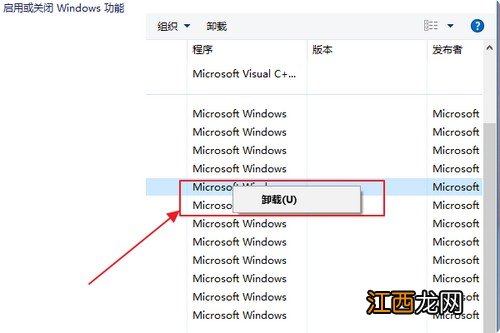
5、 最后 , 進入更新界面后 , 找到并右鍵“KB2839229”選擇“卸載”即可
文章插圖
【電腦顯示登錄進程初始化失敗怎么辦 登錄進程初始化失敗交互式登錄進程初始化失敗】6、 如果無法進入安全模式 , 那就借助u盤PE工具后 , 進入系統后再卸載在藍屏前安裝的補丁文件
7、 關于KB2838727補丁 , 你還可以在C:\Windows目錄中 , 找到類似$NtUninstallKB2838727$的文件夾 , 運行spuninst文件夾的spuninst.exe進行補丁卸載即可
方法三:安全軟件殺毒修復1、 另外 , 我們也不排除是因為電腦中病毒所導致的 , 同樣參考方法一進入安全模式進行電腦殺毒
2、 同時 , 還要對Windows系統進行殺毒后的修復 , 比如說漏洞修復等等 , 全方位解決問題 , 確保電腦可以正常使用

文章插圖
以上就是本次小編教你3個方法解決登錄進程初始化失敗的全部內容了 。 其實 , 電腦出現登錄初始化失敗的情況 , 還是有比較多原因的 , 而我們需要根據不同的情況來解決問題 , 希望以上3個方法可以幫助到有需要的朋友 。
相關經驗推薦














- 電腦聲音問題 電腦聲音不正常怎么回事
- 電腦時間無法修改是怎么回事? 電腦時間無法修改是什么原因
- qq截圖保存在哪個文件夾 電腦qq截圖文件在哪里能找到
- 電腦快捷鎖屏是哪個鍵 電腦鎖屏的快捷鍵是什么
- 電腦c盤滿了怎么清理啊 c盤滿了怎樣清理呀電腦
- 臺式電腦mac地址怎么查 電腦mac地址怎么查win7
- 電腦老是自動關機怎么回事啊 電腦老是自動關機怎么辦?
- Win10|這款Win10優化工具,僅1.05MB,讓你的電腦更好用!
- 筆記本電腦綠屏怎么解決辦法 筆記本電腦安裝window10后出現藍屏怎么辦
- 藍牙耳機怎么連接電腦win11 windows11怎么連接藍牙