

文章插圖
第一步:檢查網絡首先, 我們檢查網絡是夠連通, ping一下ip地址確認網絡正常, 如果沒有問題, 我們就繼續下一步

文章插圖
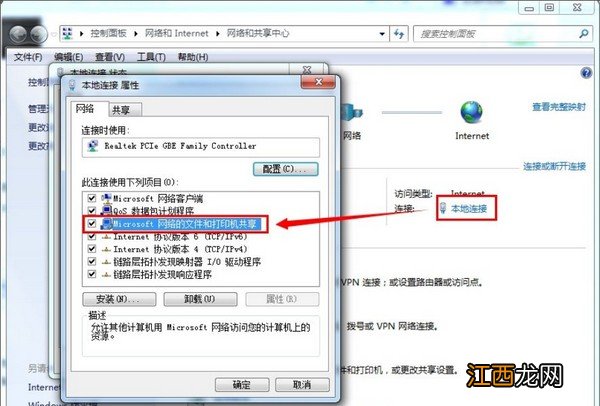
第二步:設置共享服務1、 確定網絡正常后, 打開本地連接屬性頁面, 勾選“Microsoft網絡的文件和打印機共享”, 點擊“確定”
文章插圖
2、 然后, 確定共享設備在同一局域網內, 打開計算機之后, 點擊“系統屬性”

文章插圖
3、 如圖所示, 查看共享計算機的名稱、跟工作組

文章插圖
4、 接著, 我們就需要設置來賓“Guest”網絡訪問權限, 在開始菜單中輸入并打開“gpedit.msc”組策略

文章插圖
5、 然后, 如圖所示, 依次點擊“計算機配置-Windows設置-安全設置-本地策略-用戶權限分配”, 雙擊右側“拒絕從網絡訪問這臺計算機”

文章插圖
6、 隨后, 點擊刪除“Guest”賬號, 并點擊應用-確定
【無法訪問你可能沒有權限使用網絡資源請與這臺服務器 您可能沒有權限訪問使用網絡資源 請】

文章插圖
第三步:設置網絡訪問1、 參考第二步打開組策略, 依次點擊“計算機配置-Windows設置-安全設置-本地策略-安全選項”, 雙擊右側“網絡訪問:本地賬戶的共享和安全模型”

文章插圖
2、 然后, 設置“僅來賓-對本地用戶進行身份驗證, 其身份為來賓”

文章插圖
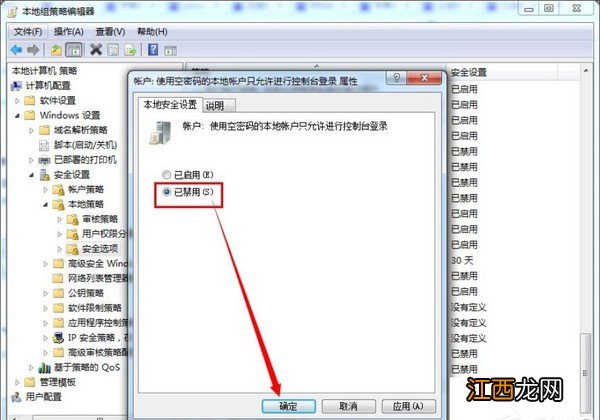
3、 如圖所示, 打開并禁用“帳戶: 使用空密碼的本地帳戶只允許進行控制臺登錄”

文章插圖
4、 最后, 彈出安全設置頁面時, 點擊勾選“已禁用”, 點擊“確定”即可解決無法訪問您可能沒有權限使用網絡資源的問題了
文章插圖
以上就是小編教你3步解決無法訪問您可能沒有權限使用網絡資源的全部操作了 。 如果你的電腦也出現了提示“無法訪問您可能沒有權限使用網絡資源”, 你可以參考上面的步驟操作, 應該就不會再出現無權使用網絡資源的問題了 。
相關經驗推薦











- 電腦時間無法修改是怎么回事? 電腦時間無法修改是什么原因
- win11正式版無法安裝 windows11安裝不上
- windows10進入系統后黑屏 win11黑屏無法進入桌面
- 想吃的太多啦 想吃的無法控制
- 我問你怎么了,不是為了聽一句你的沒事
- 香辣辣子雞,一道讓你舌尖發麻卻無法停下來的美食
- 電腦無法格式化u盤怎么回事 電腦U盤無法格式化
- 蘋果手機有訪問密碼可以還原手機嗎?
- 蘋果手機訪問限制密碼是什么?忘記怎么辦【詳解】
- 適合發抖音的傷感語錄句子:感情的事,可以敢作敢當,但真的無法輕拿