

文章插圖
教你如何添加windows7快速啟動欄1、 首先 , 我們進入桌面 , 右鍵任務欄 , 依次點擊“工具欄--新建工具欄”

文章插圖
2、 彈出選擇文件夾頁面后 , 如圖所示 , 在“文件夾”處輸入一下路徑后 , 點擊“選擇文件夾” , 任務欄就會添加一個快速啟動欄了
【win7任務欄快捷啟動如何設置 win7啟動欄在哪里設置】【%userprofile%\AppData\Roaming\Microsoft\Internet Explorer\Quick Launch】

文章插圖
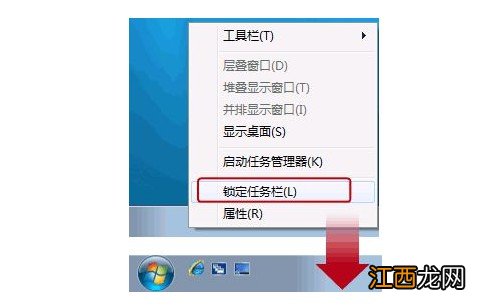
教你如何設置windows7快速啟動欄1、 我們添加快速啟動欄之后 , 就可以進一步進行設置 , 右鍵任務欄空白 , 如圖所示 , 取消勾選“鎖定任務欄”進行解鎖

文章插圖
2、 然后 , 右鍵剛剛添加的快速啟動欄 , 如圖所示 , 取消勾選“顯示文本”、“顯示標題”

文章插圖
3、 以上操作完畢止 , 我們就可以對快速啟動欄進行拖動 , 擴大顯示范圍 , 就可以讓桌面恢復原來的快速啟動欄了

文章插圖
4、 如果有需要的話 , 你還可以將原來任務欄上的程序解鎖 , 重新設置到快速啟動欄也是可以的

文章插圖
5、 另外 , 你還可以右鍵任務欄空白處 , 進行屬性頁面 , 勾選“使用小圖標” , 點擊“確定”

文章插圖
6、 最后 , 我們右鍵任務欄空白處 , 選擇鎖定任務欄 , 就可以得到如圖所示的Windows 7快速啟動欄的效果了
文章插圖

文章插圖
以上就是本次教你如何添加設置windows7快速啟動欄的全部操作了 , 你學會了嗎?如果你在使用Windows 7的過程中 , 也出現了快讀啟動欄不見了的情況 , 不知道怎么去添加解決 , 可以參考這篇文章進行操作 。
相關經驗推薦











- 電腦快捷鎖屏是哪個鍵 電腦鎖屏的快捷鍵是什么
- 臺式電腦mac地址怎么查 電腦mac地址怎么查win7
- 如何關閉win10系統的防火墻 如何關閉windows防火墻win7
- win10任務欄消失bug windows10任務欄bug
- win11進入設置快捷鍵 win10開始菜單添加快捷方式
- win11的推送不小心點掉了 win10更新任務欄bug
- win7防火墻設置方法
- Win10系統去除桌面快捷方式小箭頭圖標的三種方法
- 新蘿卜家園win7系統安裝教程-win7旗艦版
- win7中的流氓軟件怎么徹底刪除