

文章插圖
【win11進入設置快捷鍵 win10開始菜單添加快捷方式】
方法一:
1、 點擊Windows 11系統開始菜單 , 點擊右上角“所有應用”

文章插圖
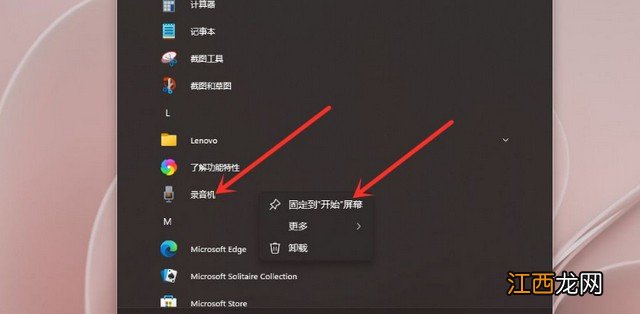
2、 然后 , 在應用列表中 , 找到想要添加到開始菜單的應用 , 右鍵選擇“固定到開始屏幕”
文章插圖
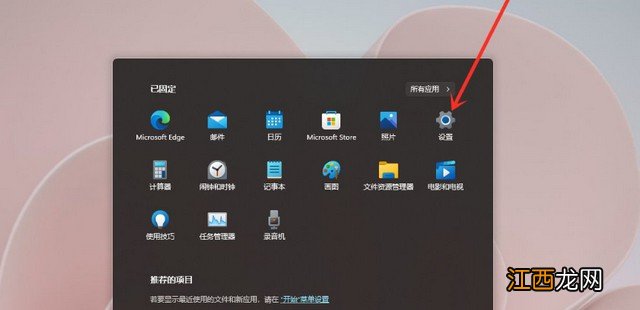
3、 最后 , 你就可以將這個應用對應的快捷方式添加到開始菜單了
文章插圖
方法二:
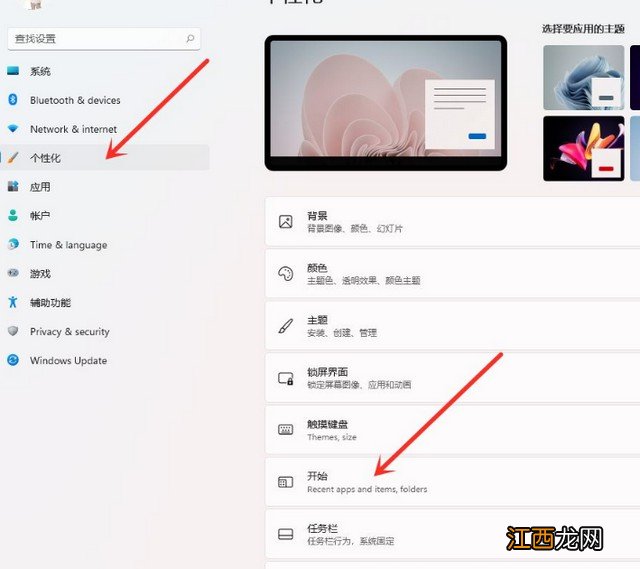
1、 同樣點擊win11系統開始菜單設置 , 點擊進入“個性化”-“開始”選項
文章插圖
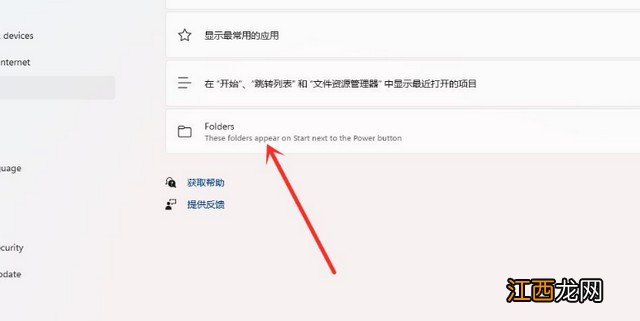
2、 然后 , 點擊文件夾folders選項 , 找到想要添加的文件夾 , 點擊開啟即可
文章插圖
Win11開始菜單怎么添加快捷方式?以上就是小編教你Win11開始菜單添加快捷方式的2個方法 , 你學會了嗎?第一個方法適用于應用程序快捷方式的添加 , 而第二個方法則適用于文件夾快捷方式的添加 , 建議收藏文章備用 。
相關經驗推薦











- win11的推送不小心點掉了 win10更新任務欄bug
- zyxel路由器怎么設置
- 404死鏈接介紹及設置方案
- cs躲貓貓怎么進入
- 請更新到windows10版本2004 window10版本2004停止更新設置
- win11 菜單 windows11菜單欄
- 2025年Windows11 win11 arm版本
- 三星|店鋪一鍵上下架有什么作用,需要設置嗎?
- windows 10 21h1 win11 22h1
- win11怎么切換微軟賬戶 win11切換微軟賬戶