

文章插圖
方法一:
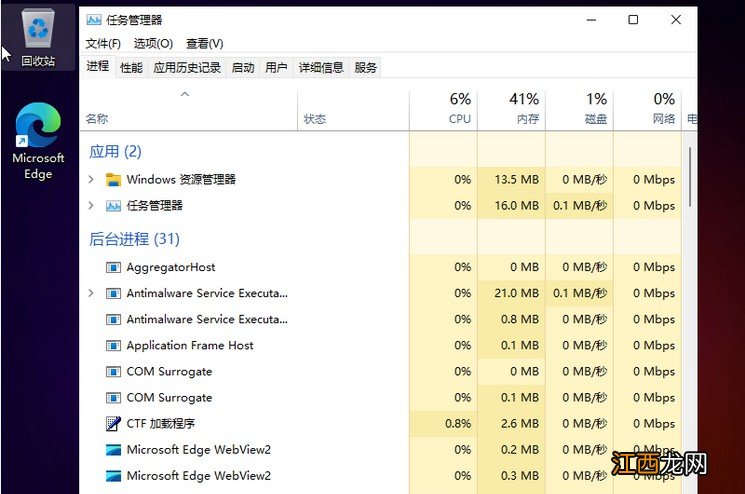
1、同時按住“Ctrl+Shift+Esc”快捷鍵 , 打開任務管理器
文章插圖
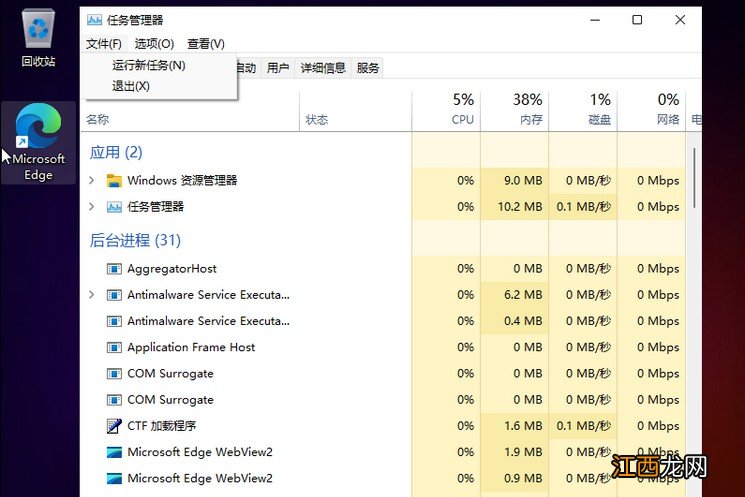
2、一般情況下 , 可以順利打開任務管理器 , 點擊左上角的“文件” , 選擇“運行新任務”
文章插圖
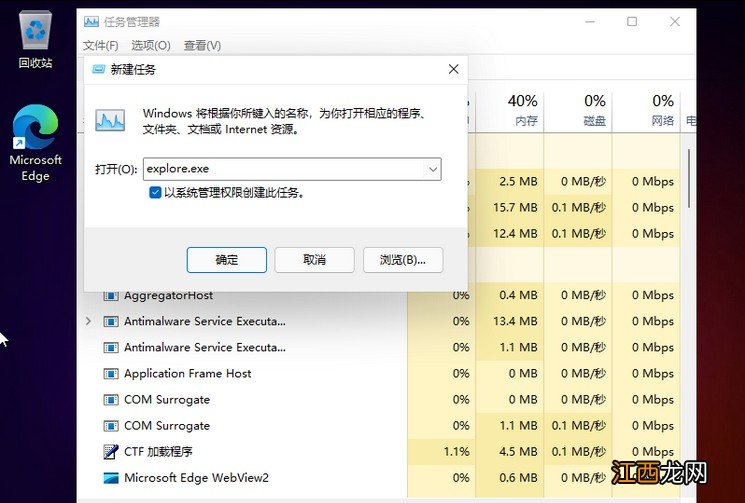
3、然后 , 如圖所示 , 輸入“explorer.exe”并回車重建即可
文章插圖
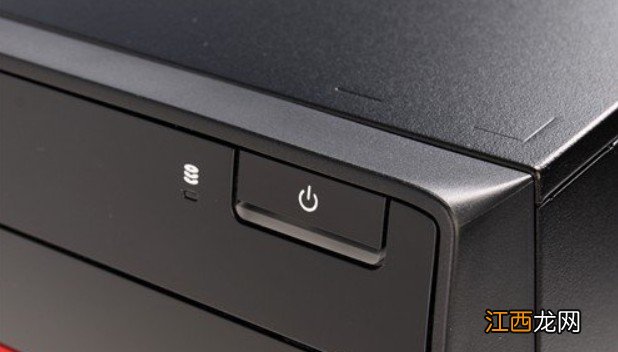
4、如果第一步的時候 , 你打不開任務管理器 , 建議重啟電腦 , 再嘗試以上操作即可
文章插圖
方法二:
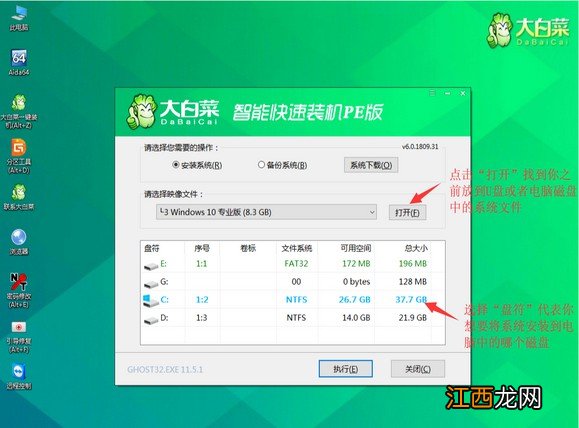
如果上面的方法解決不了 , 黑屏的情況 , 那就重啟電腦按F8進入安全模式 , 進行系統疑難解答 。 實在不行 , 就使用大白菜u盤啟動盤直接重裝系統吧 。
文章插圖
【windows10進入系統后黑屏 win11黑屏無法進入桌面】 以上便是win11系統進入桌面后黑屏的2個解決方法 。 其實 , 電腦黑屏的原因很多 , 以上只是其中2種解決方法 。 如果你的電腦是硬件出現問題 , 那么重裝系統也許無法解決問題 , 需要進一步拆開主機進行硬件故障檢測 , 才能解決問題 。
相關經驗推薦











- windows10可以免費升級11 Windows11怎么免費升級
- windows10系統怎么添加打印機 windows11如何添加打印機
- win11進入設置快捷鍵 win10開始菜單添加快捷方式
- win10系統bug怎么處理 Windows 11 bug
- zyxel路由器怎么設置
- cs躲貓貓怎么進入
- 請更新到windows10版本2004 window10版本2004停止更新設置
- 華為鴻蒙系統圖庫 華為手機鴻蒙1.0測試版
- 統信UOS系統運行安卓 統信uos手機版
- 華為鴻蒙系統|華為再次傳來好消息,mate50和鴻蒙OS 3.0一同到來,價格有驚喜