

文章插圖
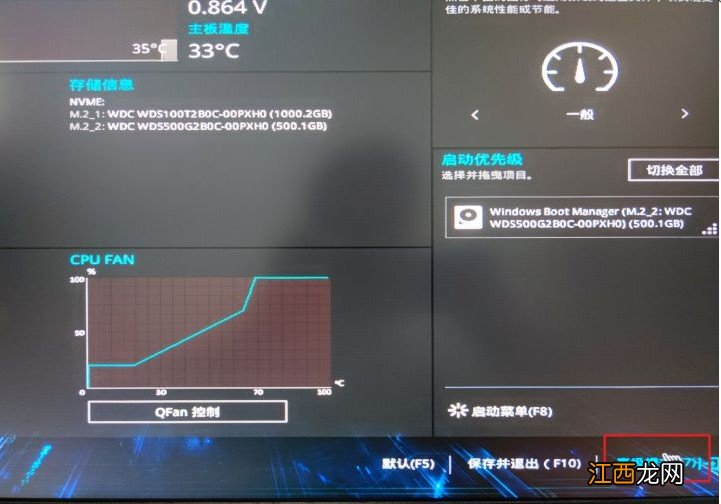
1、電腦Windows開機時按F2進入主板bios色設置頁面, 點擊選擇高級模式
文章插圖
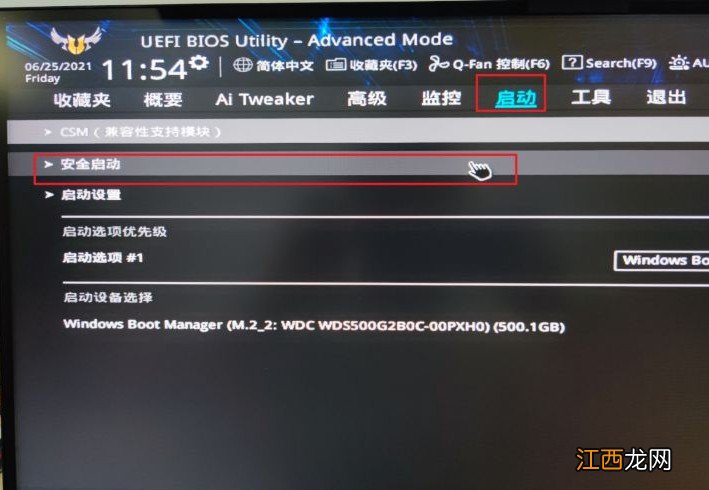
2、然后, 點擊切換啟動選項卡, 展開安全啟動項目
文章插圖
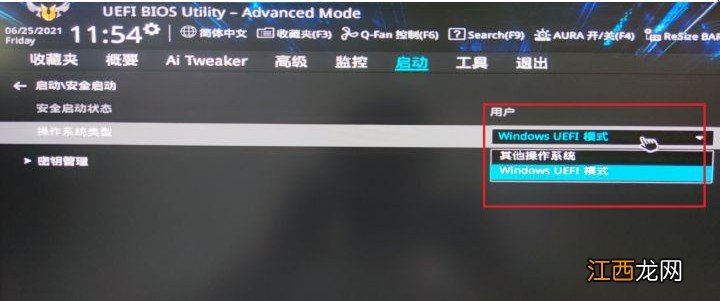
3、接著, 在右側將Windows系統類型改為Windows UEFI模式
文章插圖
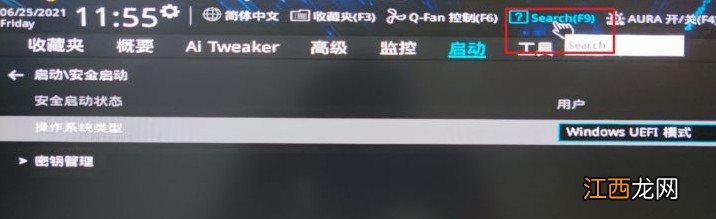
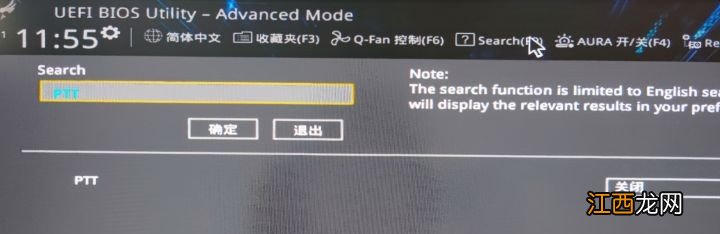
4、注意, 接下來的步驟不一定是必須進行的, 視情況而定, 點擊搜索欄搜索PTT
文章插圖
文章插圖
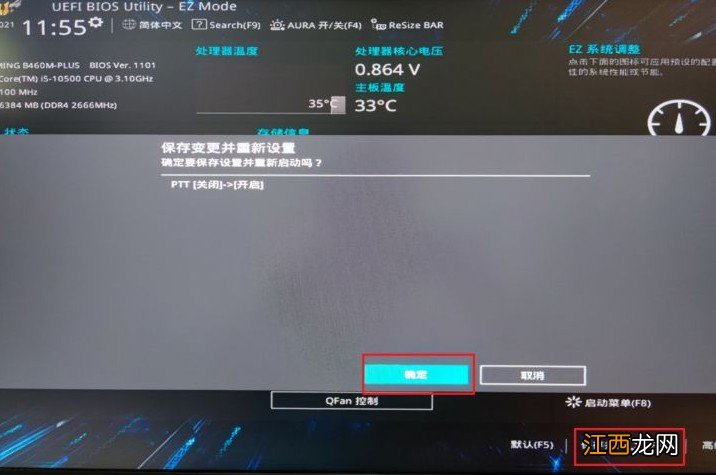
5、彈出窗口時, 點擊確定PTT開啟即可啟用TPM2.0

文章插圖
6、回到主板簡易模式界面, 點擊保存并退出, 最后再次檢查并下載安裝運行Windows 11系統即可
文章插圖
【安裝Windows11怎么開啟tpm 不支持tpm2.0怎么安裝Windows11】 win11系統安裝怎么開啟tpm2.0?以上就是win11系統安裝時開啟tpm2.0的方法詳解 。 如果你的電腦滿足條件, 但是卻發現TPM2.0沒有開啟導致無法安裝Windows系統, 可以參考這篇文章來開啟該功能, 從而確保win11系統的順利安裝 。
相關經驗推薦










- windows11 cpu占用高 win11內存占用過高
- win11優化amd了嗎 Windows11 bug
- windows10系統怎么添加打印機 windows11如何添加打印機
- win10系統bug怎么處理 Windows 11 bug
- 蝦醬怎么做
- 吃火鍋怎么調醬料
- 西米怎么煮
- 如何讓射手男回心轉意 挽回射手男的致命絕招,射手男很絕情怎么挽回
- 怎么吃代餐粉才科學有效? 怎么合理的吃代餐粉才有效呢
- 綠豆雪糕,綠豆餅,綠豆湯 熬綠豆湯剩下的綠豆怎么做成雪糕