
文章插圖
視頻控制器驅動怎么裝2大教程詳解教程一:1、 首先, 在網上下載合適的視頻控制器驅動備用
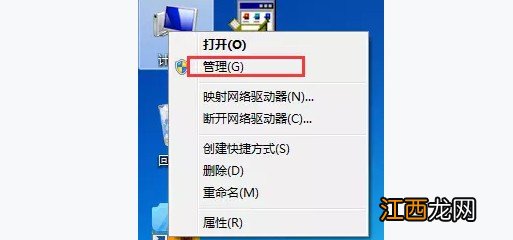
2、 然后, 電腦桌面右擊“計算機”或“我的電腦”, 選擇“管理”
文章插圖
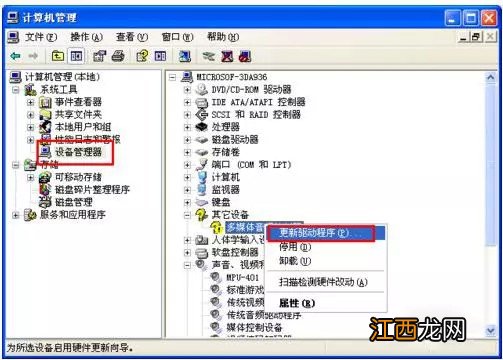
【新款控制器如何安裝視頻教學 視頻控制器驅動程序怎么安裝】3、 打開計算機管理頁面后, 點擊“設備管理器”, 在右側找到出現問題的, 沒有正常安裝驅動的程序, 右鍵選擇“更新驅動程序”
文章插圖
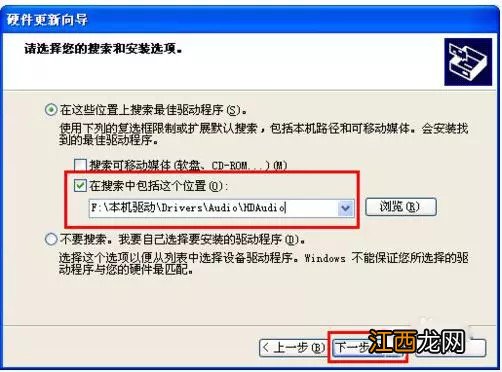
4、 彈出硬件更新向導時, 點擊選擇“從列表或指定位置安裝”, 找到之前下載好的驅動, 點擊“下一步”即可自動更新硬件驅動程序
文章插圖
5、 最后, 重啟電腦, 這個視頻控制器驅動程序就正常了
教程二:1、 通過開始菜單, 打開控制面板, 點擊進入系統和安全

文章插圖
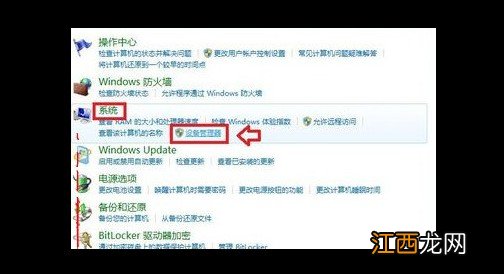
2、 然后, 如圖所示, 點擊打開設備管理器
文章插圖
3、 在設備管理器中, 我們可以找到3D視頻, 右鍵更新驅動程序軟件

文章插圖
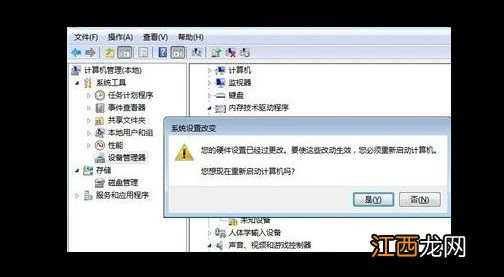
4、 注意, 電腦保持聯網, 同時要保持Windows Update開啟, 確認重啟電腦, 最后該設備驅動程序就正常了
文章插圖
以上就是本次視頻控制器驅動怎么裝2大教程詳解的全部內容了, 你學會了嗎?其實, 安裝電腦設備的驅動還是比較簡單的, 你可以參考上面的2個教程, 學會如何安裝視頻控制器驅動!
相關經驗推薦












- 如何穿衣搭配打扮自己?
- 不忘的前任 念念不忘必有回響臺詞_我們如何挽回前任
- 炸酥肉面糊如何調配才可以使炸出來的酥肉酥脆不回軟?
- 男性冬季如何養生?5件事,能做到的人很厲害
- 發夾有很多用處,也有很多的用法 如何使用發夾
- 如何辨別真假法國原裝進口葡萄酒
- 如何保存食用油?
- 烘焙過的咖啡豆如何分辨精品豆呢?
- 請問普洱生茶,要如何煮熟呢?
- 清新苦瓜如何去除苦味?