
文章圖片
文章圖片
【安卓|“復活”舊電腦:國產Fyde OS安裝體驗,可運行安卓+Windows應用】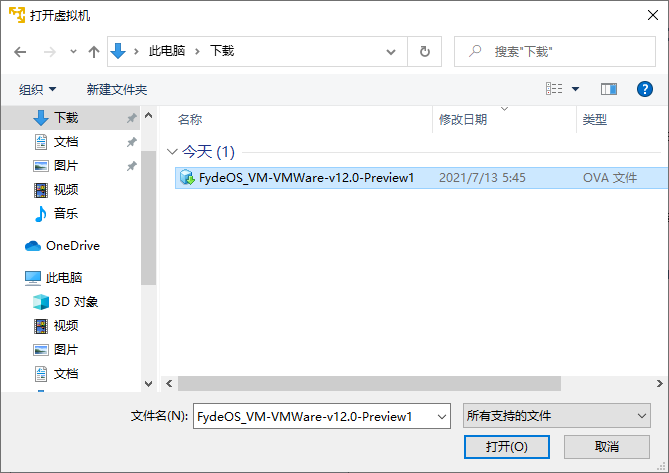
文章圖片
文章圖片
文章圖片
文章圖片
低配置電腦、舊電腦不好使 , 不妨試試安裝國產Fyde OS , 運行也能相對流暢 。
Fyde OS基于驅動Chrome OS及谷歌瀏覽器的開源項目二次開發 , 它繼承了Chrome OS所有的特性 , 可適配更多的硬件品類 。 詳細的特點如下:
1、極速響應永不變慢;
2、在一個OS平臺上更好地運行網頁程序+安卓程序+Windows程序+Linux程序;
3、賬號數據云同步;
4、操作簡單 , 安全穩定;
5、無打擾式更新;
6、在千元機上實現優質體驗 , 流暢使用5-10年 , 超高性價比 。
如果你也想安裝體驗 , 可接著往下看安裝操作 。
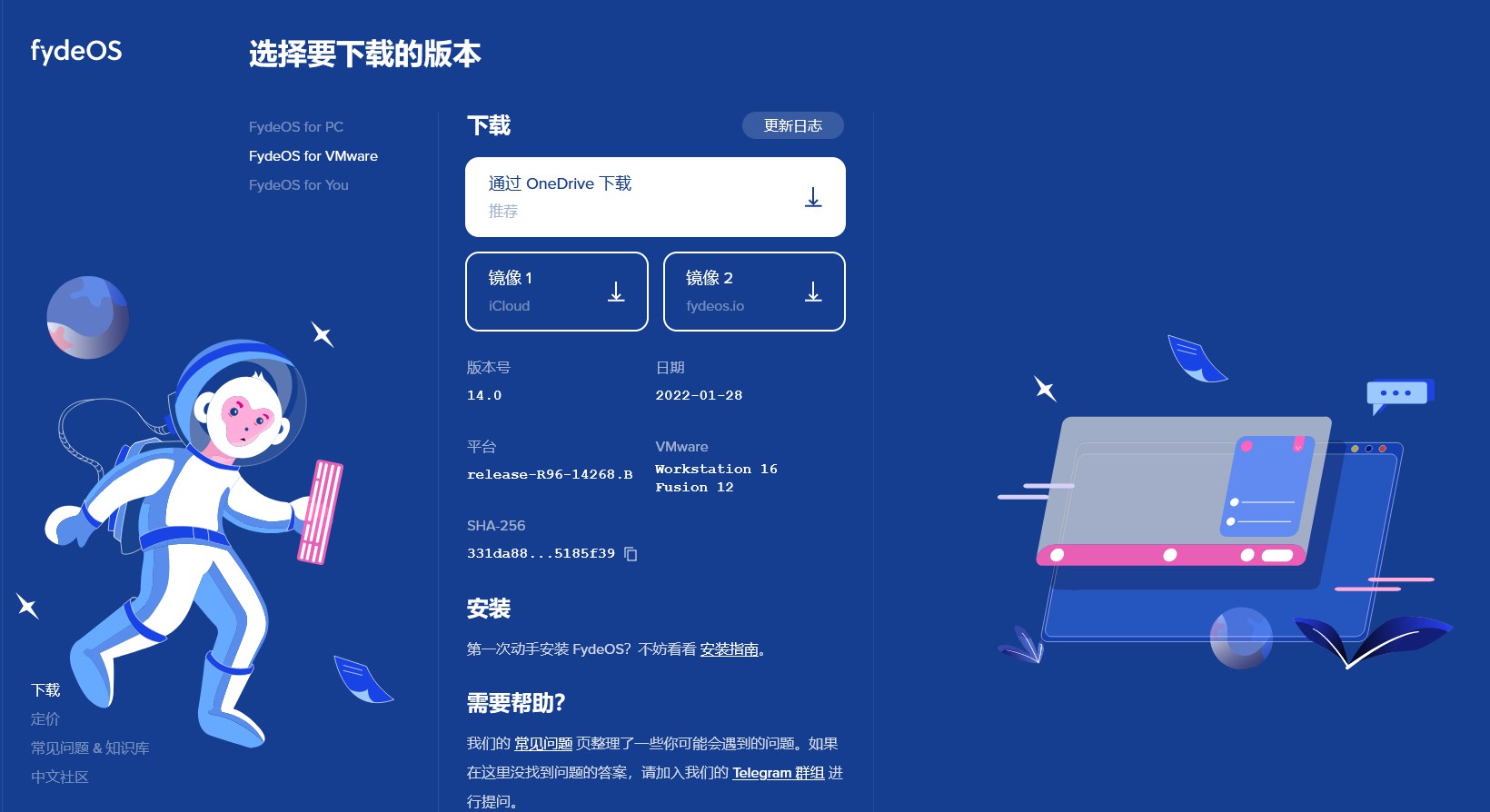
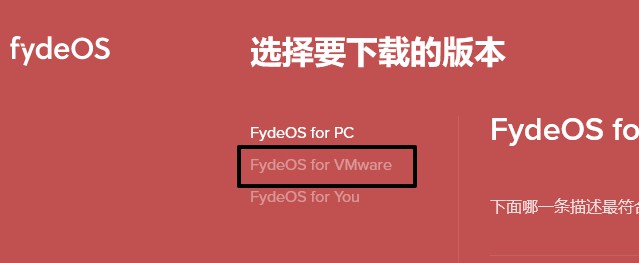
第一步:在Fyde OS官網上 , 點擊下載的圖標 。 在下載頁面中 , 選擇要下載的版本 , 這里小編下載的是第二個 , 虛擬機使用的版本 。
第二步:下載好FydeOS VM 鏡像文件后 , 在電腦上運行虛擬機 , 點擊【打開虛擬機】 。
第三步:選擇下載好的FydeOS VM.ova 鏡像文件 。
第四步:根據提示 , 選擇需要創建虛擬機的文件名及位置 。
注意:在導入過程中 , 若出現關于「導入失敗 , 文件未通過 OVF 規格一致性檢測」的相關錯誤 , 莫慌張!這是已知問題 , 只需根據提示點擊「重試」放寬校驗仍可成功通過導入 , 并不影響使用 。
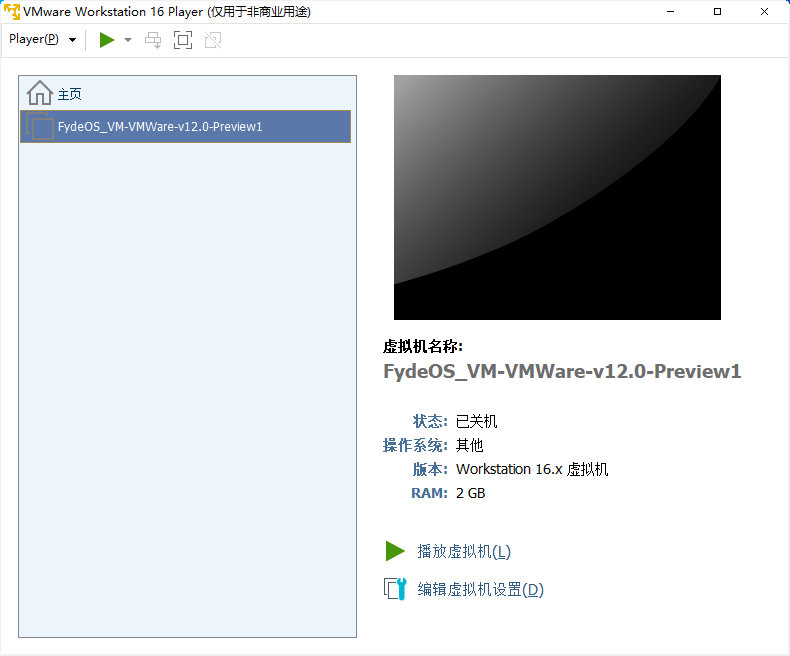
第五步:導入完成后 , 如圖可見 FydeOS VM 已出現在你的虛擬機資源庫里 , 此時只需點擊「播放虛擬機」即可啟動 FydeOS VM!
如果你想直接安裝在電腦本機上 , 那么下載好鏡像到U盤后 , 還需要下載一個U盤刷寫工具 。 安裝好之后 , 打開軟件 , 插入U盤 , 根據其提示選擇好鏡像 , 然后點擊【Flash】進行刷寫 。
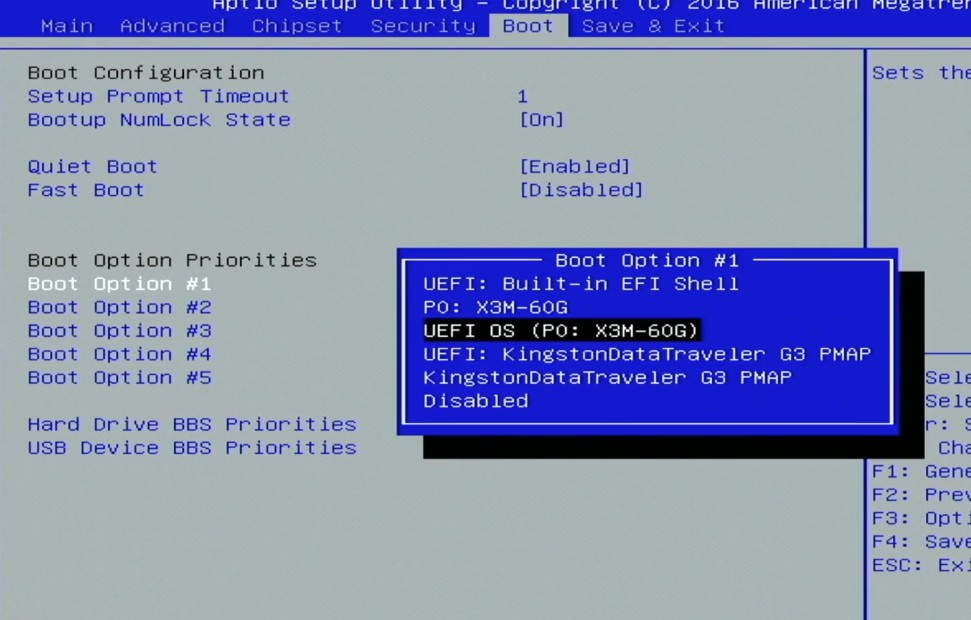
刷寫完成后 , 拔出U盤 。 接著將U盤連接到需要安裝Fyde OS的電腦上 , 進入BIOS 。 注意:每臺電腦進入BIOS的快捷鍵都不一樣 。
設置U盤為開機首選項 , 完成后保存退出 。
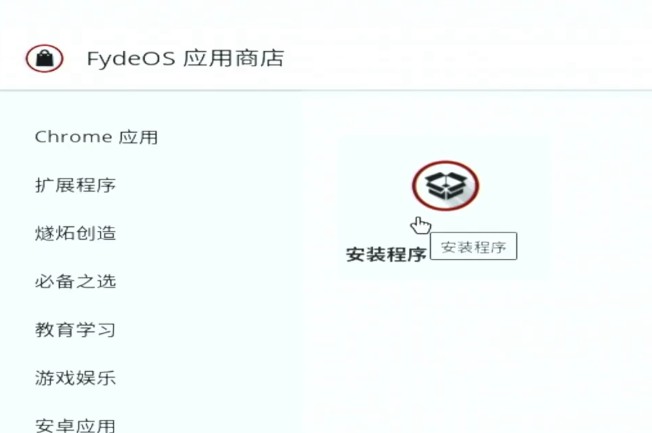
啟動后直接點擊【開始使用】 , 進入系統后我們可以先體驗一番 , 如果你想將系統安裝進你的電腦硬盤 , 那么在主頁面往上拉 , 就能看到【應用商店】 , 點擊打開 。
在搜索框中輸入【installer】 , 找到【安裝程序】并點擊 , 在此過程中 , 要注意要備份好數據文件 。
下載完成后點擊【打開應用】 , 接下來你就會看到兩個選項 , 小編選擇的是【全盤安裝】 , 接下來根據提示完成安裝操作就可以了 。
相關經驗推薦













- vivo NEX|“消失”的概念機:始于高端,終于高端
- OPPO|2022年3月買手機,選擇“新旗艦”還是“老旗艦”,過來人有話說
- 華為|vivo高端市場受阻,NEX系列徹底“失敗”,還是要說再見了!
- Windows|除了劉海,iPhone14 Pro還干掉了這兩大“祖傳”配置,比13香太多
- 充電寶|5萬毫安充電寶能充幾次?以“IQOO Z3”手機為例,老王告訴你答案
- 芯片|買手機也可以摳門,但別在內存上“省錢”,6+128GB版本輕易別買
- iqoo|直降1099元,配備獨顯芯片,這教育優惠的手機誰不想“白嫖”?
- 汽車|華為注冊申請多個“5Green”商標,第一輛鴻蒙汽車問界M5起售
- 充電器|追上安卓了!蘋果將推出新款30W充電器:為新iPhone準備
- vivo|代表安卓挑戰iPhone 13 Pro Max,盧偉冰能成功嗎?