

文章插圖
演示機型:華為MateBook X 系統版本:win10 APP版本:word2016
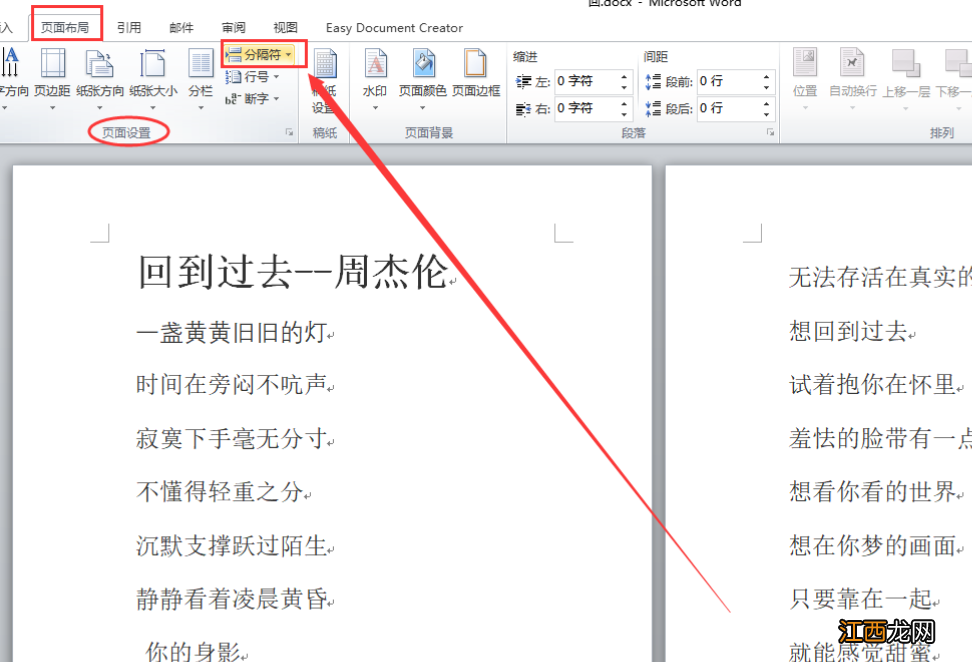
1、打開需要操作的word文檔,光標停在第二頁首行首位置,點擊工具欄的“頁面布局” 。
文章插圖
2、找到“頁面設置”,點擊“分隔符” 。
文章插圖
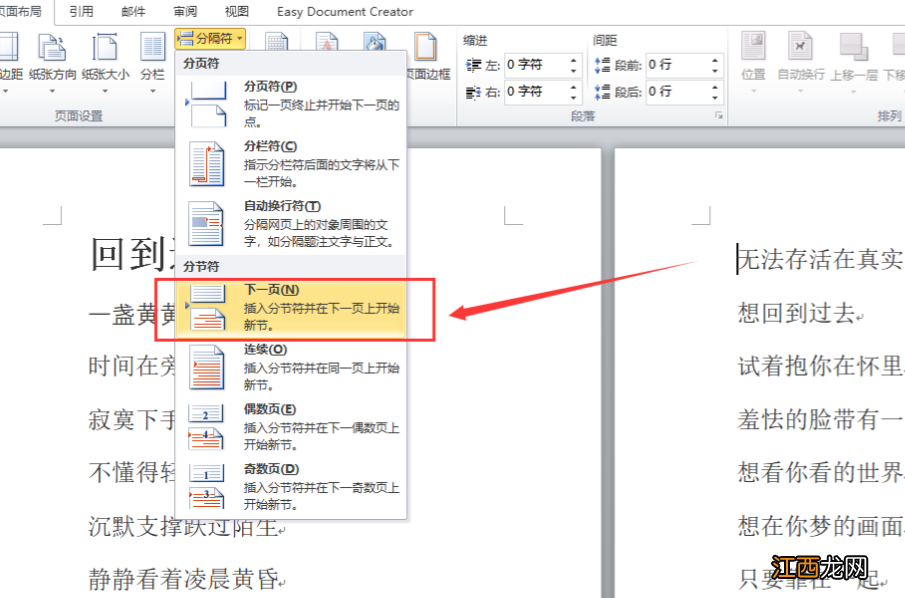
【怎樣從第二頁開始編頁】3、選擇分節符“下一頁” 。
文章插圖
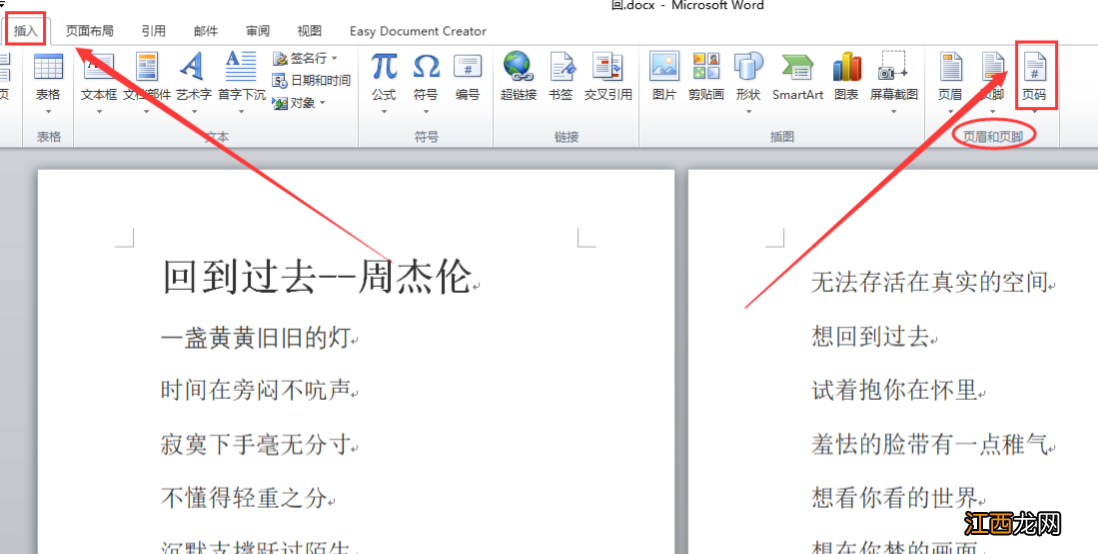
4、點擊工具欄的“插入”,找到“頁眉和頁腳”,點擊“頁碼” 。
文章插圖
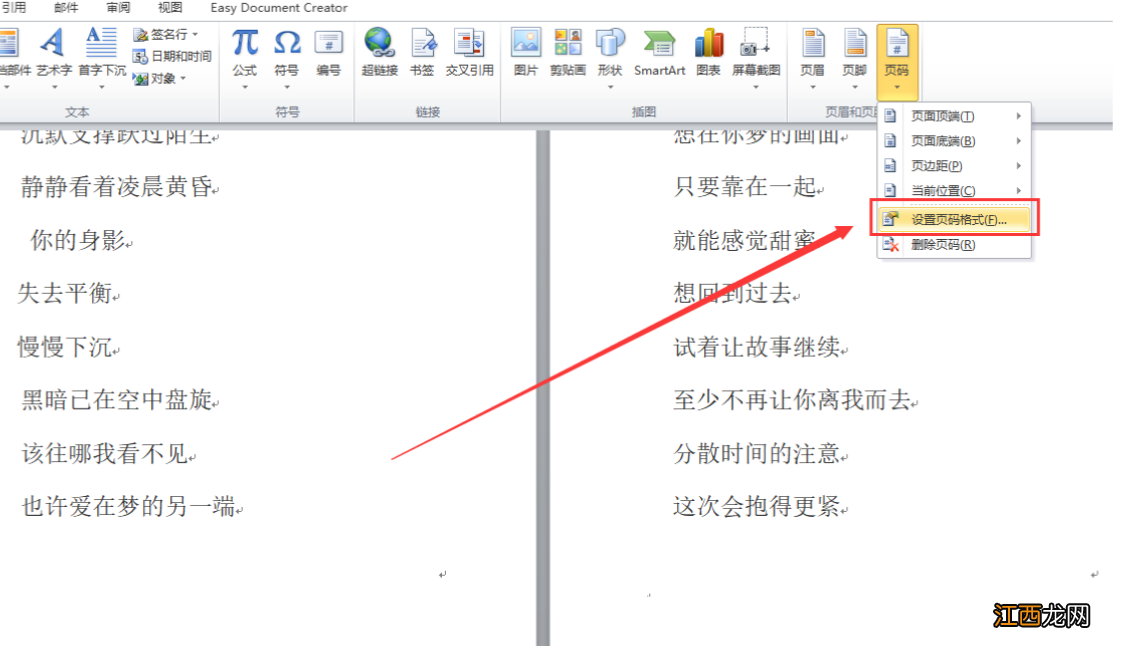
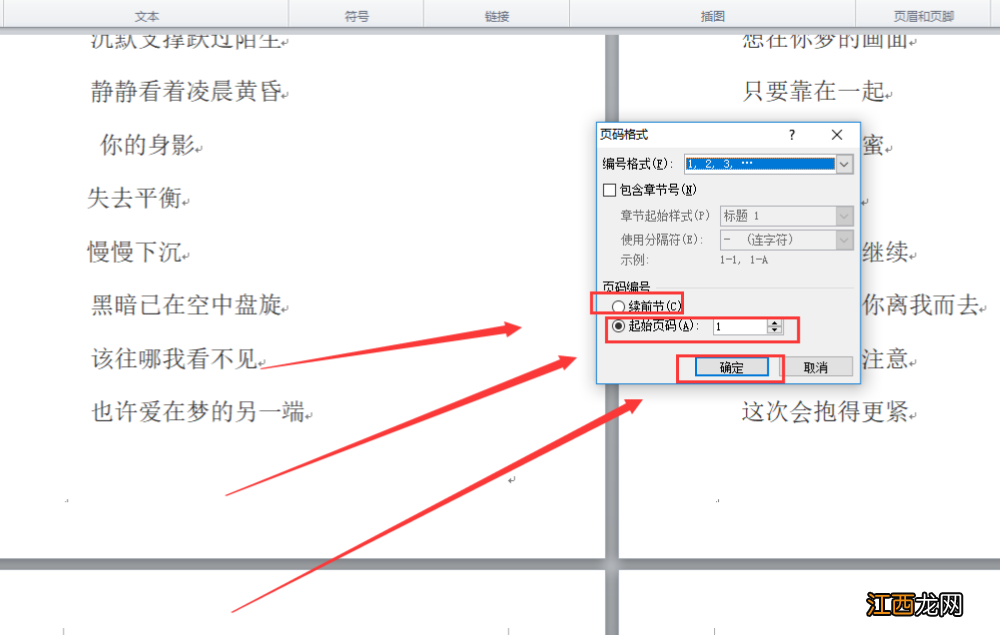
5、彈出的選項中點擊“設置頁碼格式” 。
文章插圖
6、取消“續前節”的選項,選中“開始頁碼”并在輸入框輸入“1”,然后點擊“確定”按鈕 。
文章插圖
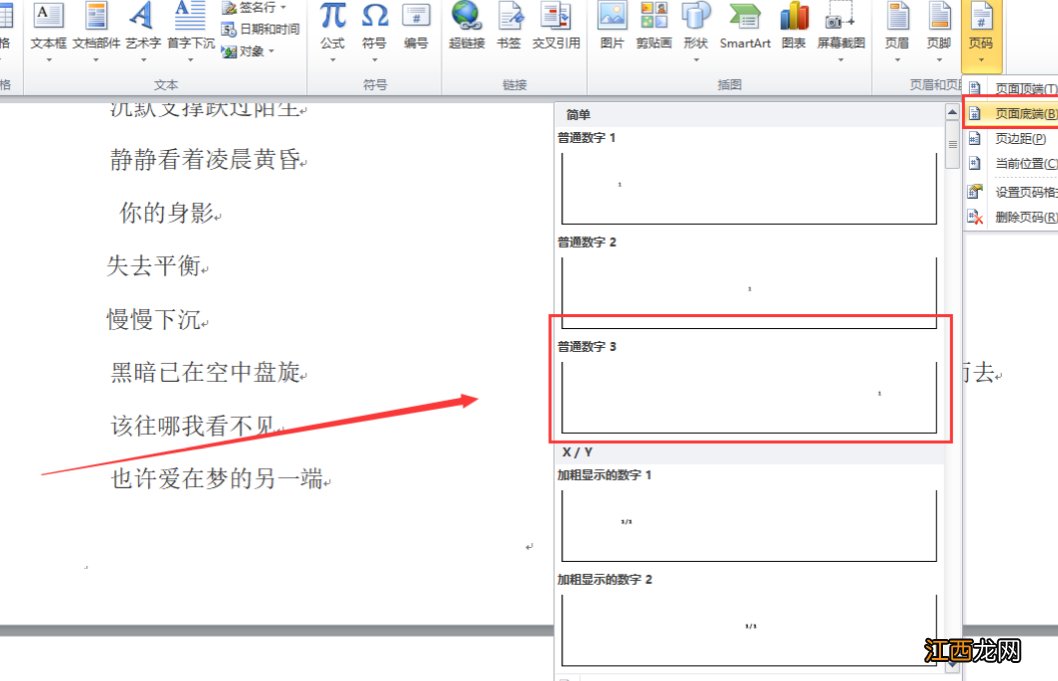
7、點擊“頁碼”,選擇需要插入的頁碼樣式 。
文章插圖
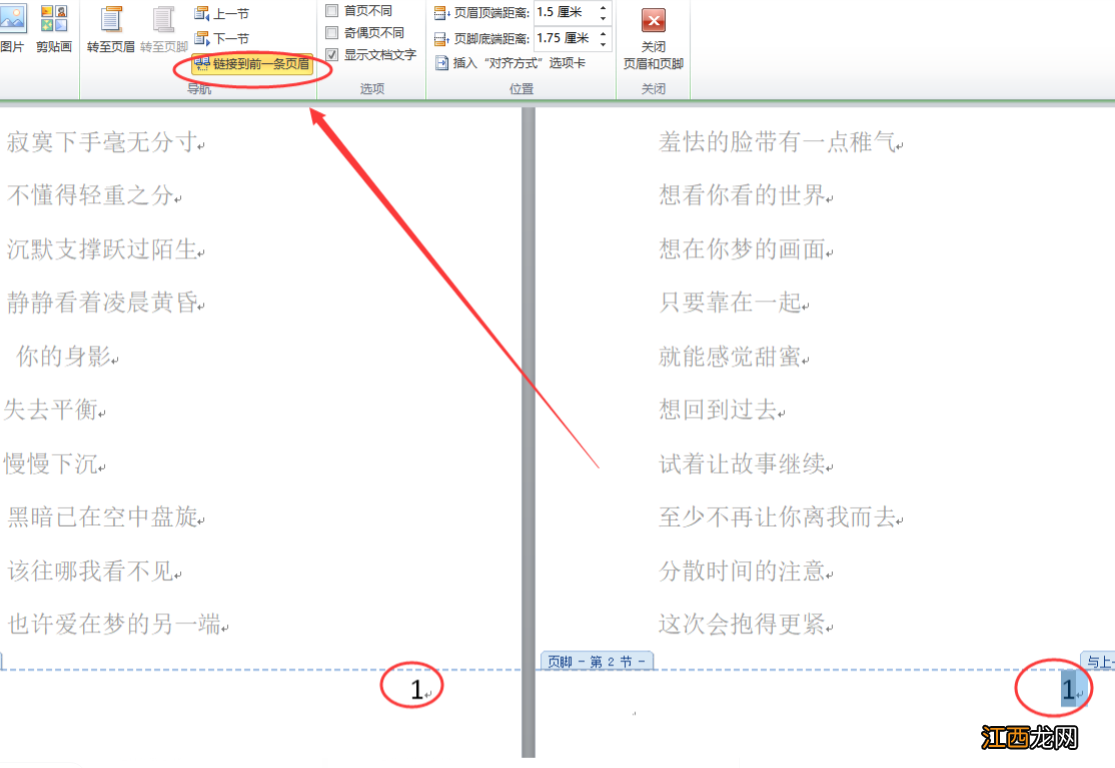
8、取消工具欄的“鏈接到前一條頁眉”的選中狀態 。
文章插圖
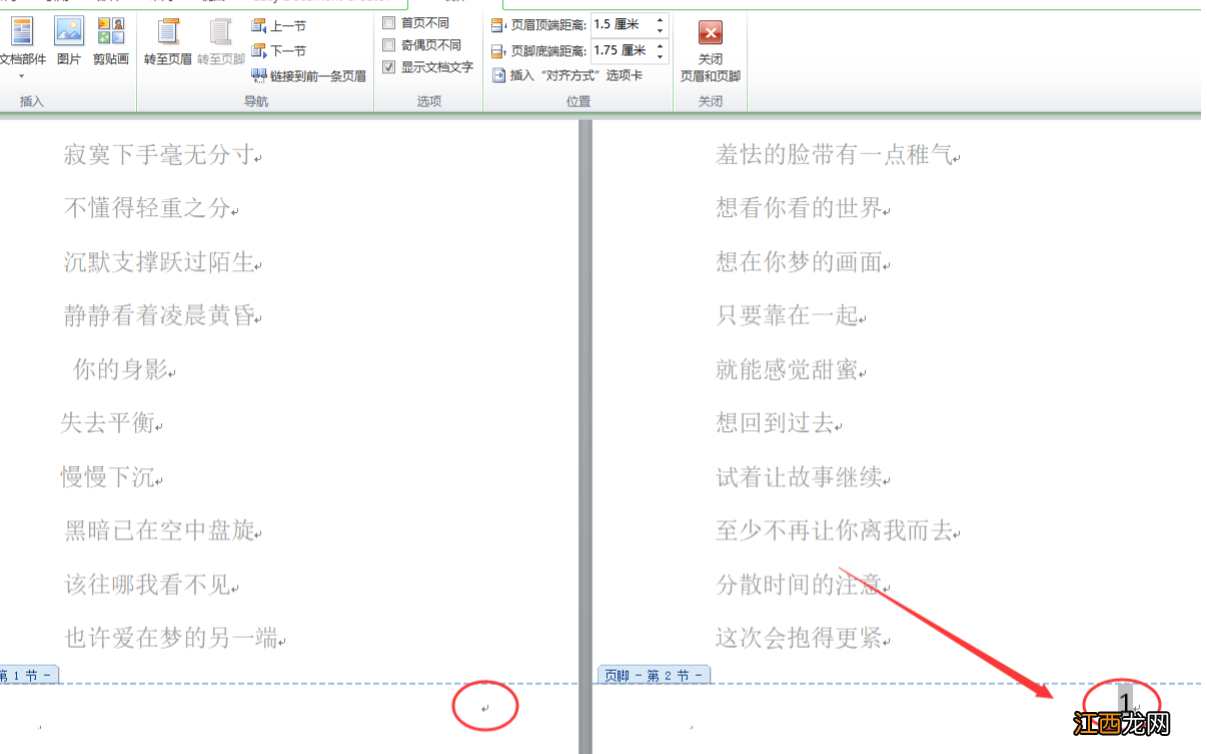
9、把首頁的頁碼刪掉即可 。
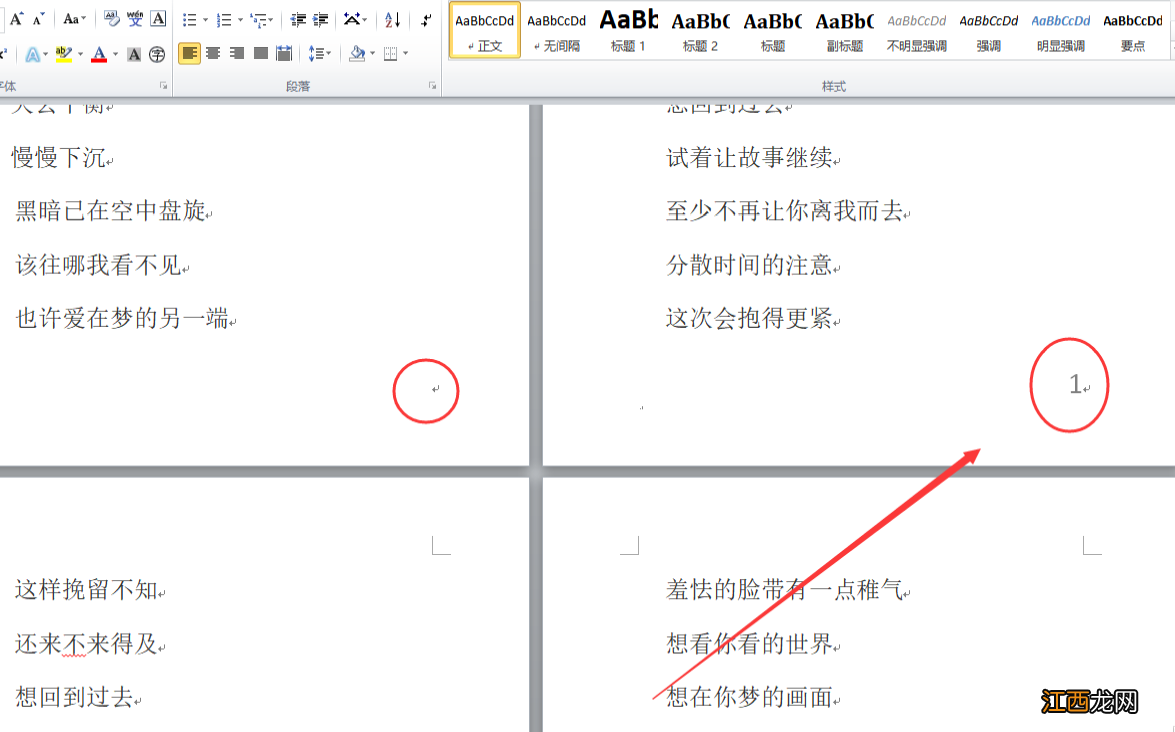
文章插圖
10、返回主文檔,發現頁碼設置成功,從第二開始編碼,且第一頁沒有頁碼 。
相關經驗推薦













- word工具欄自動隱藏怎樣取消
- word怎樣把照片變白底
- word怎樣給字母打下標
- 第二頁空白頁刪除不了怎么辦
- word兼容模式怎樣換成正常模式
- word左側有豎線怎樣刪除
- 男人50歲后該怎樣養生?牢記這4個養生重點,讓身體更棒
- 怎樣只刪除封面的頁眉
- 怎樣和面才能使煮出的餃子皮不硬?
- 美國大兵的伙食標準是怎樣的? 美國大兵的伙食怎么樣