

文章插圖
演示機型:華為MateBook X 系統版本:win10
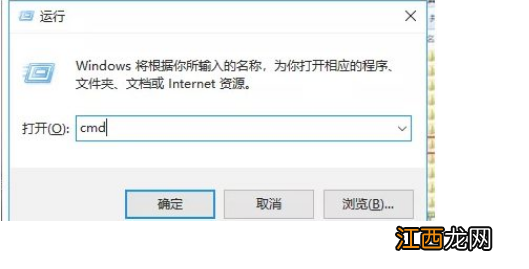
1、按下“win+r”組合快捷鍵打開運行窗口,在框內輸入命令“cmd”,而后按下回車鍵 。
文章插圖
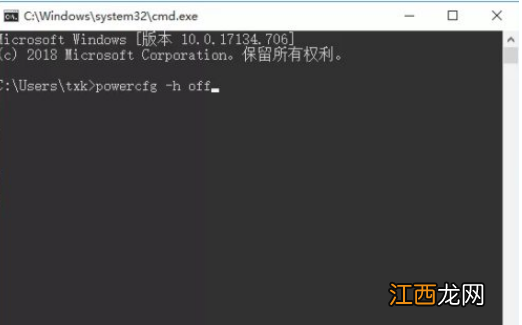
2、在管理員命令窗口中,輸入“powercfg -h off”后按下回車鍵,完成之后重啟計算機即可 。
文章插圖
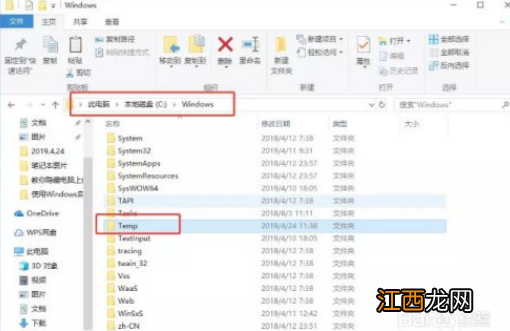
3、找到C盤的temp文件夾,將其文件夾里的所有文件刪除即可 。
【怎么刪除c盤的垃圾文件】
文章插圖
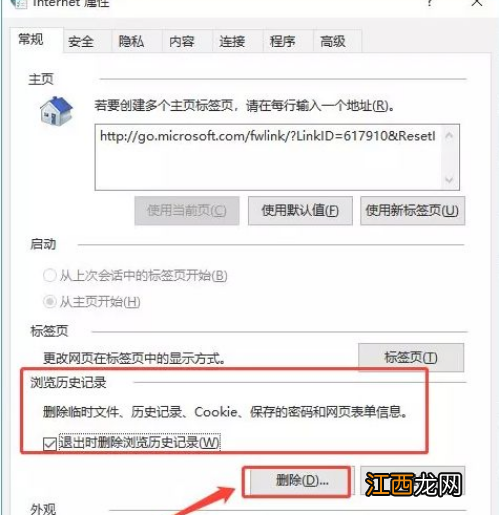
4、打開“控制面板”,將“查看方式”修改為“大圖標”,然后點擊打開“Internet選項” 。

文章插圖
5、點擊“刪除”,將cookie和瀏覽器的臨時文件清理 。
文章插圖
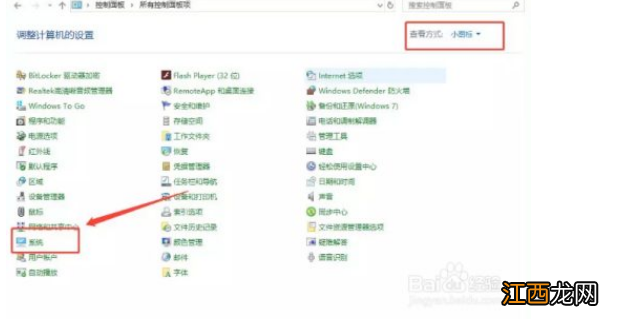
6、打開“控制面板”,在“小圖標”的查看方式下點擊“系統” 。
文章插圖
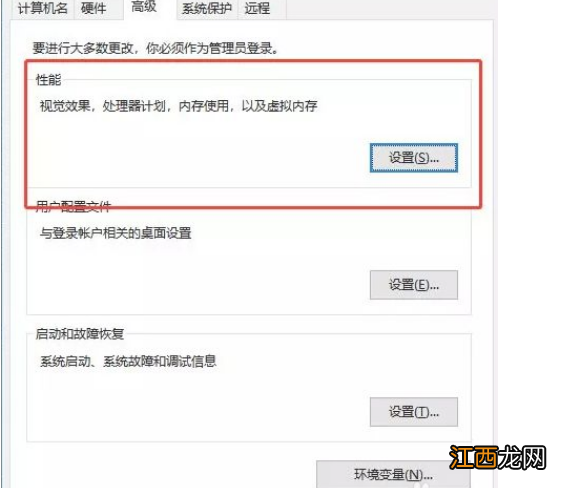
7、在窗口左側點擊“高級系統設置”,在彈出的屬性窗口中,將選項卡切換至“高級”,然后點擊“性能”下方的“設置” 。
文章插圖
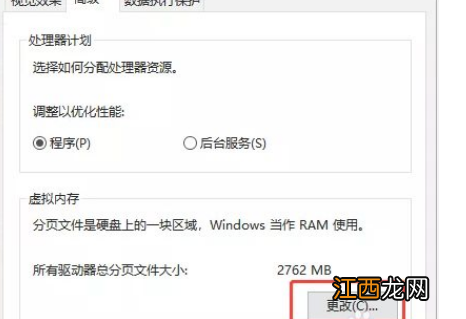
8、在“性能選項”窗口中,切換到“高級”,點擊“虛擬內存”框內的“更改” 。
文章插圖
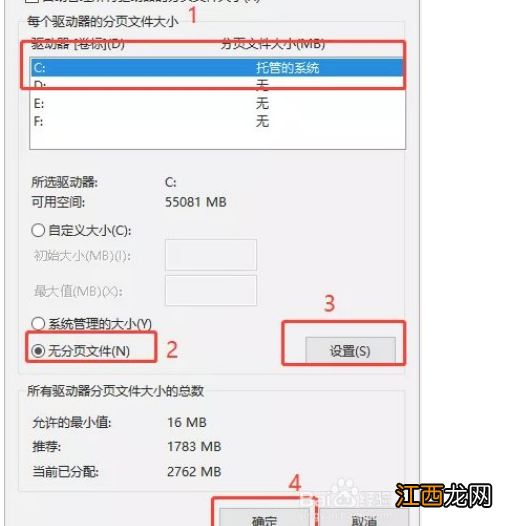
9、選中C盤,勾選“無分頁文件”,然后點擊“設置——確定”,最后重啟計算機即可 。
文章插圖
相關經驗推薦












- 怎么只在正文添加頁眉
- wps頁眉怎么取消與上一節相同
- 無法通過網絡聯系打印機怎么修復
- 半角符號怎么打
- excel怎么把公章變成透明的
- 怎么防止分節符空白頁
- 租房蟑螂太多怎么辦? 租房有蟑螂如何退房
- 電腦上±怎么輸入
- 圖形文件被寫保護怎么解除
- 文件名后綴隱藏了怎么辦