
文章插圖
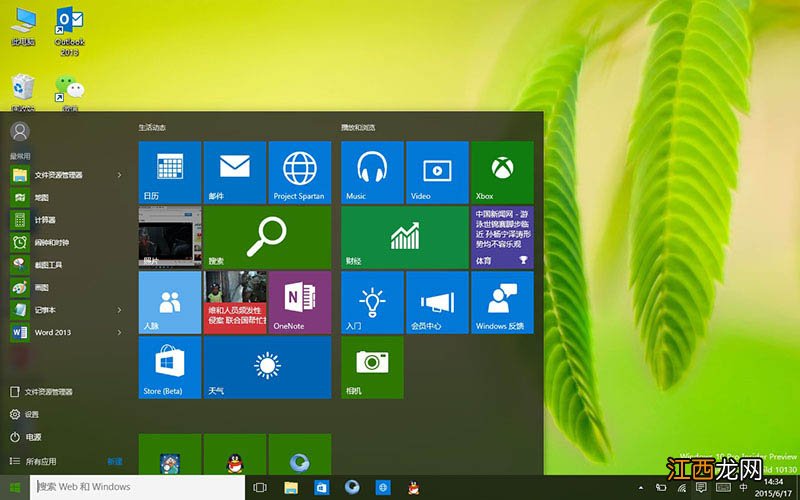
保護眼睛的電腦設置有哪些?1、 Windows顏色設置保護眼睛
2、 Windows夜間模式保護眼睛
3、 第三方軟件設置保護眼睛
文章插圖
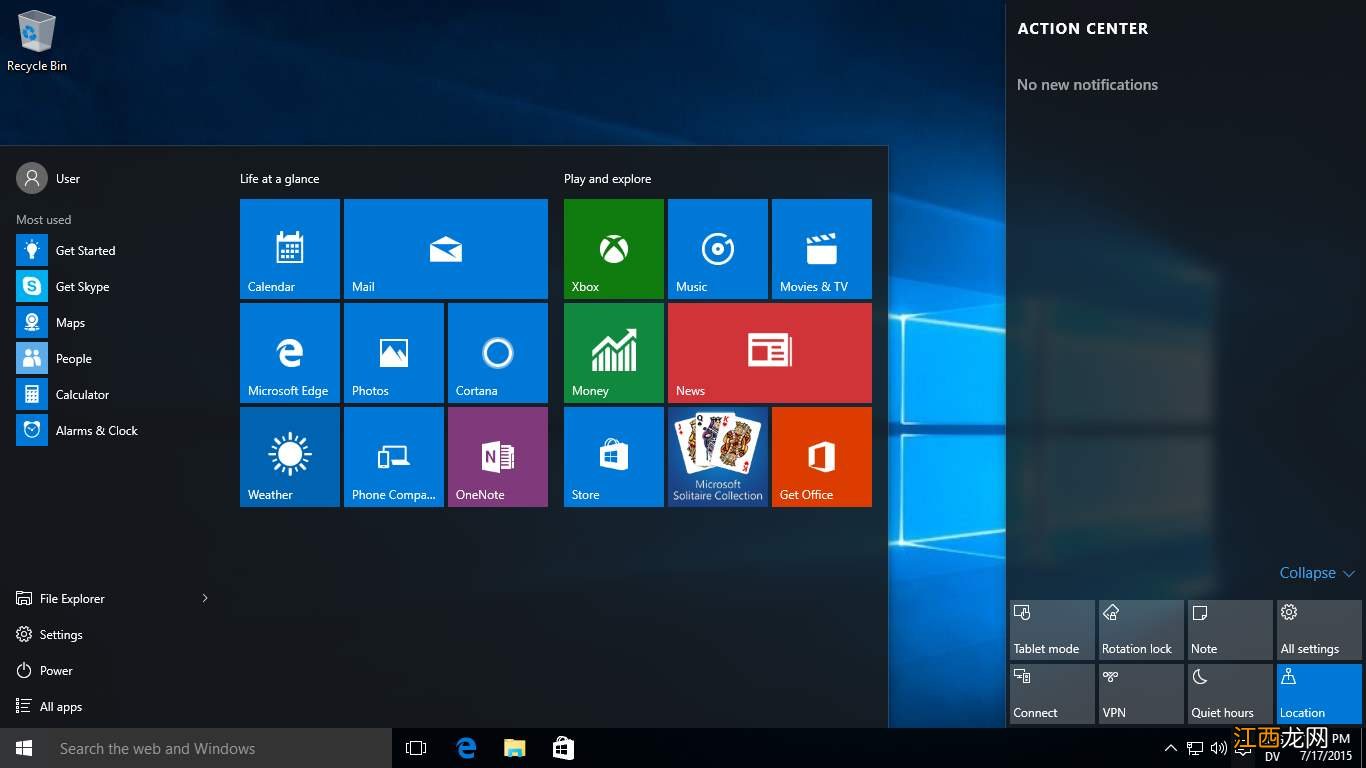
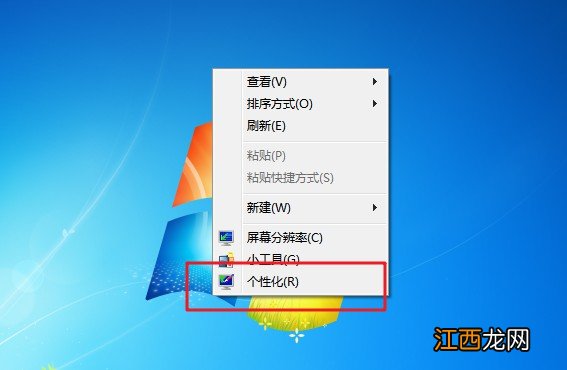
Windows保護眼睛的電腦設置圖文教程!教程一:Windows顏色設置保護眼睛1、 在電腦桌面空白處點擊右鍵“個性化”按鈕
文章插圖
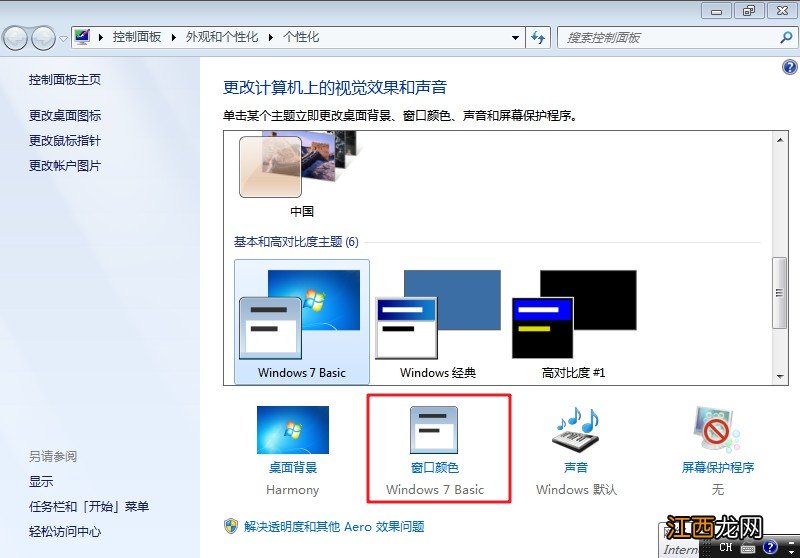
2、 在彈出的對話框單擊“窗口顏色”
文章插圖
3、 在彈出的窗口顏色和外觀中 , 將項目選為“窗口”顏色選為其他 , 進入到顏色選擇
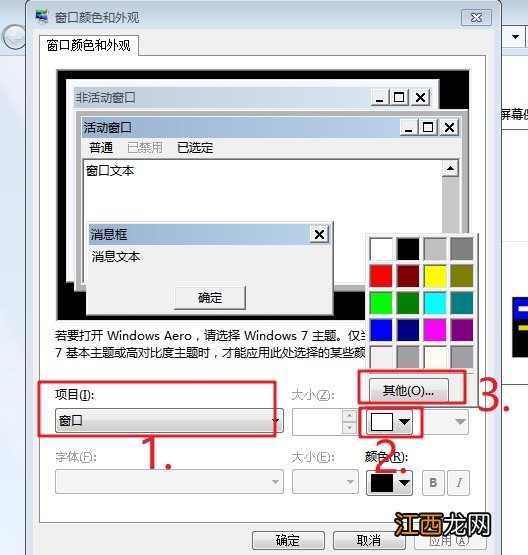
文章插圖
4、 在顏色中將色調調整為85;飽和度調整為125 , 亮度調整為205 , 點擊添加到自定義顏色中
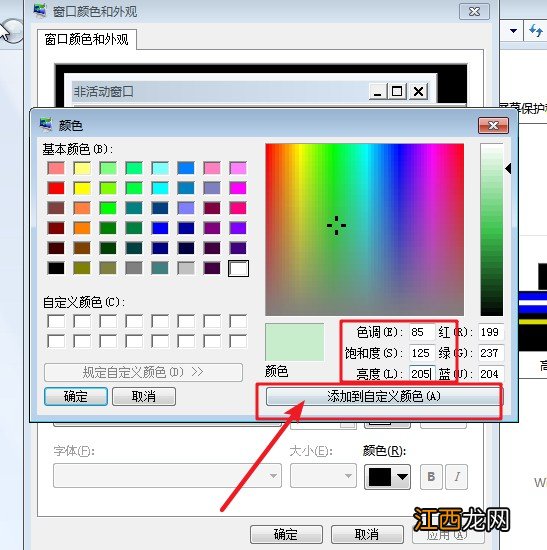
文章插圖
5、 此時 , 顏色被添加到自定義顏色中 , 點擊確定
【win10保護眼睛電腦屏幕設置 電腦顯示設置保護眼睛】
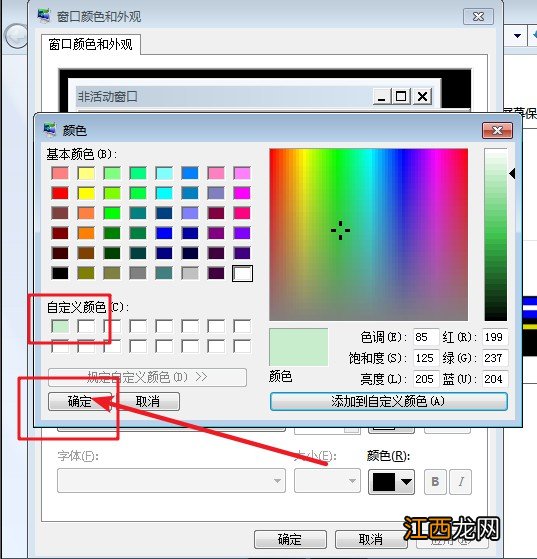
文章插圖
6、 這時候 , 你想要的效果顏色出來了 , 點擊應用后確定就可以了
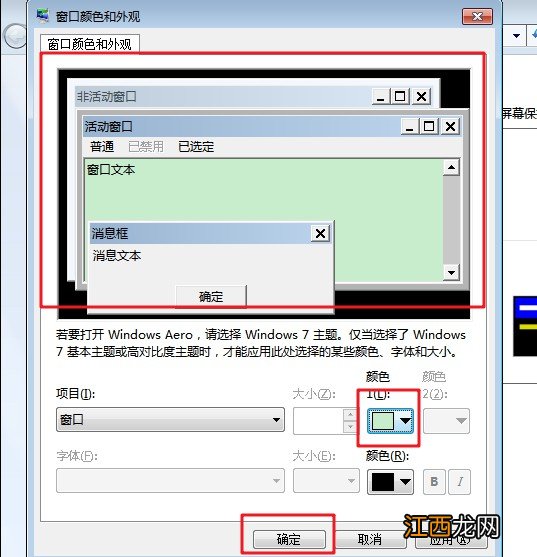
文章插圖
7、 如果你經常需要瀏覽那些很刺眼的網頁的情況下 , 你可以這樣設置保護眼睛
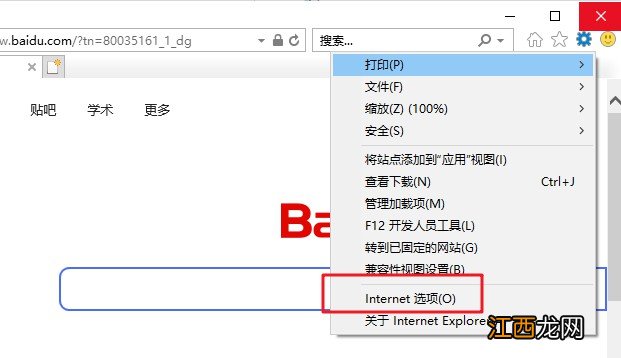
8、 打開IE瀏覽器 , 選擇“工具”欄中的“internet選項”
文章插圖
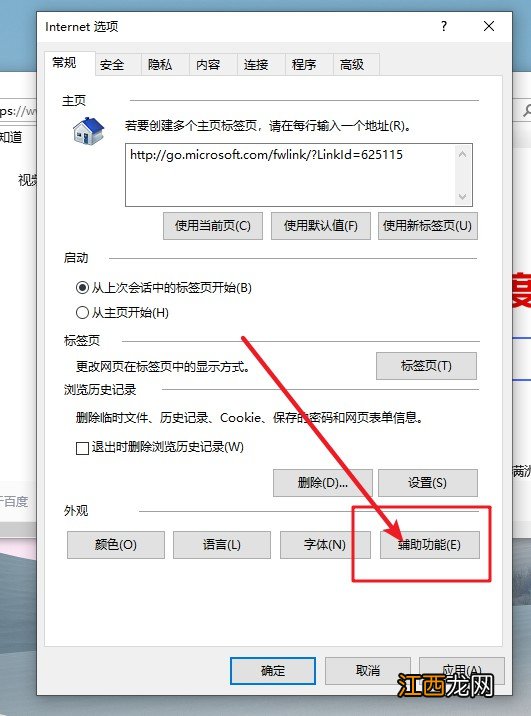
9、 然后 , 點擊“輔助功能”選項
文章插圖
10、 接著 , 在“不使用網頁中指定的顏色”前打鉤 , 然后點擊“確定” , 那么你的網頁、文件夾、文本文檔里的背景顏色都變成了綠色 。 其中 , 色調、飽和度和亮度的參數值 , 還可以根據個人的喜好稍作修改 , 讓自己用電腦的候感覺到最舒服
11、 需要注意的是:紅色也是很刺激眼睛的顏色 , 看的時間長了 , 也容易產生眼干、眼澀等癥狀 , 加重眼睛疲勞 , 所以建議大家不要使用紅色作為電腦屏幕和網頁的底色
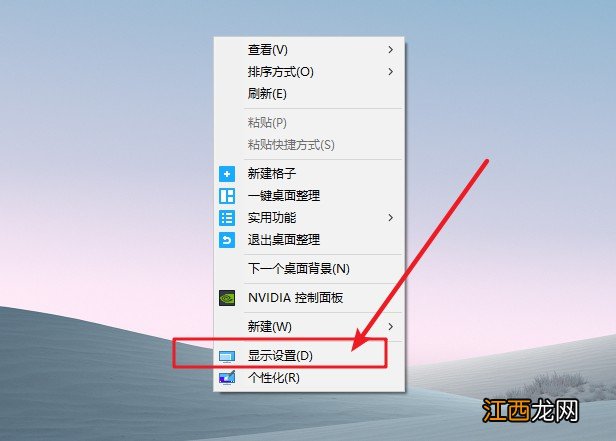
教程二:Windows夜間模式保護眼睛!1、 桌面上右擊 , 點擊顯示設置
文章插圖
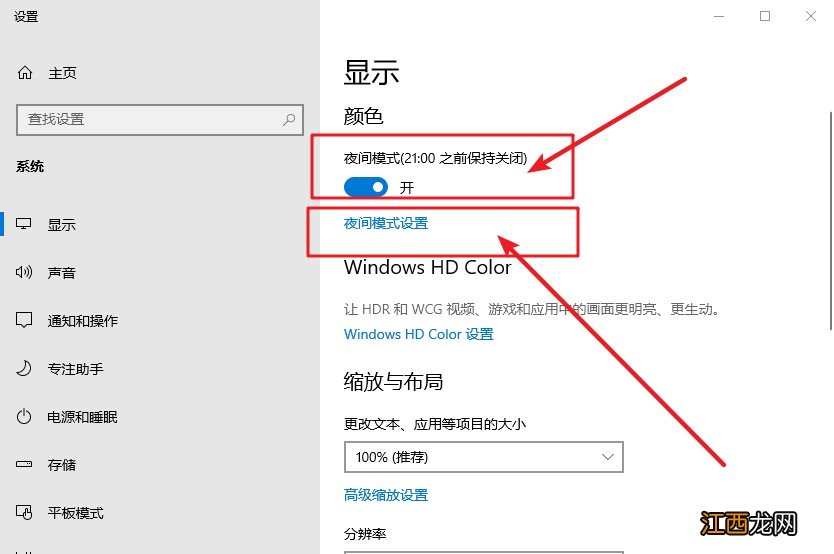
2、 進入顯示設置頁后 , 右側可看到夜間模式開關 , 通過切換即可按照設置的規則 , 啟動此模式 , 再點擊“夜間模式設置”
文章插圖
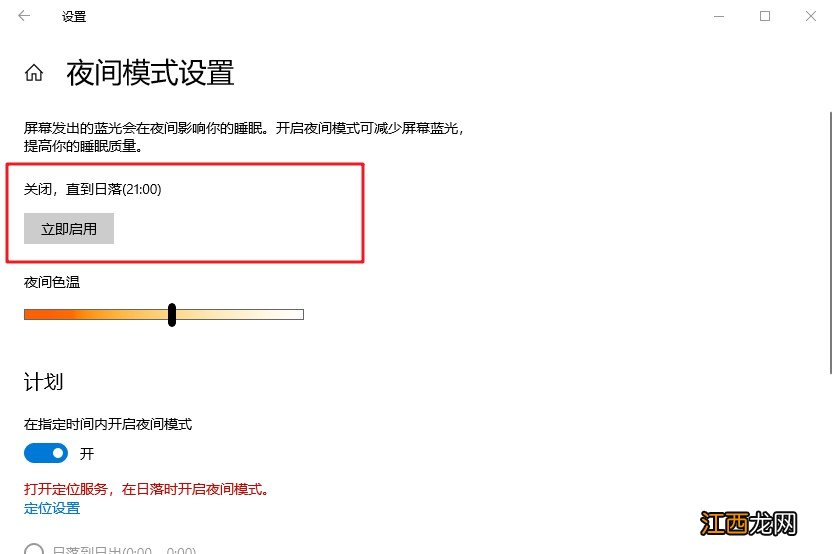
3、 進入模式詳細配置界面后 , 找到并點擊“立即啟動”
文章插圖
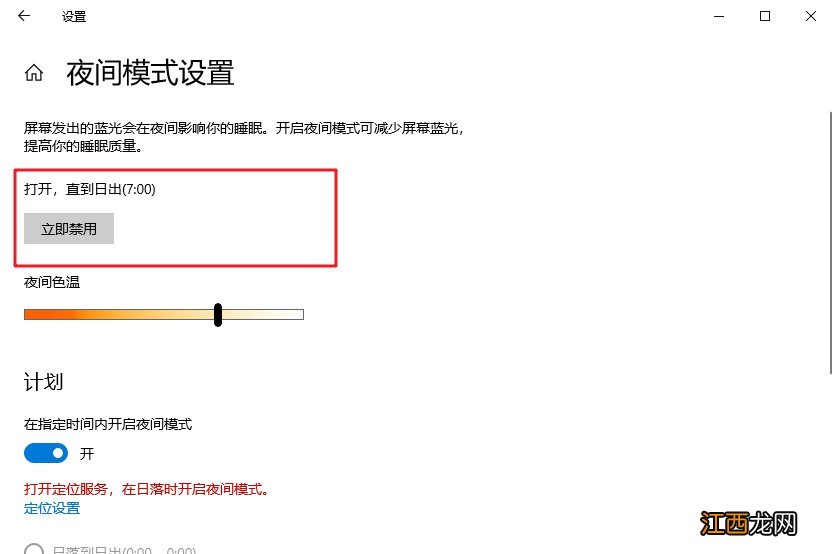
4、 點擊打開后 , 會24小時開啟此模式 , 這里開啟后 , 屏幕配色發生變化 , 變為偏黃色調 , 點擊立即禁用 , 即可關閉此模式
文章插圖
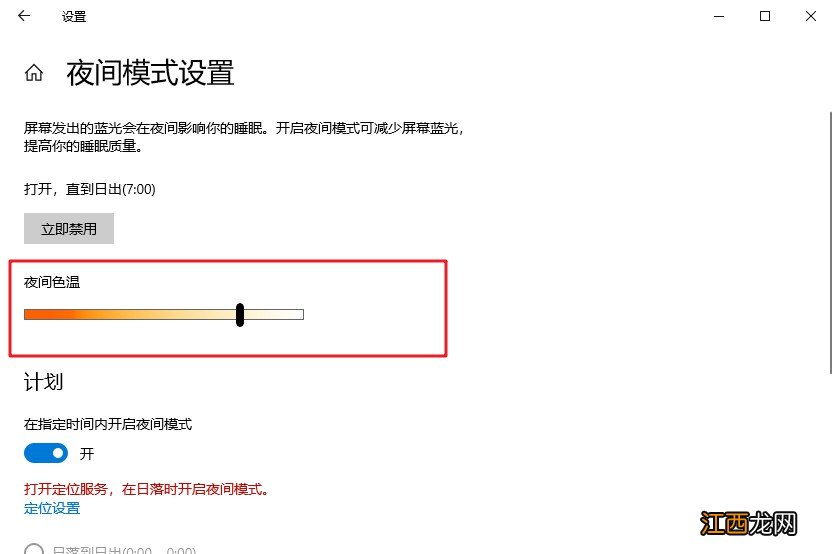
5、 另外 , 下方進度條可進行色溫調節 , 拖動到自己喜歡的效果即可
文章插圖
6、 最后 , 你還可以配置定時開啟 , 如圖1 , 最下方有計劃項 , 將開關打開后 , 會多出多項內容 , 如圖2 , 可通過定位自動識別是否是夜晚 , 也可自己設置時段 , 到時會自動打開 。
相關經驗推薦














- 惠普win10啟動不了 惠普電腦怎么關閉
- win10我的文檔在哪里 電腦上面我的文檔在哪里
- win10隱藏文件怎么顯示 惠普筆記本win10控制面板在哪
- win10輸入法是繁體字怎么切換成簡體 微軟輸入法變繁體字怎么切換
- 夏天該怎樣保護陽氣?讓身體更健康
- 神仙下凡投胎的痣 身上有神保護的特征,靈性極強的人
- 耀眼女生高冷微信名霸氣
- win10打完360補丁藍屏 360打補丁后開機藍屏怎么辦
- 芯片|生產力PK!WIN10下的12600K與5600X對決
- 電腦360防火墻在哪里關閉 關閉360防火墻服務啟用win10防火墻