
文章插圖
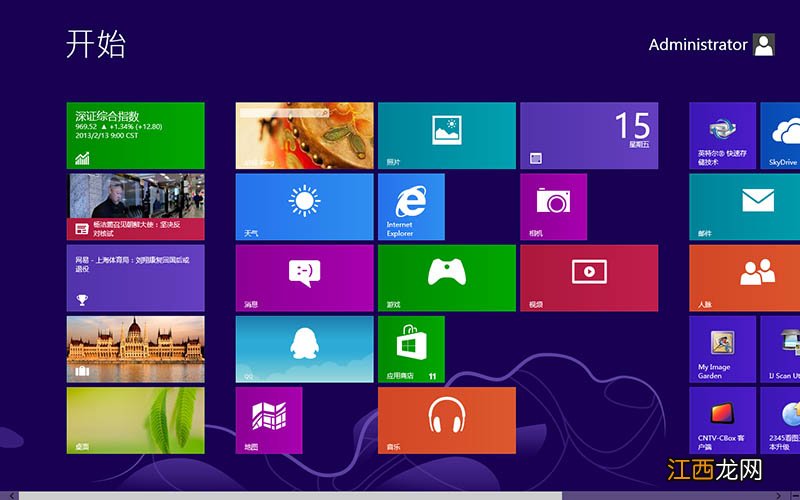
什么是“我的文檔”?“我的文檔”文件夾, 其實是Windows用戶配置文件的一個組件, 可用作存儲個人數據的統一位置 。
默認情況下, “我的文檔”文件夾是用戶配置文件中用作保存的文檔的默認存儲位置的文件夾 。
文章插圖
如果你想要設置“我的文檔”, 需要使用管理員身份, 在組策略中使用文件夾重定向來修改“我的文檔”的位置以駐留在網絡共享中 。
其實, 當用戶將文檔保存到“我的文檔”文件夾時, 實際上是將文件保存到指派的網絡位置, 這些文件可由管理員進行備份 。
文章插圖
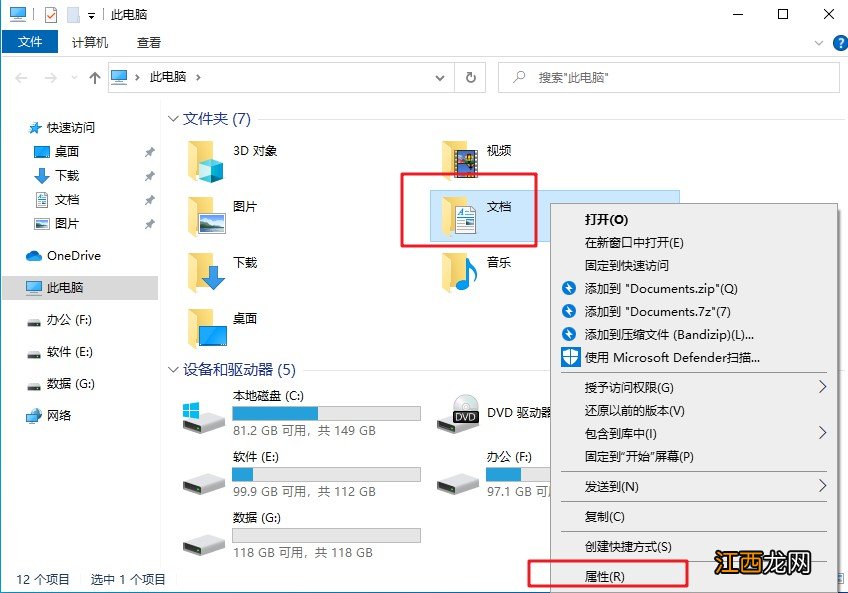
如何更改“我的文檔”文件夾的存儲位置?1、 右鍵 “我的文檔”, 單擊“屬性”
文章插圖
2、 在“目標”框中, 鍵入“我的文檔”文件夾的新路徑, 或者單擊“移動”以到瀏覽該文件夾, 并在需要時創建新的“我的文檔”文件夾
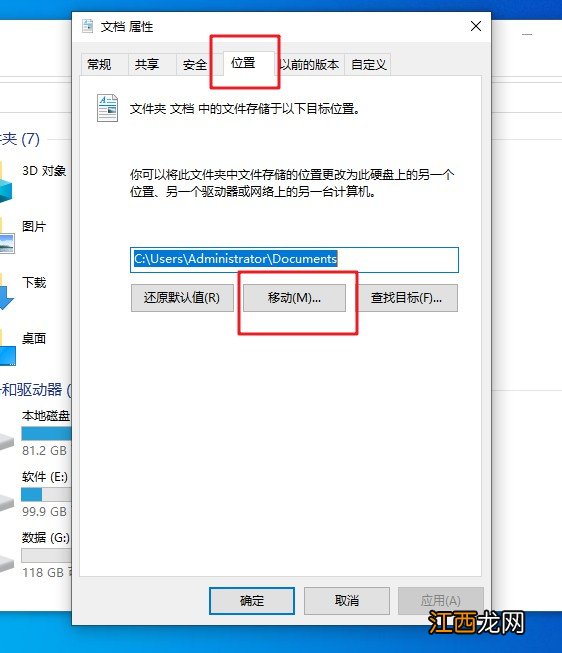
文章插圖
3、 選擇好新的位置之后, 回到文檔屬性頁面, 點擊“應用”單擊
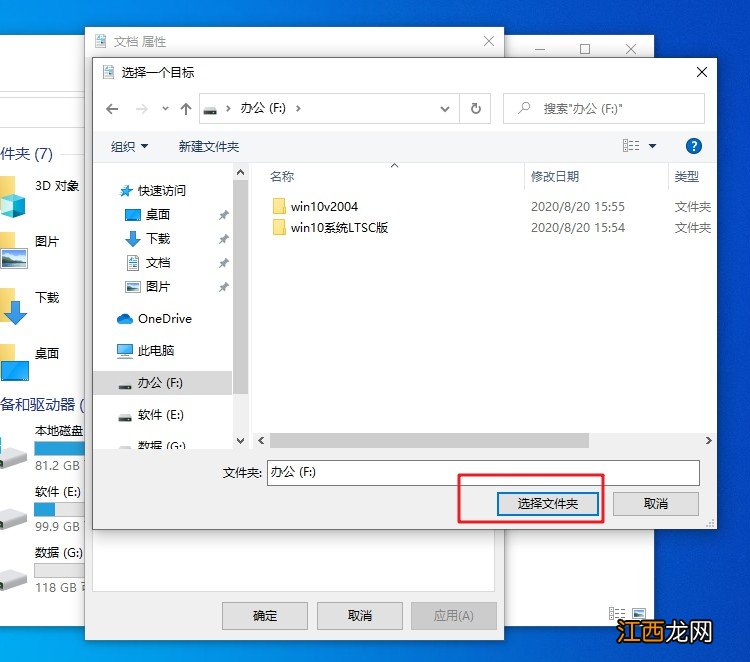
文章插圖

文章插圖
4、 隨后, 會彈出“是”可將文件從舊的“我的文檔”位置移到新位置提示, 如果不希望移動這些文件, 則可以單擊“否” 。 請注意, 如果單擊“否”, 雖然不會刪除原來位置中的文件, 但在更改之后這些文件在“我的文檔”中將不再可見 。
5、 確認修改的位置, 點擊“是”, 就可以更改“我的文檔”文件夾的存儲位置了
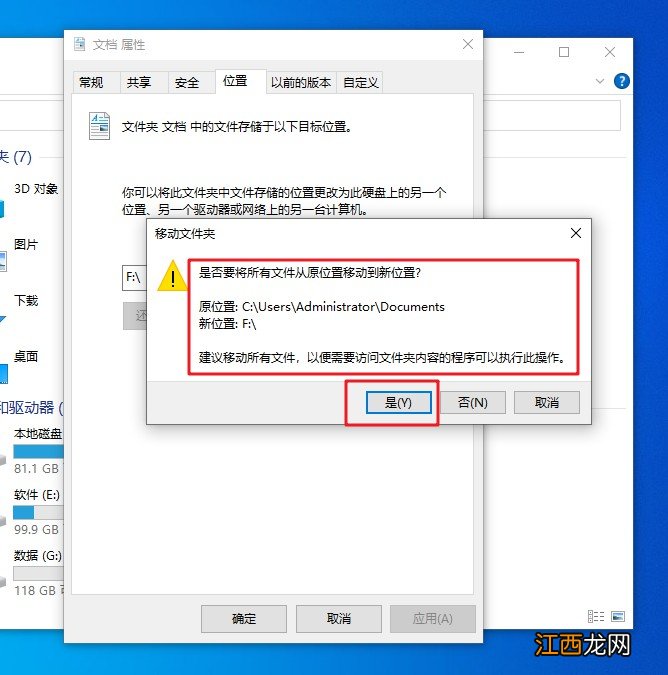
文章插圖
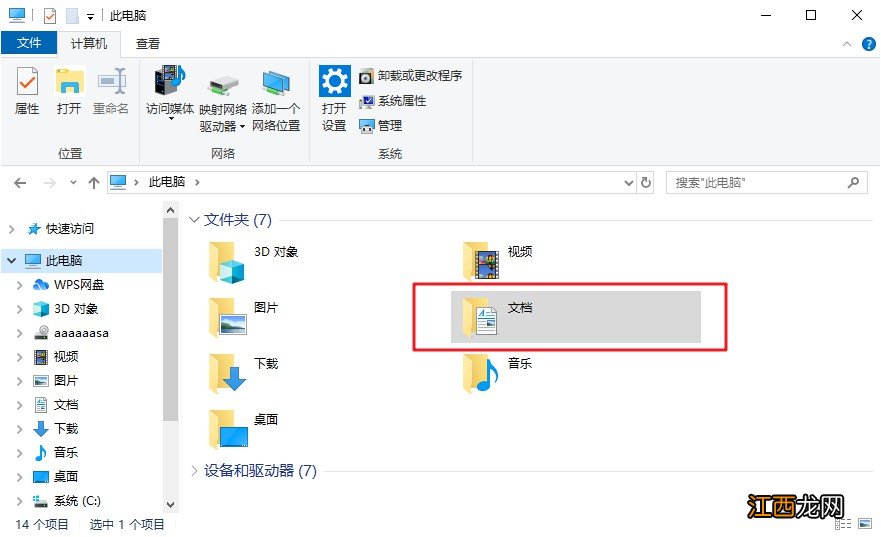
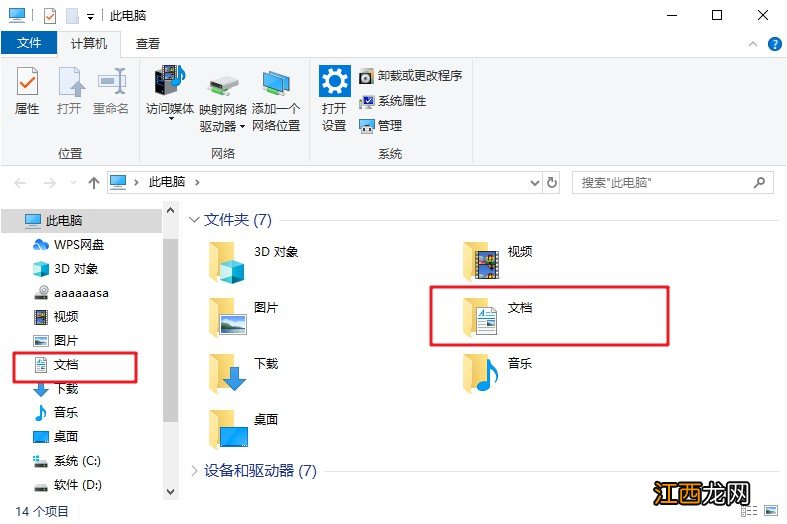
小編教你電腦Windows系統我的文檔如何打開?方法一:1、 首先, 通過開始菜單打開“此電腦”, 也就是“我的電腦”
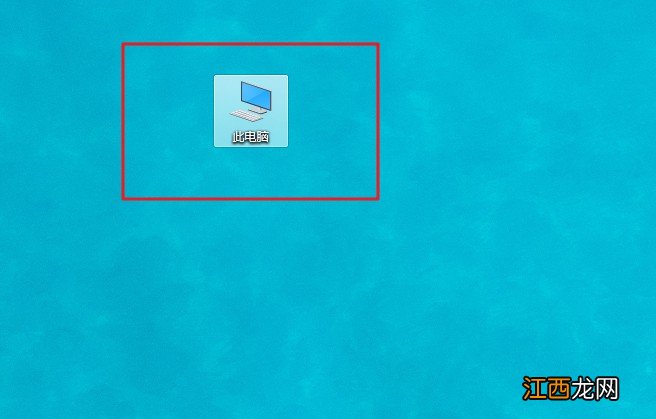
文章插圖
2、 在此電腦的左側, 找到“文檔”, 點擊它, 如圖所示
文章插圖
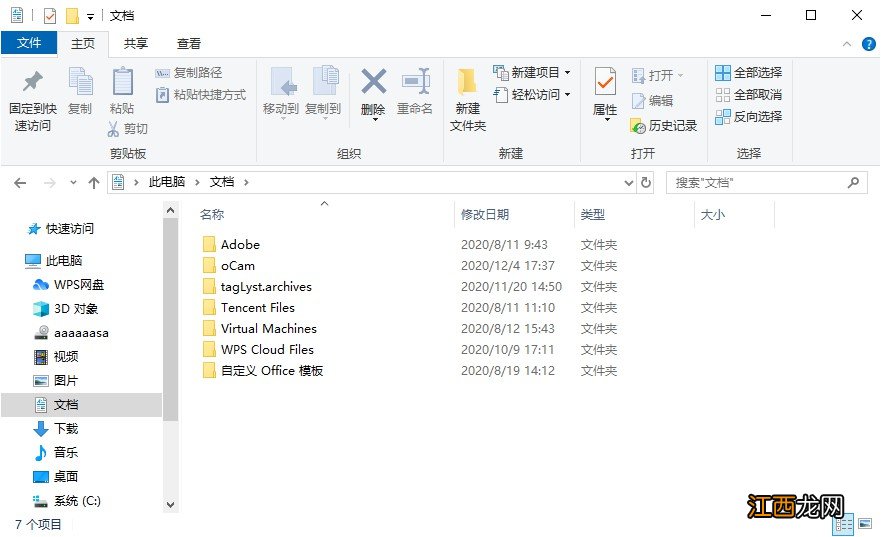
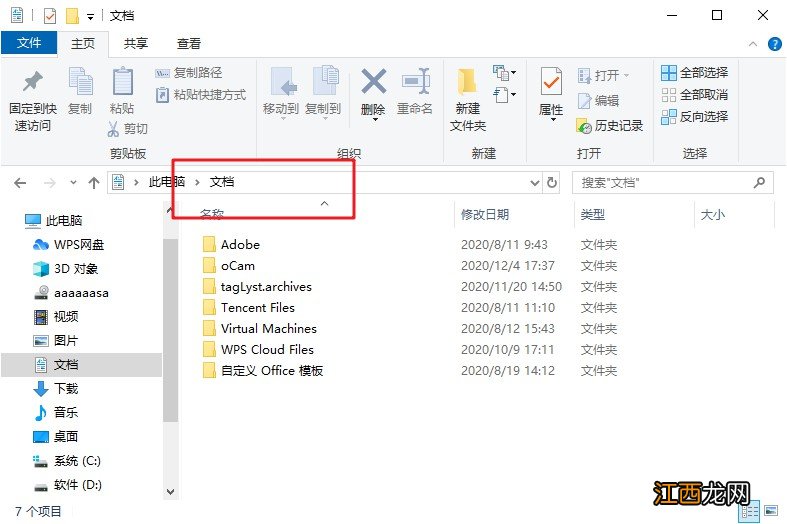
3、 然后, 就會出現一個文件夾, 這里就是所謂的“我的文檔”了
文章插圖
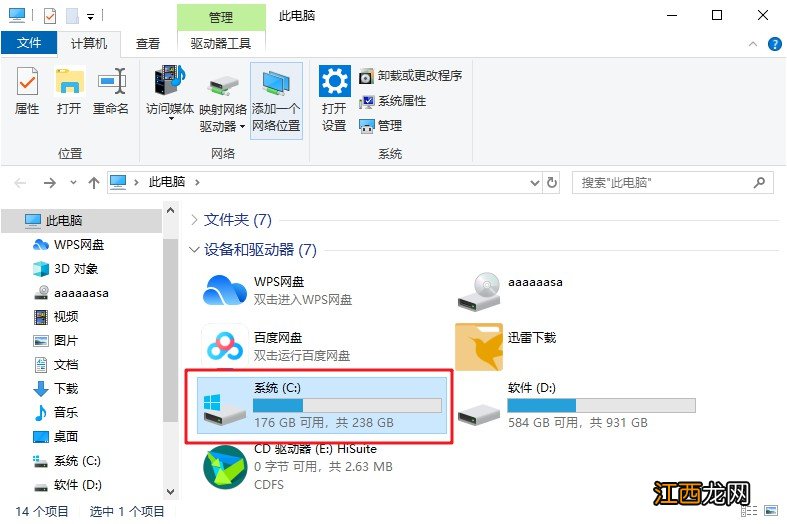
4、 但是, 如果你沒有在這里看見“我的文檔”, 那么雙擊進入C盤
文章插圖
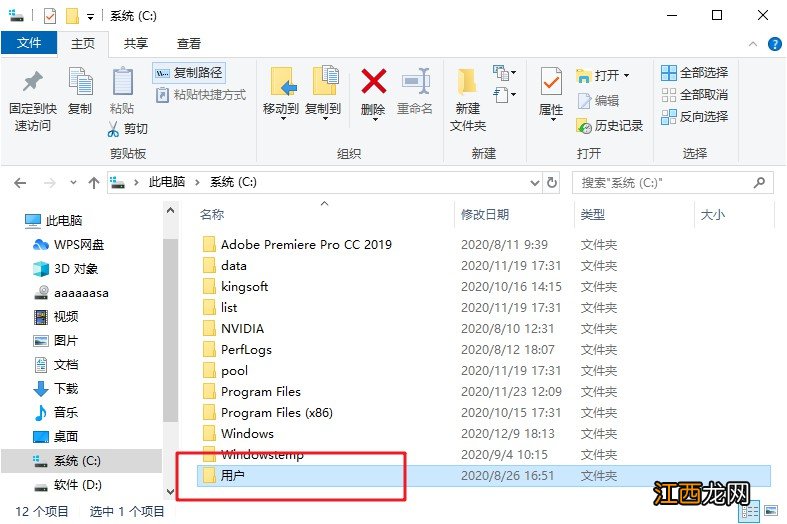
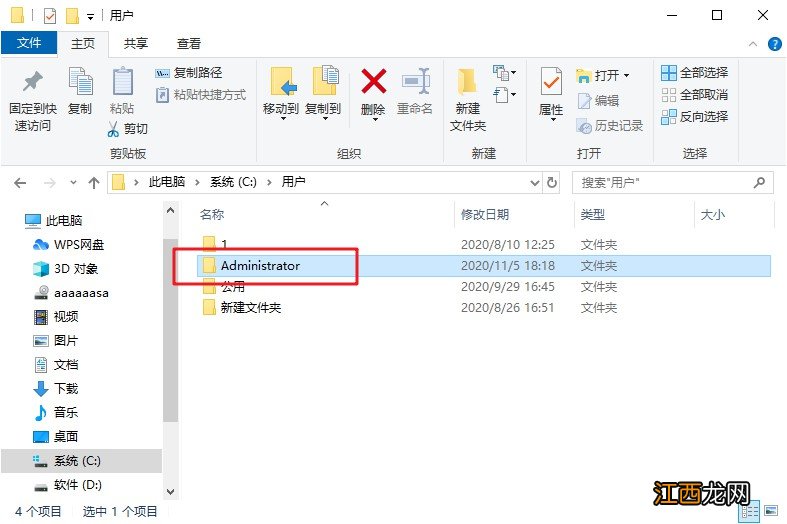
5、 之后, 點擊“用戶”文件夾
文章插圖
6、 然后, 點擊登錄賬號的用戶文件夾
文章插圖
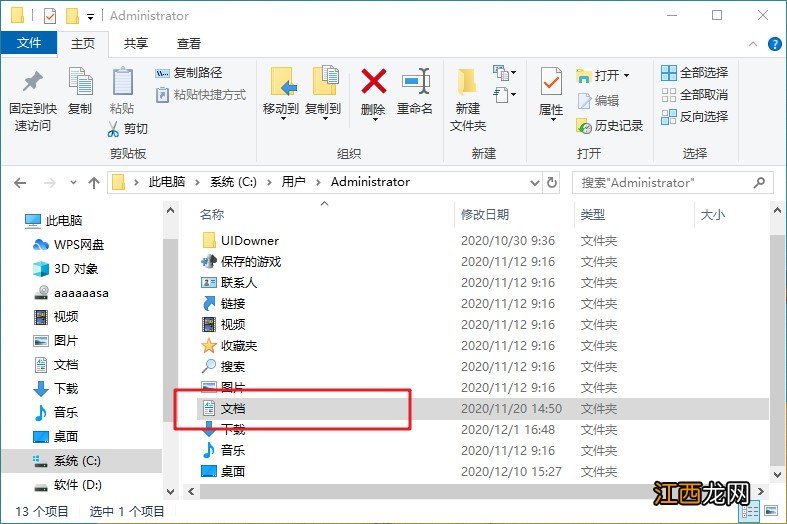
7、 在這里面, 就有一個“我的文檔”
文章插圖
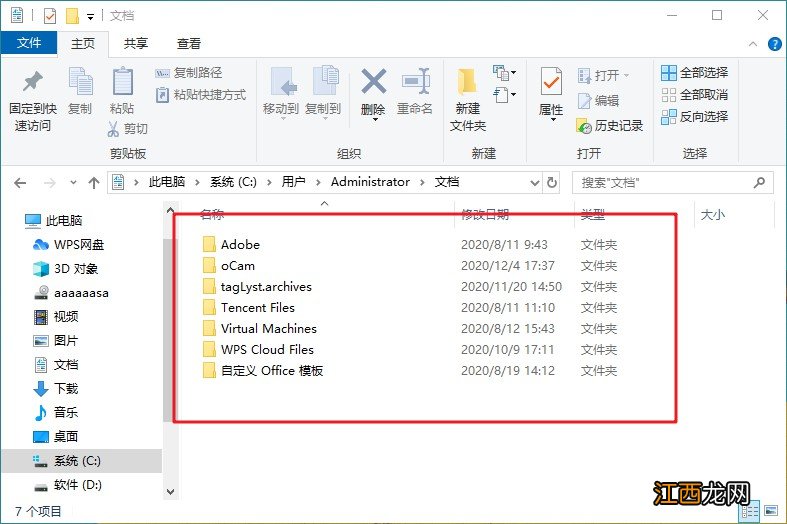
8、 點擊進入后, 和剛剛的文件夾是一樣的, 也就是我們這次要找的Windows系統我的文檔
文章插圖
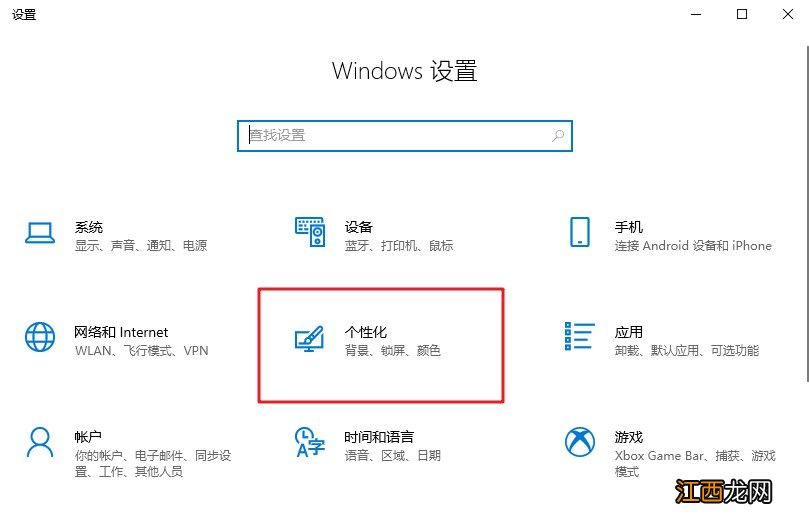
方法二:1、 按下win+i組合鍵打開windows 設置, 點擊“個性化”
相關經驗推薦














- 惠普win10啟動不了 惠普電腦怎么關閉
- win10隱藏文件怎么顯示 惠普筆記本win10控制面板在哪
- win10輸入法是繁體字怎么切換成簡體 微軟輸入法變繁體字怎么切換
- 原諒我和我的固執還在這里等你
- 讓人笑噴的幽默逗比搞笑說說大全 這風真猥瑣 把我的嘴都親干了
- win10打完360補丁藍屏 360打補丁后開機藍屏怎么辦
- word文檔中如何刪除文本框 word文檔怎么刪除多余的文本框
- 雖然電子形式的文檔文稿越來越常見也越來越方便
- 谷歌更新了SEO入門指南文檔和視頻教程
- 芯片|生產力PK!WIN10下的12600K與5600X對決