

文章插圖
1、 在桌面搜索欄輸入regedit, 按回車鍵進入注冊表編輯器

文章插圖
2、 然后, 按照路徑定位到
【HKEY_CURRENT_USER\Software\Microsoft\Windows\CurrentVersion\ContentDeliveryManager】

文章插圖
3、 在右側, 找到“SilentInstalledAppsEnabled”并雙擊打開, 將其數值數據改為0

文章插圖
4、 如果沒找到上面的值, 可以右鍵新建DWORD(32位)值, 命名為SilentInstalledAppsEnabled, 數值數據保持為默認的0即可

文章插圖
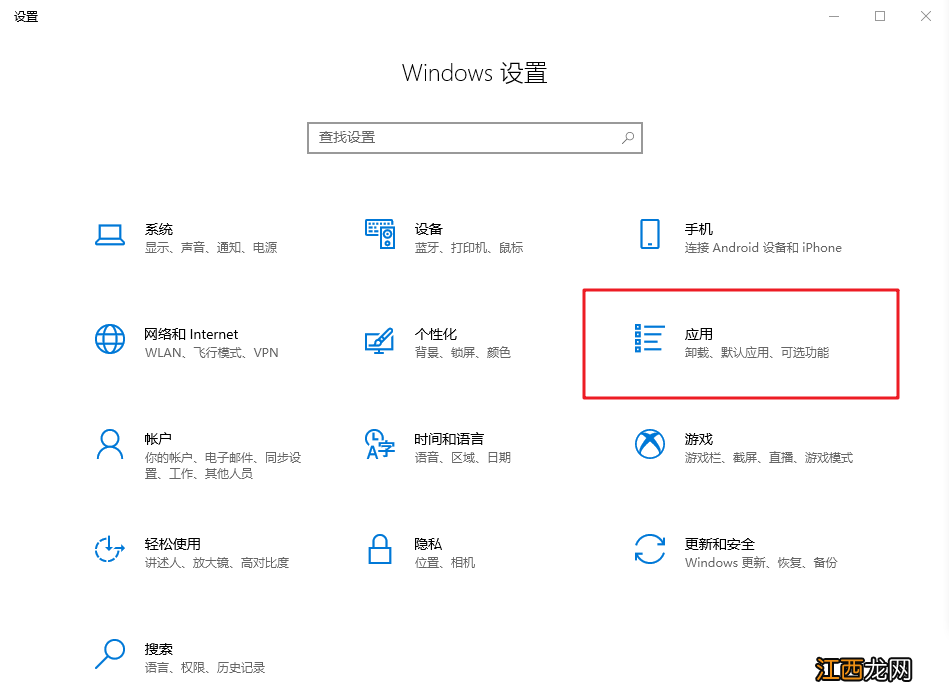
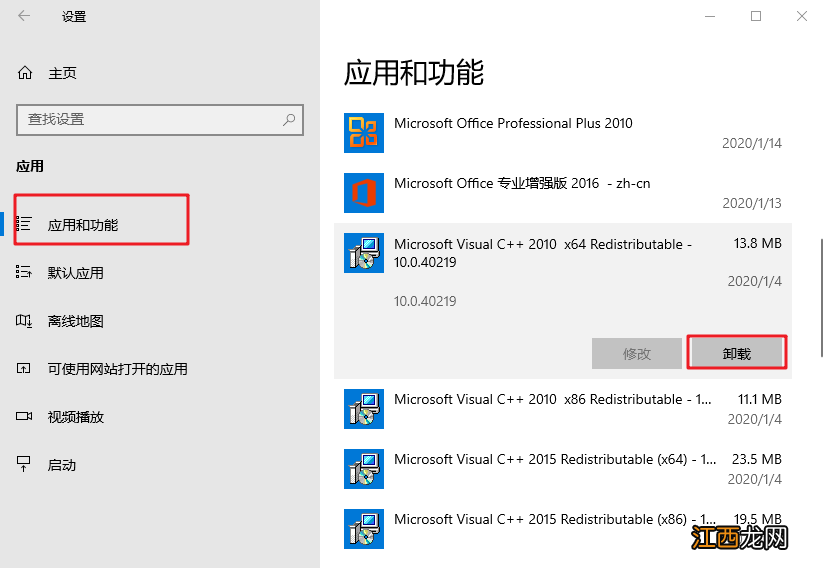
5、 按照上面步驟操作之后, 電腦系統就不會自動安裝任何應用了, 而之前自動安裝的應用可以在設置→應用→應用和功能中卸載 。
文章插圖
文章插圖
以上就是華碩win8系統禁止電腦自動安裝其他軟件和游戲的方法 。 如果你的電腦也出現同樣的問題, 那么你可以參考以上的方法, 禁止系統自動安裝軟件, 希望可以幫助到有需要的朋友!
【華碩電腦怎么阻止自動安裝軟件 如何禁止電腦自動安裝游戲】
相關經驗推薦











- 電腦系統太卡了怎么辦 電腦太卡如何解決
- 戴爾如何退回上一個系統 戴爾一體機怎么重置系統
- cpu兩核和四核有什么區別 電腦雙核和四核的區別
- win10隱藏文件怎么顯示 惠普筆記本win10控制面板在哪
- 電腦怎么刷bios步驟 怎樣刷bios主板
- 華碩電腦dns出現問題怎么辦 華碩電腦dns未響應
- QQ空間權限怎么破解 qq空間權限怎么破解教程
- 華碩筆記本節能模式 華碩筆記本節電模式怎么取消
- win10輸入法是繁體字怎么切換成簡體 微軟輸入法變繁體字怎么切換
- 最詳細的組裝電腦按照教程(高清版 電腦該怎么組裝)