
文章插圖
一、電腦組裝的配置硬件!一般的臺式電腦主要是由CPU、主板、內存、硬盤、顯卡、電源、機箱這七個部分組成 。 其中 , 電源負責供電 , 主板是CPU、內存、硬盤、顯卡的連接樞紐 。
文章插圖
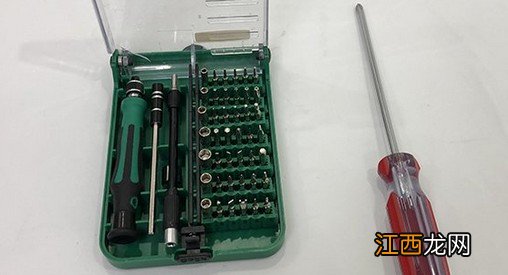
二、電腦組裝的準備工具!1、 常規“十字起子”以及“螺絲刀套裝” , 最好帶強磁的 , 可以吸得住螺絲
2、 因為大部分的裝機 , 都是十字起子完成的 , 螺絲刀套裝最好也有 , 例如安裝M.2固態需要小點的起子 , 還有機箱的銅螺柱需要套筒工具等
文章插圖
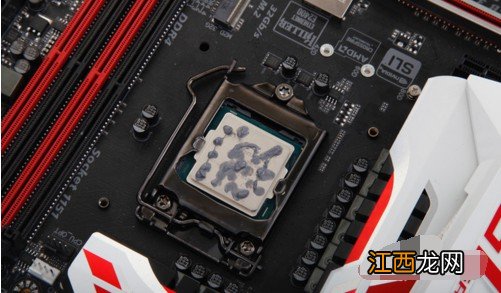
三、電腦組裝圖文教程詳解!第一步:安裝CPU!1、 在CPU右下角有三角形的防呆標記 , 安裝時將CPU的三角形和主板的三角形對應就好 。 由于(Intel)主板針腳或(AMD)CPU針腳容易彎曲、折斷 , 所以安裝過程要小心
文章插圖
2、 在裝CPU散熱時 , 必須涂抹一層散熱硅脂 , 以便CPU更好的散熱
文章插圖
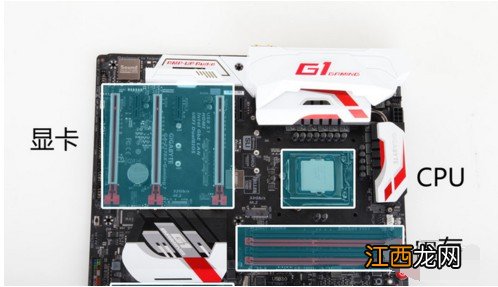
第二步:安裝內存!1、 而主板有機的連接電腦的各硬件 , 如圖所示 , 就是CPU、內存、硬盤、顯卡的
文章插圖
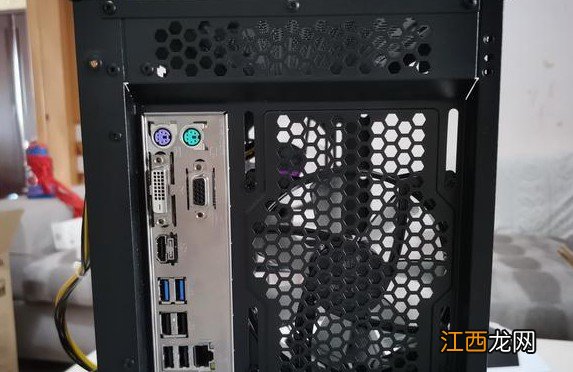
2、 安裝主板之前需要在輸入輸出接口的地方安裝I/O防靜電擋板

文章插圖
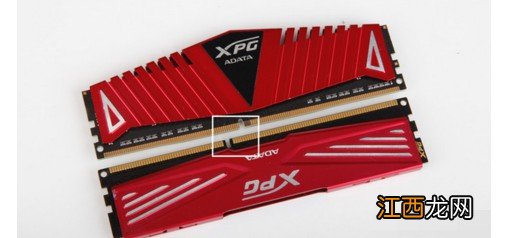
3、 因為內存有明顯的防呆缺口 , 所以內存直接插到內存槽里就好
文章插圖
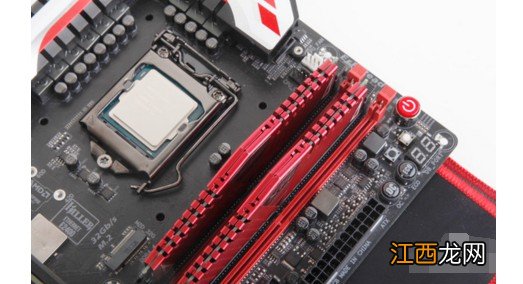
4、 需要注意的是 , 如果有兩條內存的話 , 最好插在1、3位或2、4位 , 這樣才能發揮雙通道的優勢
文章插圖
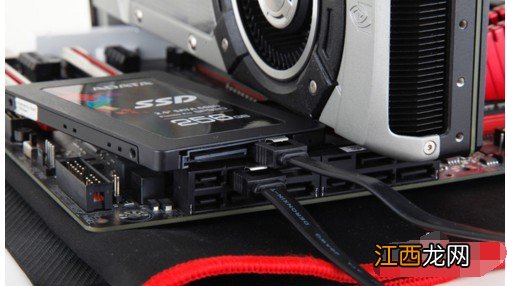
第三步:安裝硬盤!對于SATA硬盤來說 , 無論是拿來做倉庫的機械硬盤還是當做主力盤的固態硬盤 , 接口都是一樣的 , 一個供電接口 , 一個SATA線接口 。

文章插圖
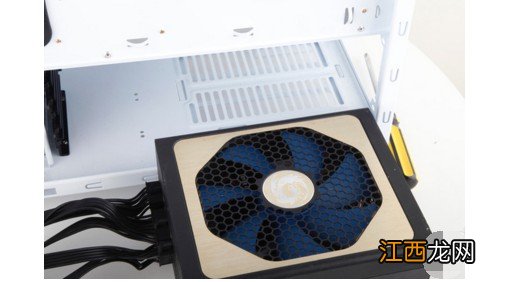
第四步:安裝電源!1、 安裝電源的時候要注意 , 電源的風扇是往外吹的 , 這樣才能有效的散熱
【最詳細的組裝電腦按照教程(高清版 電腦該怎么組裝)】
文章插圖
2、 電源選擇首先要看電源的功能夠不夠用 , 避免小馬拉大車 , 其次各電路的輸出是否穩定同樣很重要 。
文章插圖
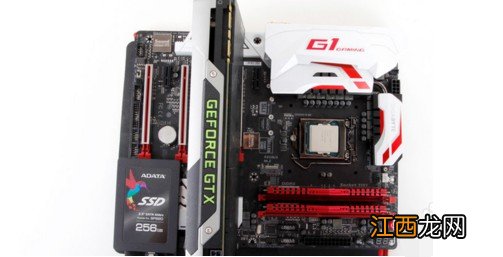
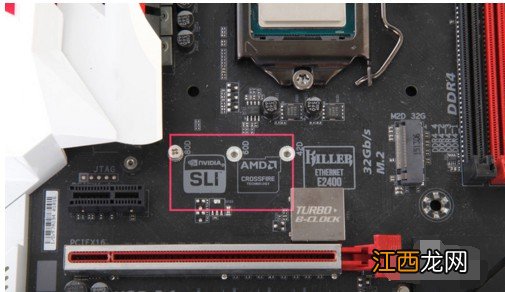
第五步:安裝顯卡!需要注意的是如果有兩張顯卡的話 , 要看主板是不是支持NVIDIA的SLI或AMD的交火 , 只有主板支持 , 兩張卡才能同時使用 , 發揮預期的性能 。
文章插圖
第六步:安裝機箱!對于機箱 , 其實沒有什么好說的 , 無外乎就是鋼板厚點、重點、外觀好看一點 。 像前置USB 3.0這些比較常用的功能 , 現在新出的機箱也基本都有 。
相關經驗推薦









- 射手男又賤又渣 射手座男生很渣,十二星座最詳細的性格
- 西紅柿炒雞蛋的六種做法 西紅柿炒雞蛋最詳細的做法
- 最詳細的我的健身養生餐的做法,再學不會我也沒辦法了
- 建房子風水有什么忌諱 史上最全的房屋風水,史上最詳細的房屋裝修流程
- 下面我們就來看看詳細的解決辦法
- 摩羯座明日運勢星座屋 天蝎座性格特點分析_星座屋,天蝎座最詳細的性格
- 超詳細的Windows11正式版升級教程!四種方式任選!
- 2022年運勢好到爆的星座 2022年最詳細年運白羊座,莫小棋2022年星座運勢
- 小聶:60天能學好跑步技術嗎?最詳細的跑步技術學習流程盡在這里
- 如何防止下水道爬蟑螂