
文章插圖
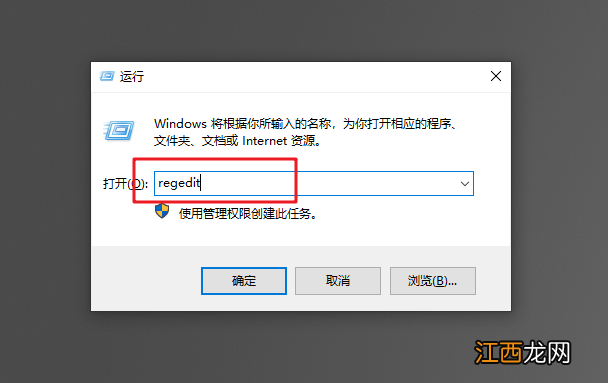
1、 同時按下“Win+R”打開運行, 輸入regedit, 按回車鍵進入注冊表編輯器
文章插圖
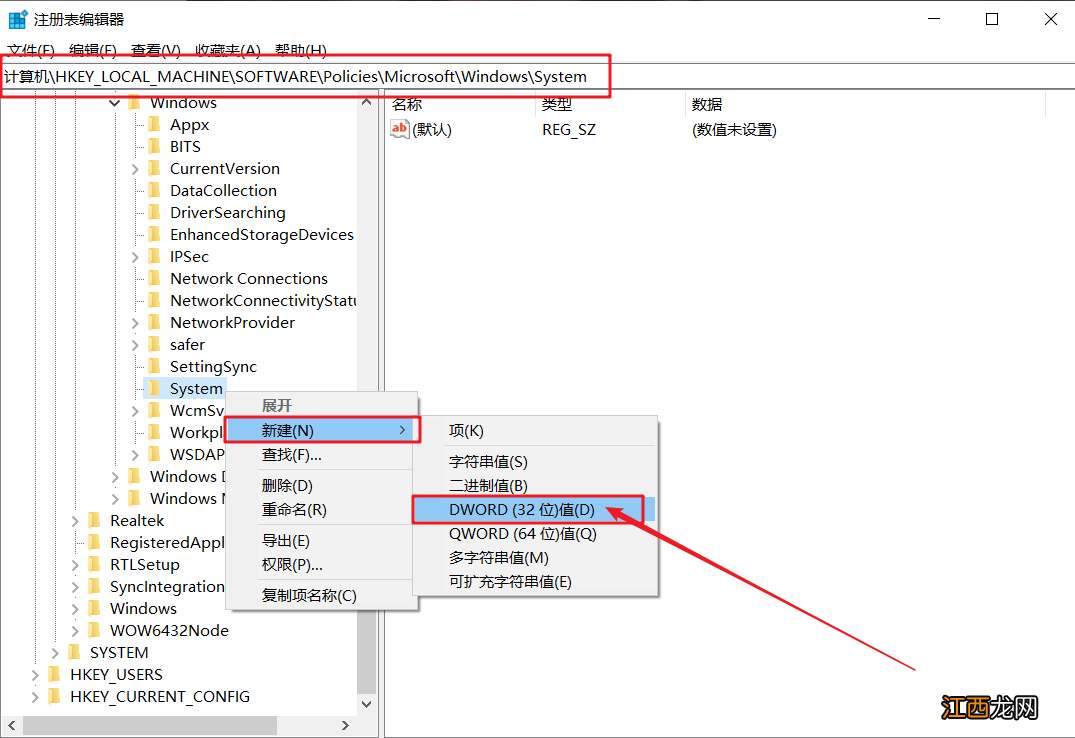
2、 隨后, 定位至【HKEY_LOCAL_MACHINE\SOFTWARE\Policies\Microsoft\Windows\System】

文章插圖
3、 右鍵新建DWORD(32位)值, 命名為DontDisplayNetworkSelectionUI
【戴爾電腦怎么設置屏幕鎖 戴爾電腦桌面鎖屏怎么設置】
文章插圖
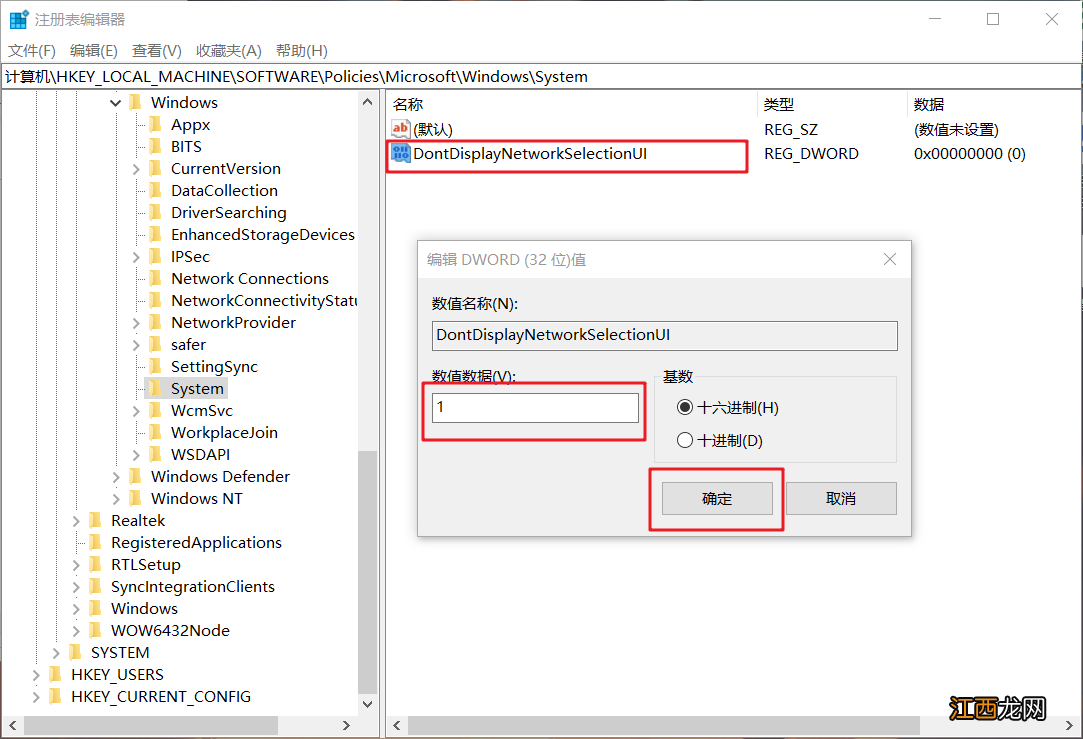
4、 之后, 雙擊修改數值數據為1, 點擊“確定”保存
文章插圖
5、 如果想要恢復鎖屏界面的網絡圖標, 只要把第4步的數值數據改回0, 或者直接刪除DontDisplayNetworkSelectionUI就可以了
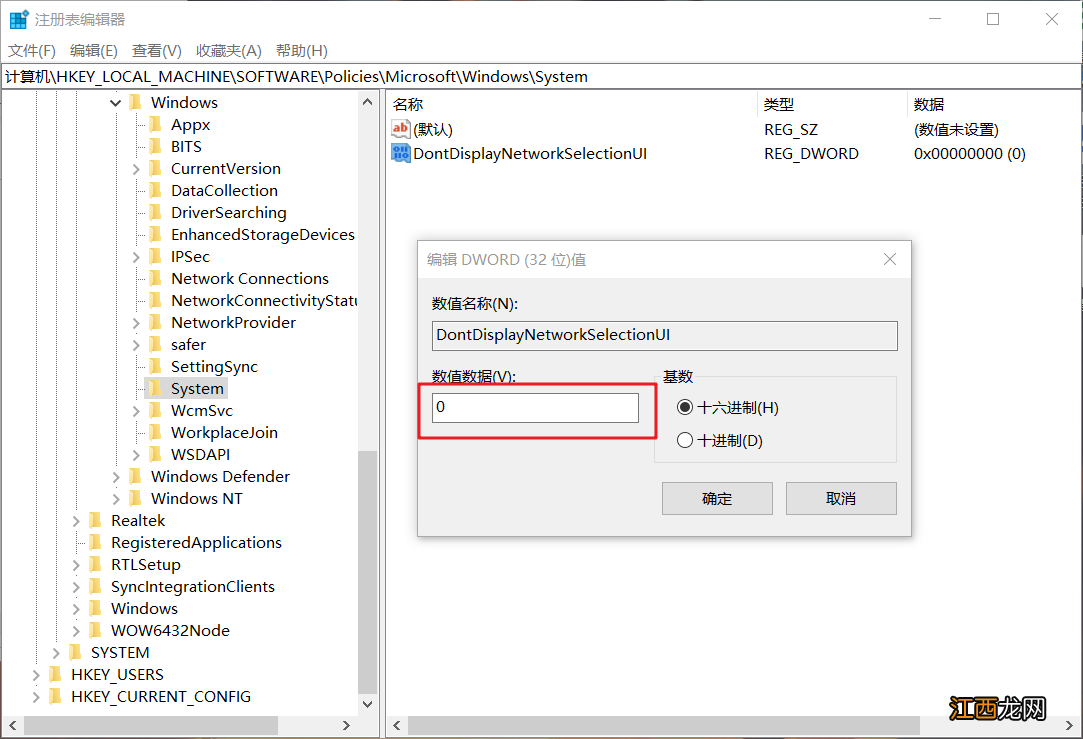
文章插圖
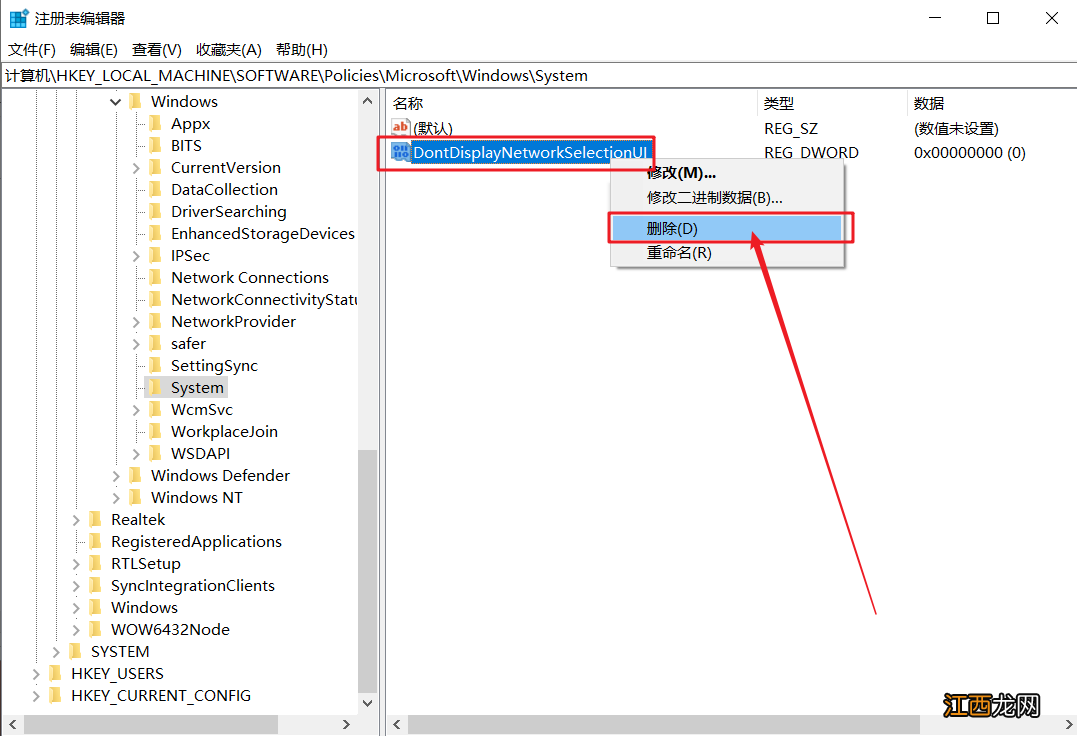
文章插圖
以上就是戴爾裝機后取消鎖屏界面網絡設置的方法 。 如果你也不希望win10系統鎖屏界面, 顯示這個網絡設置圖標, 可以參考以上的方法來取消顯示, 希望以上教程可以幫助到有需要的朋友!
相關經驗推薦











- 運行內存不能為read 電腦提示該內存不能為read怎么解決
- 惠普電腦磁盤空間不足 惠普只有c盤怎么分區能保留文件
- 怎樣刻錄系統光盤 怎么刻錄系統光盤的簡單步驟
- word怎么簽名 電子簽名
- 怎么看房子風水 長期住在風水不好的房子里,什么位置的房子風水好
- 怎么挽留處女座女友
- 簡易衛生間淋浴房 長方形臥室怎么裝修效果圖,大臥室隔斷裝修效果圖
- 女朋友在超市買了糖,我該怎么辦?
- 面包機,廚師機怎么選擇? 面包機和廚師機怎么選擇
- 雞蛋布丁怎么做? 雞蛋布丁怎么做法