
文章插圖
方法一:win7系統自帶刻錄功能刻錄系統光盤方法!前期準備:1、 一臺帶有光盤刻錄功能電腦(如果系統不帶有刻錄功能 , 也可使用其他刻錄軟件來刻錄系統盤)
2、 需要一張空白DVD光盤用來刻錄系統盤
3、 下載ISO系統鏡像文件 , 請根據自己電腦配置來選擇64位或32位 。
刻錄系統盤操作步驟:1、 首先大家將空白DVD光盤插入到電腦光驅里面 , 等待電腦反應 , 注意如果你的電腦設置有自動播放 , 那么先將自動彈出來的光盤界面關掉
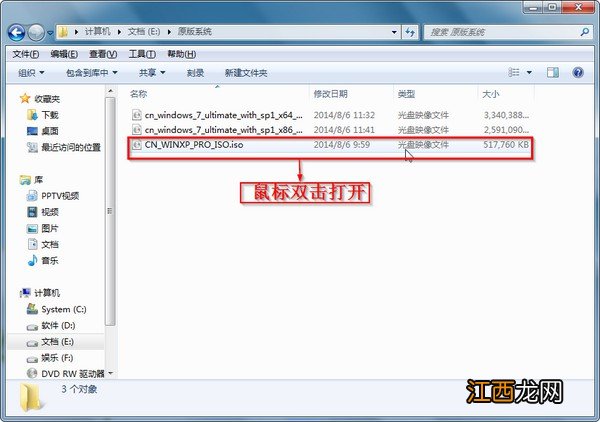
2、 接著大家選中win7系統ISO鏡像文件 , 然后鼠標雙擊
文章插圖
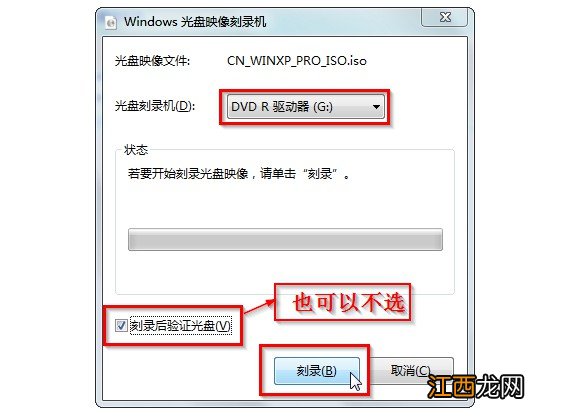
3、 此時彈出的是windows光盤映像刻錄機界面 , 選擇好自己的光盤刻錄機 , 接著可以在“刻錄后驗證光盤”前打勾 , 最后選擇“刻錄”
文章插圖
4、 點擊刻錄系統盤以后 , windows光盤映像刻錄機就會自動進行刻錄 , 并將對光盤進行驗證 , 大家稍微等待下就行了
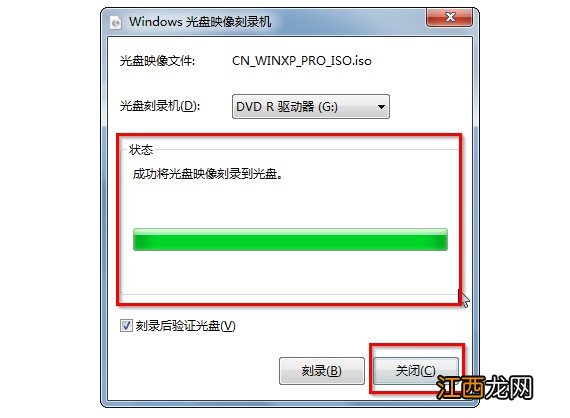
5、 當刻錄系統盤并驗證完成后 , 就會彈出如下界面 , 大家此時點擊關閉就行了 , 光驅也會自動彈出刻錄好的系統盤
【怎樣刻錄系統光盤 怎么刻錄系統光盤的簡單步驟】
文章插圖
6、 大家再次把這個刻錄好系統盤推進到光驅 , 雙擊“DVD RW驅動器(G)” , 那么就可以看到刻錄好系統光盤了
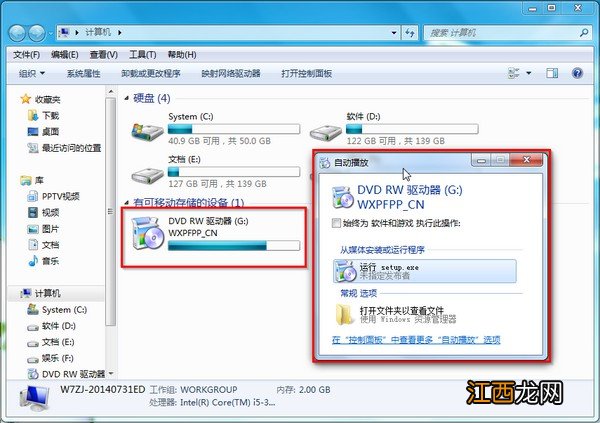
文章插圖
方法二:第三方刻錄軟件刻錄系統光盤方法!準備工作:1、 刻錄光驅(怎么才能知道電腦上有沒有自帶DVD刻錄光驅)
2、 一張CD或DVD刻錄盤
3、 第三方刻錄系統盤軟件
4、 可引導的iso鏡像文件
刻錄系統盤軟件操作步驟:1、 打開win7系統刻錄軟件 , 選擇菜單“文件”→“打開” , 打開準備好的ISO鏡像文件win7
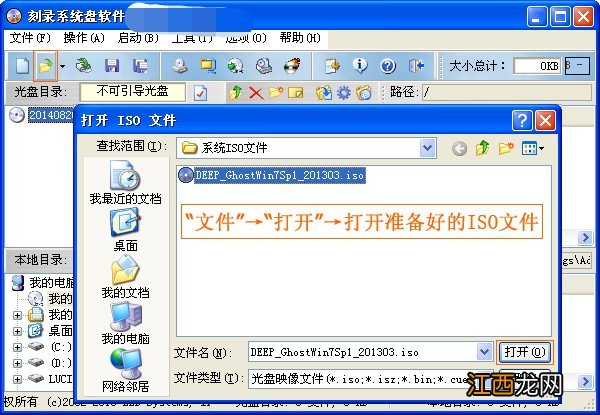
文章插圖
2、 打開iso文件后 , 顯示如下圖所示 , 光盤目錄顯示一定為“可引導光盤” , 這才可以直接從光盤啟動
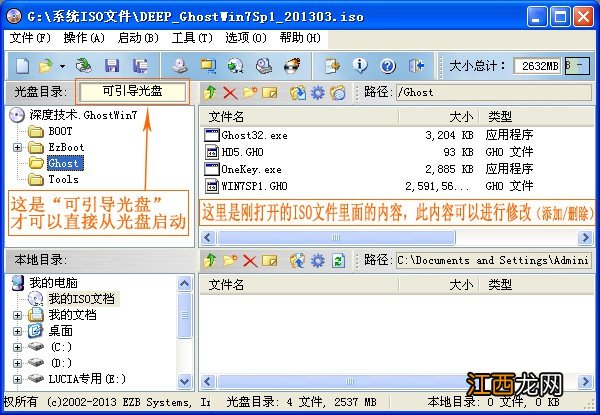
文章插圖
3、 接下來 , 選擇菜單“工具”→“刻錄光盤映像...”
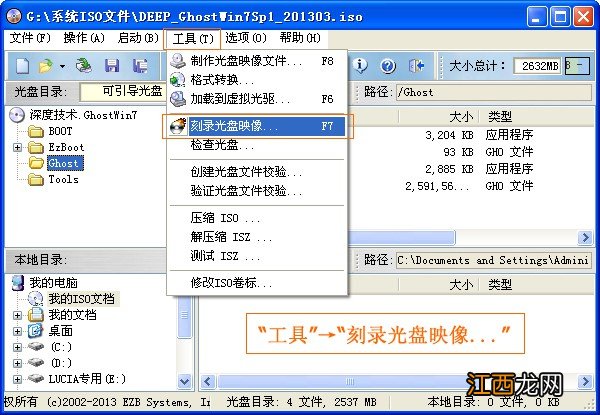
文章插圖
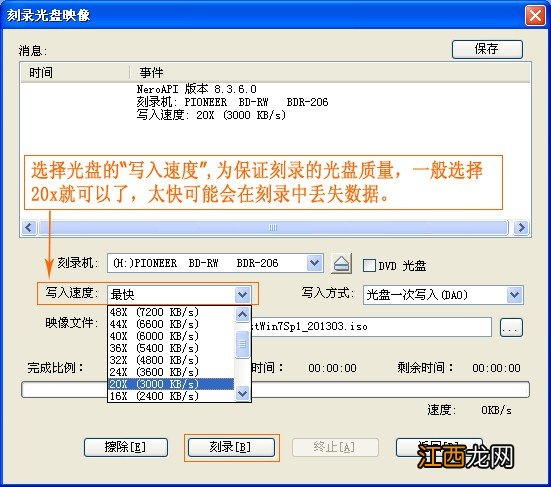
4、 彈出刻錄光盤映像 。 這窗口主要是刻錄機、寫入速度、寫入方式、映像文件的設置 。 其中“寫入速度”最好不要太快 , 避免飛盤 , 一般選擇20x以下 , 保證刻錄系統光盤的質量
文章插圖
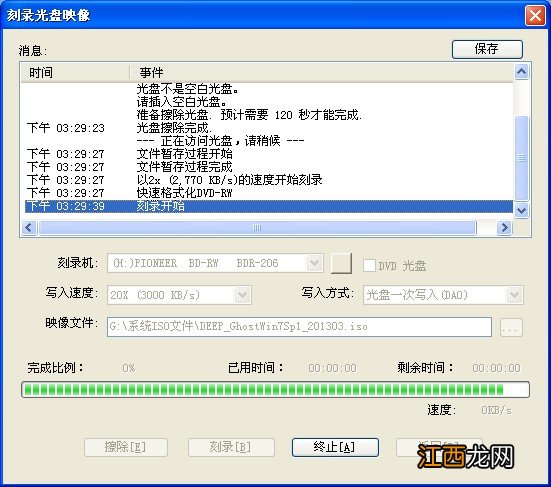
5、 放入空白刻錄盤或可擦拭再寫入類型的舊光盤 , 點擊“刻錄”按鈕 , 就可以開始刻錄系統盤了 , 刻錄進程如下
文章插圖
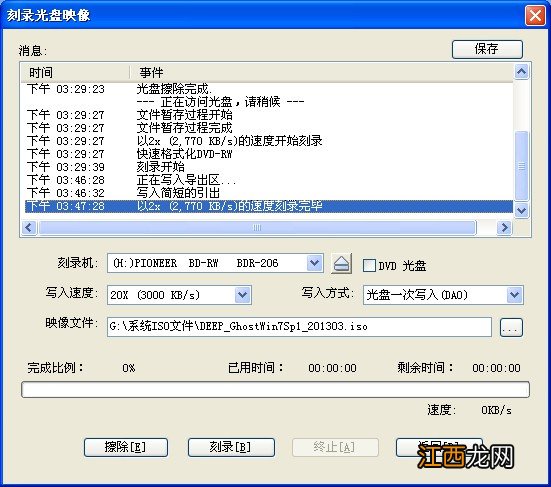
6、 最后 , 刻錄完畢 , 刻好的系統盤會從刻錄機中自動彈出
文章插圖
以上就是Windows刻錄系統光盤的方法 , 你可以選擇使用Windows自帶的刻錄功能來刻錄系統光盤 。 但是 , 如果你的電腦系統沒有刻錄功能 , 也可以借助第三方刻錄軟件來操作 , 希望以上教程可以幫助到有需要的朋友!
相關經驗推薦











- 記憶中的美食是什么? 記憶中的美食是怎樣的
- OPPO|突破5G系統共性技術難題 中興通訊第十次榮獲中國專利金獎
- 怎樣清除廚具上的銹斑
- 怎樣給寶寶挑選酸奶 我們應該怎么挑選孩子的酸奶
- 夏天該怎樣保護陽氣?讓身體更健康
- 女生帥氣酷酷穿搭
- 秋冬女生穿衣搭配
- 怎樣搭配才不會顯得老氣
- 甘蔗怎樣種植是種子嗎
- 什么星座與雙子座最配 天蝎座是一個怎樣的人,天蝎座的人是什么性格