

文章插圖
方法一:
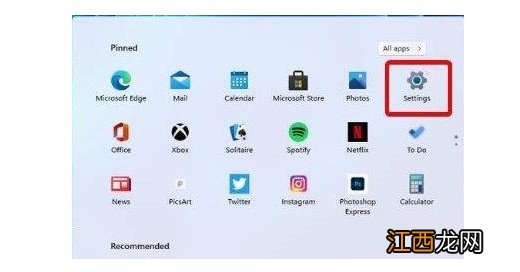
【win11指紋識別沒有了 windows11指紋用不了】1、 同時按下“win”鍵打開開始菜單 , 點擊“設置”圖標
文章插圖
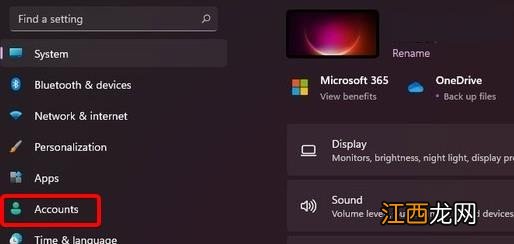
2、 然后 , 點擊左側“accounts”選項卡并點擊“添加手指選項”
文章插圖
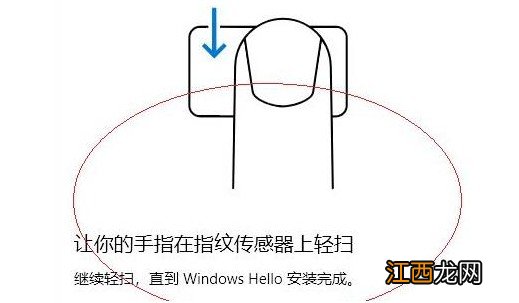
3、 最后 , 我們嘗試重新錄入手指指紋即可
文章插圖
方法二:
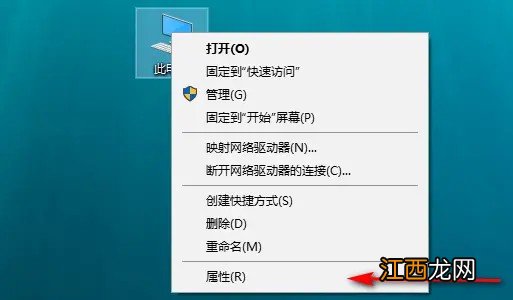
1、 首先 , 右鍵“此電腦” , 在菜單中選擇“管理” 。
文章插圖
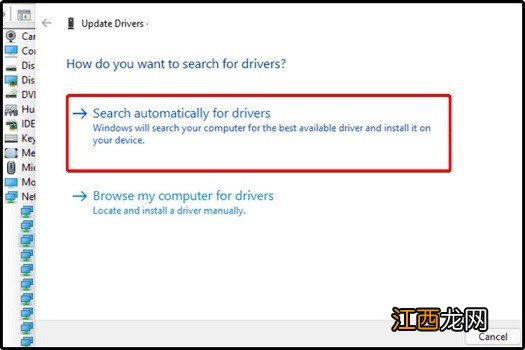
2、 進入管理頁面后 , 點擊選擇“設備管理器” , 找到并打開我們的指紋設備 , 右鍵選擇“update drivers”更新驅動即可 。
文章插圖
所以 , 你現在知道怎么去解決Win11更新后指紋不能用了的問題了吧!其實 , win11系統有很多設置和win10系統類似 , 比如說關于這個指紋的設置 。 希望這篇文章可以幫助你解決Win11更新出現的指紋問題 。
相關經驗推薦













- win11應用商店更新 windows11安卓應用商店
- 搞笑QQ短句子:你走天橋,我走地下道
- 這琴也沒有讓老師失望
- 他曾說的話有沒有兌現歌詞 他只是經過完整歌詞
- 高冷的游戲網名,冷酷的游戲網名
- 英文語錄愛情長句
- 白羊男射手女誰會受傷 射手女和白羊男誰虐誰,白羊男拿射手女沒辦法
- 電飯鍋蛋糕制作小經驗:電飯鍋蛋糕一直沒有機會嘗試,上次休假期間經過多次試制
- 愛情句子語錄幸福
- 唯美森系獨一無二的女生qq名字,沒有誰只有你