

文章插圖
【PS如何制作動態表情包 制作動態表情包的方法】 2、將另外一張表情包導入PS , 圖層右鍵柵格化圖層 , 用選區選中臉部 , 按快捷鍵【Ctrl+Shift+I】 , 反向選區 ,

文章插圖
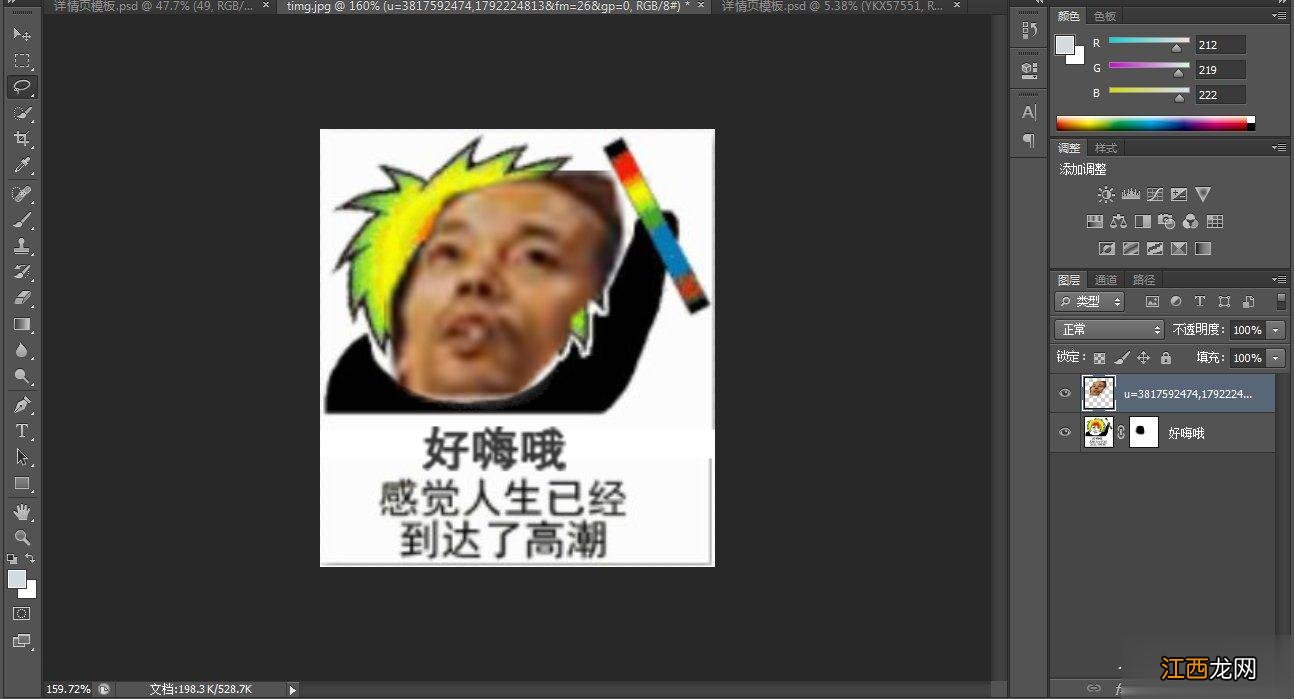
3、按Delete鍵 , 刪除選區里面的內容 , 按快捷鍵【Ctrl+T】 , 將表情放大置合適大小 ,
文章插圖
4、在菜單欄中點擊【圖像】——【調整】——【色階】 , 彈出窗口 , 進行設置調整 ,

文章插圖
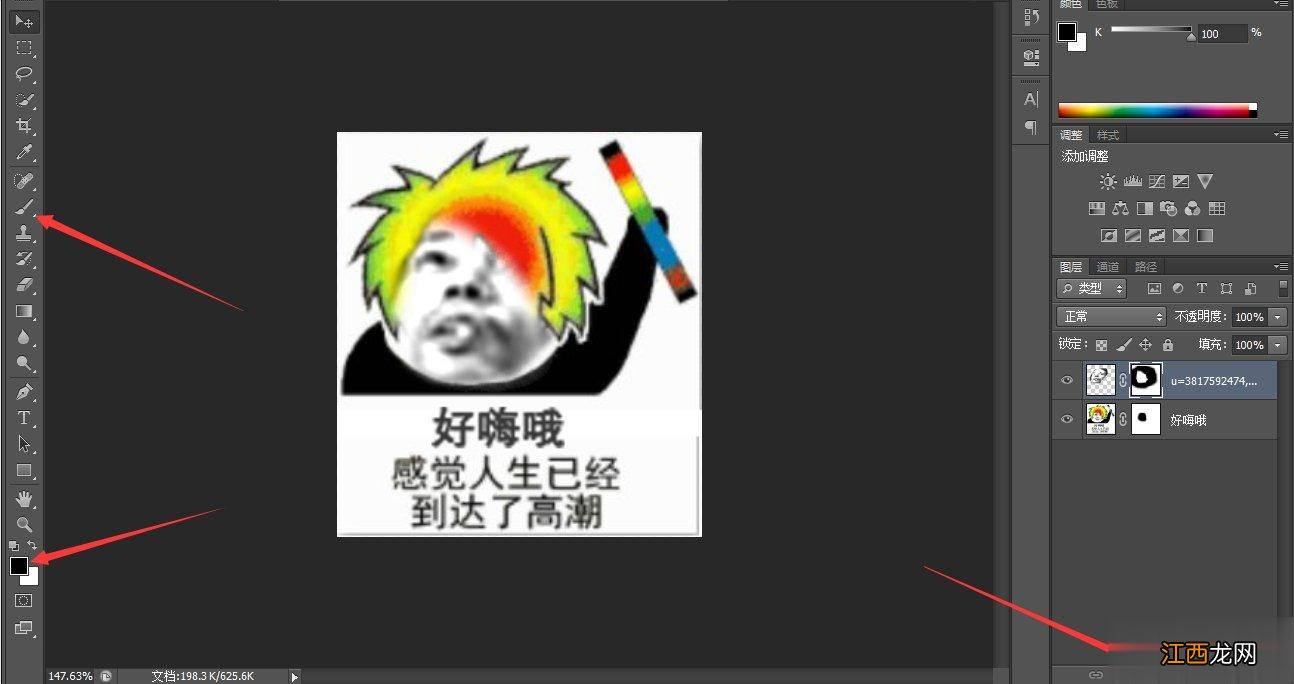
5、給自己表情圖層建一個圖層蒙版 , 使用黑色柔邊圓筆刷 , 涂抹圖片上的多余區域 ,
文章插圖
6、然后合并所有圖層 ,

文章插圖
7、在菜單欄中點擊【窗口】——【時間軸】 , 新建一個幀 ,

文章插圖
8、在圖層上方點擊【調整】——【色相/飽和度】 , 彈出工作面板 , 調整色相 ,

文章插圖
9、選中第一幀 , 關閉飽和度的眼睛;選中第二幀 , 開啟色相飽和的眼睛 , 幀右下角的時間調整為0.5秒 ,

文章插圖
10、處理完成 , 在菜單欄中點擊【文件】——【存儲為Web所用格式】 , 保存圖片 , 選擇GIF格式 ,

文章插圖

文章插圖
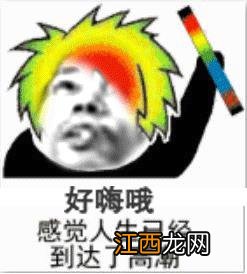
11、GIF動態表情包制作完成 , 效果如圖 。
文章插圖
相關經驗推薦












- 銀杏樹的作用
- word運用線框制作文藝效果的方法
- 女性該如何養生?做好這幾點可以減緩衰老!
- 小蠶豆U盤啟動制作工具
- 制作酸奶的是什么菌
- 如何判斷羊肚菌已發霉
- 入戶門怎么分左青龍 風水進門五不見,如何看自家風水
- 西紅柿炒雞蛋的制作步驟
- 蘋果干為什么要蒸一下
- 野生菌如何長時間保存