
文章插圖
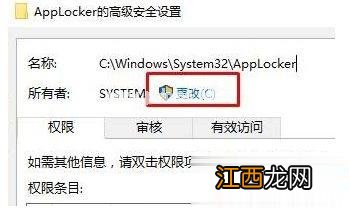
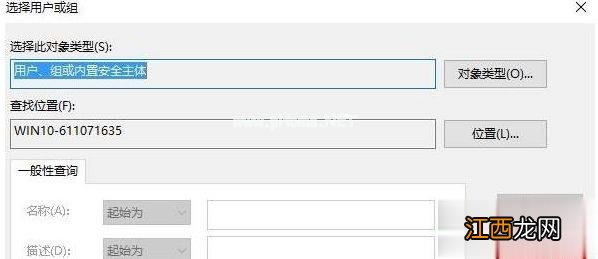
4、輸入當前系統使用的用戶名,如果不知道用戶名是什么點擊【高級】,接著再點擊【立即查找】;
文章插圖
【win10系統運行程序提示無法訪問指定設備路徑或文件怎么解決】 5、在搜索結果中我們可以看到我們的用戶名,,選中該用戶名,然后點擊【確定】;
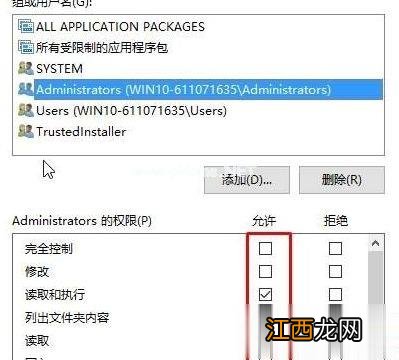
6、重新回到屬性界面,切換到【安全】選項,點擊【編輯】,在上面框中選擇剛添加的用戶名,在下面框中全部勾選“允許”,點擊 確定即可 。
文章插圖
方法二:
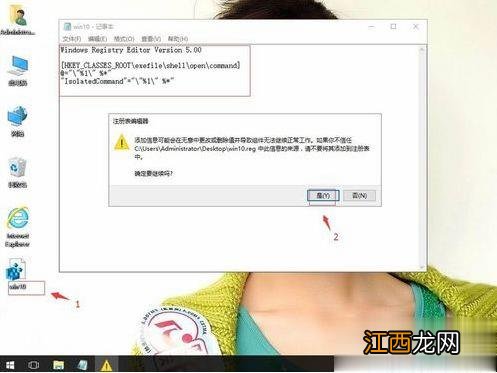
在win10系統桌面上,空白處 。 右鍵,新建-文本文檔 。 雙擊打開新建文本文檔 。
把下面代碼復制,粘貼上去 。
Windows Registry Editor Version 5.00
[HKEY_CLASSES_ROOT\exefile\shell\open\command]
@="\"%1\" %*"
"IsolatedCommand"="\"%1\" %*"
單擊文件,另存為win10.reg 。 單擊保存 。
雙擊win10.reg 。 再單擊是 。 這樣就解決了 。
文章插圖
關于win10系統運行程序提示無法訪問指定設備路徑或文件怎么解決就給大家介紹到這邊了,大家可以按照上面的方法來解決 。
相關經驗推薦













- Ghost windows7系統激活碼工具
- XP系統設置直接跳過密碼的多種方法
- Win11安卓子系統一直閃退是怎么回事?
- 重裝win7 32位系統的詳細教程
- win10搜索框沒反應怎么辦 win10電腦搜索框點擊無反應如何解決
- Win10桌面點右鍵一直卡頓轉圈怎么解決
- win10系統安裝缺少iso文件的解決方法
- 沒有光盤怎么重裝系統xp 沒有光盤重裝系統xp教程
- onedriver圖標消失,教你win10任務欄onedriver圖標消失的找回教程
- 深度技術XP系統IE瀏覽器看視頻沒有聲音怎么辦?