
文章插圖
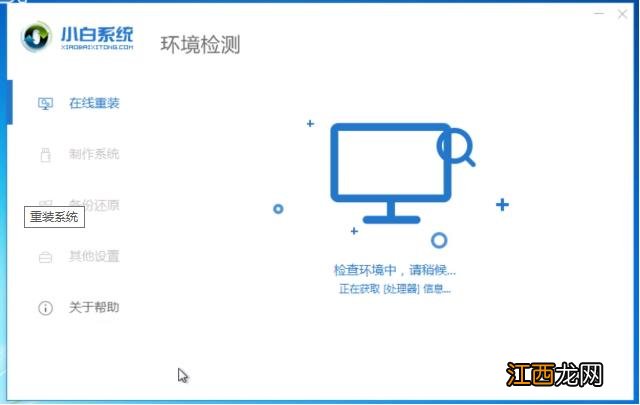
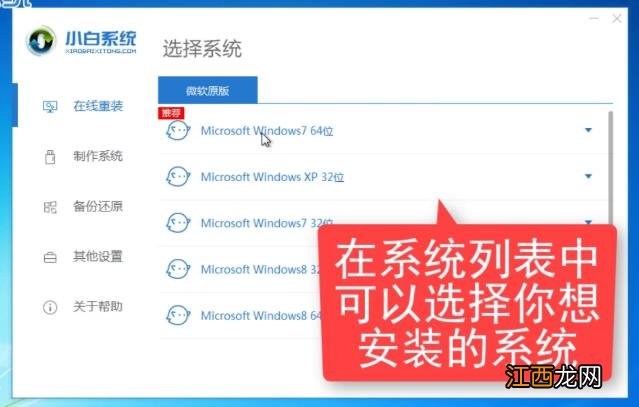
2、選中我們要安裝的系統win732位 , 然后點擊安裝此系統 , 下圖所示:
文章插圖
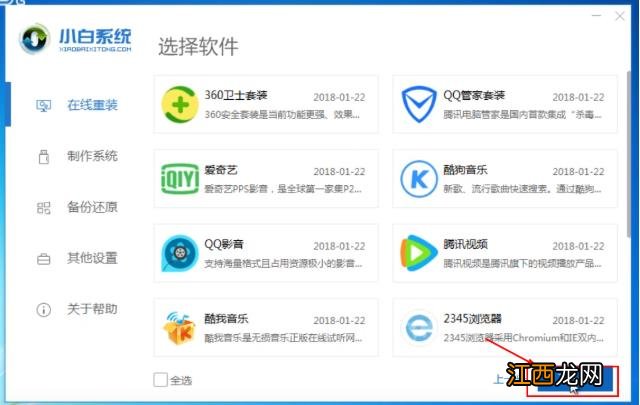
3、接著選擇需要安裝的軟件 , 如果不需要請去掉勾選 , 然后點擊下一步 。
文章插圖
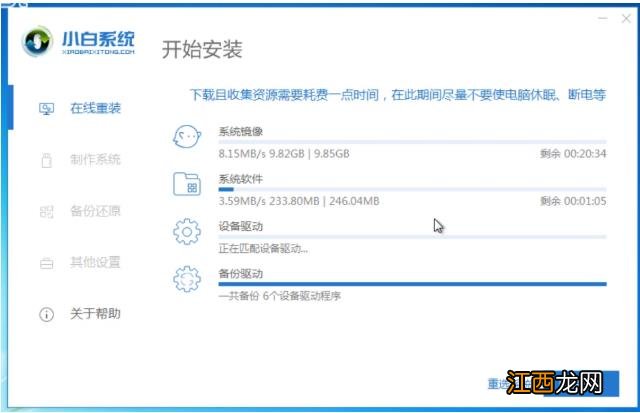
【重裝win7 32位系統的詳細教程】 4、進入下載系統鏡像的環節 , 在此不要操作電腦或者斷電哦 , 只需要耐心等候自動安裝進系統 , 下圖所示:
文章插圖
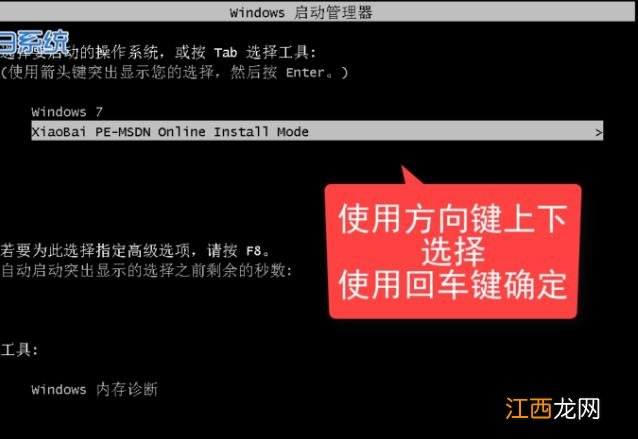
5、電腦自動重啟后 , 出現開機選項 , 我們選擇第二個PE-MSDN選項 , 然后按回車確定進入 。
文章插圖
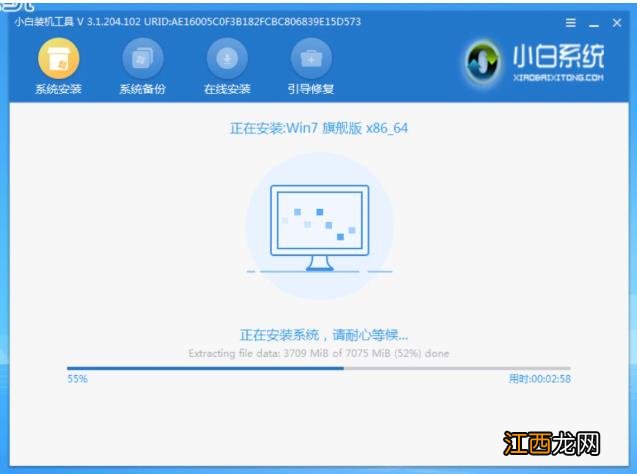
6、幾分鐘過后 , 電腦自動進入PE系統 , 小白裝機工具會自動開啟安裝 , 耐心等候自動重啟 。
文章插圖
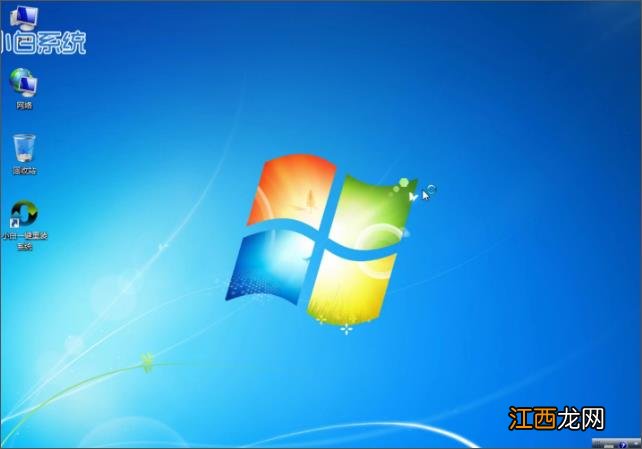
7、此過程會多次重啟后進入系統 , 完成了win732位系統安裝的任務 。
文章插圖
以上就是小編給大家整理的重裝win7 32位的詳細教程 , 希望大家看了能學會怎么重裝win7 32位 。
相關經驗推薦














- 沒有光盤怎么重裝系統xp 沒有光盤重裝系統xp教程
- 重裝XP系統時藍屏的對應手段
- 沒有U盤與光盤安裝Win7系統教程
- Win7使用AMD顯卡驅動出現間歇性黑屏的解決教程
- win7系統丟失文件的處理方法
- Win7系統移動硬盤突然打不開解決方法
- win7純凈版開機卡在歡迎界面后黑屏的解決辦法
- Win7系統文本文檔亂碼怎么辦
- 雨林木風windows7重裝系統教程是什么呢
- win7顯示縮略圖的方法