
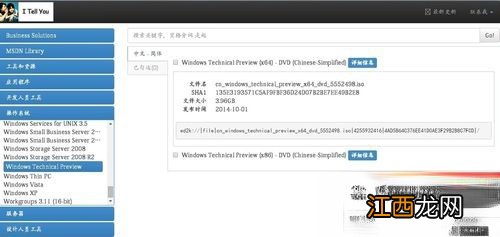
文章插圖
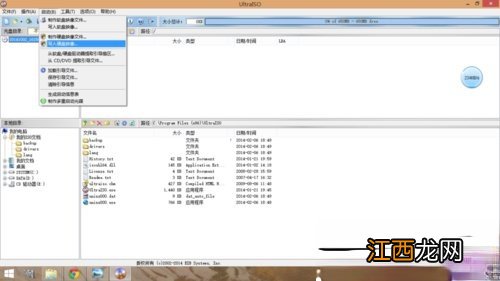
2、U盤啟動盤刻錄:Windows 10的安裝方法和Windows 8的安裝方法沒有很大的區別, 推薦將系統ISO鏡像通過UltraISO刻錄至4GB U盤, 通過U盤來啟動Windows10的安裝過程
Windows10 U盤啟動盤刻錄的方法:
文章插圖
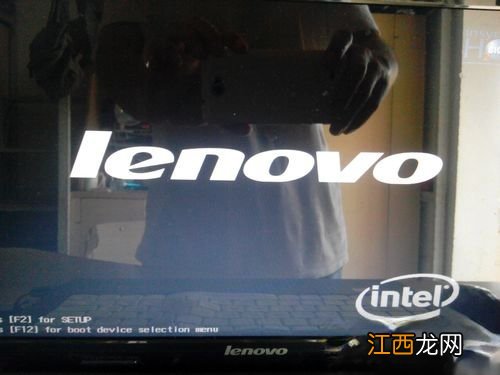
3、boot快捷啟動快捷鍵:刻錄Windows10 U盤啟動盤后重啟計算機, 按下boot快捷鍵進入啟動快捷菜單, 不同的機型有不同的啟動快捷鍵, 部分機型無啟動快捷鍵就需要進入BIOS設置第一啟動項 。 我是聯想筆記本, 啟動LOGO也提示了按F12進入快捷啟動菜單
文章插圖
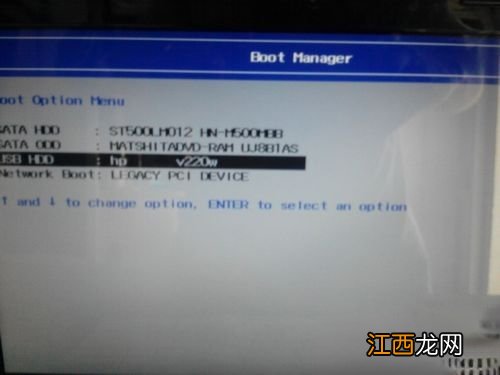
4、Boot Options Menu:進入快捷啟動菜單后方向鍵選擇你插入的Windows10 U盤啟動盤, 回車鍵確認 。 如果是進入BISO將U盤設置為第一啟動項則保存修改后直接啟動U盤
文章插圖
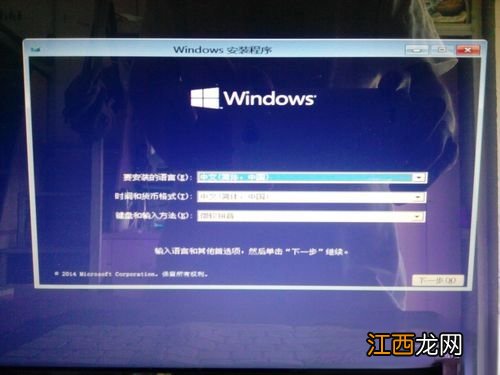
5、Windows安裝程序:啟動U盤后自動讀取刻錄在U盤的系統啟動信息, 出現Windows安裝程序窗口, 要安裝的語言, 時間和貨比格式, 鍵盤和輸入方法都默認, 直接點擊下一步
文章插圖
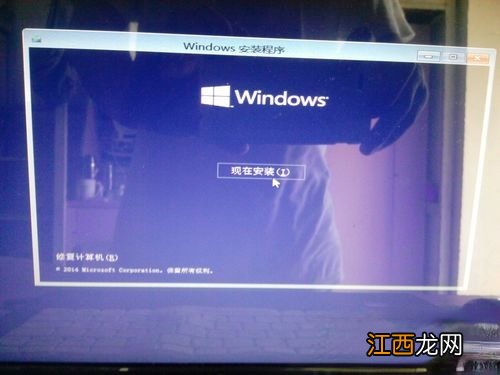
6、現在安裝:彈出Windows安裝程序, 點擊現在安裝 。 左下角的修復計算機是用于已安裝Windows10操作系統進行系統修復的
注:如果出現鼠標無法使用請更換無需驅動的鼠標或無線鼠標
文章插圖
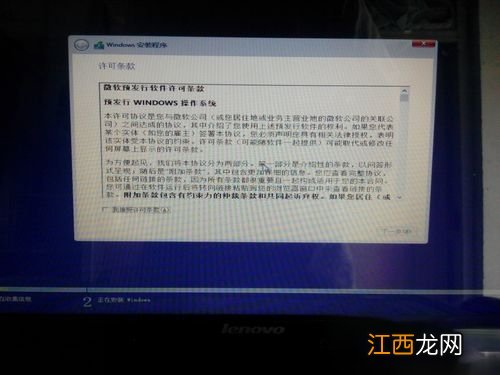
7、微軟預發行軟件許可條款:這是微軟的預發行Windows操作系統的許可條款, 大概瀏覽一遍了解相關事項勾選我接受許可條款, 點擊下一步
文章插圖
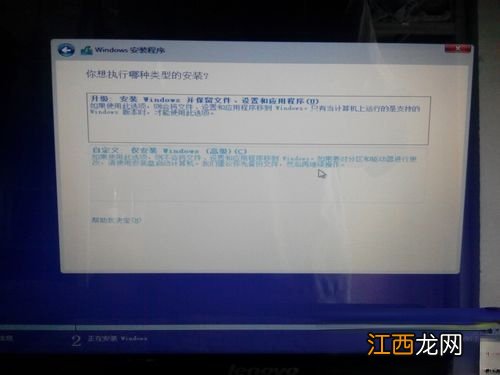
8、Windows安裝類型:Windows10和以前的Windows版本一樣提供了升級安裝和自定義安裝兩種安裝方式, 升級安裝在保留你的Windows設置的前提下直接升級, 自定義安裝則是完全重新安裝新的系統, 一般建議選擇自定義安裝, 小編也選擇的是自定義安裝
文章插圖
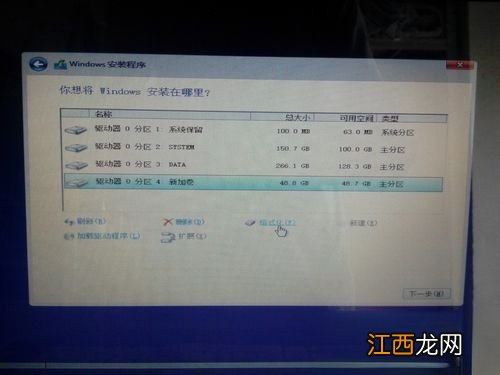
9、主分區選擇:Windows10操作系統需要安裝到主分區, 不能安裝至邏輯分區, 選擇你的系統分區后點擊格式化, 格式化完畢點擊下一步
小編此處是安裝雙系統, 所以就選擇安裝至新加卷, 而沒有選擇SYSTEM分區
文章插圖
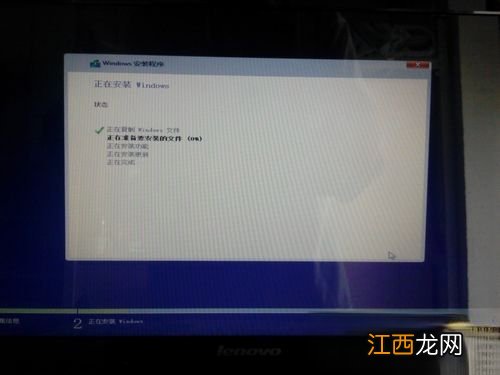
10、正在安裝Windows:選擇Windows10安裝分區后自動展開ISO鏡像文件, 這個過程可能需要一段時間, 請耐心等待
文章插圖
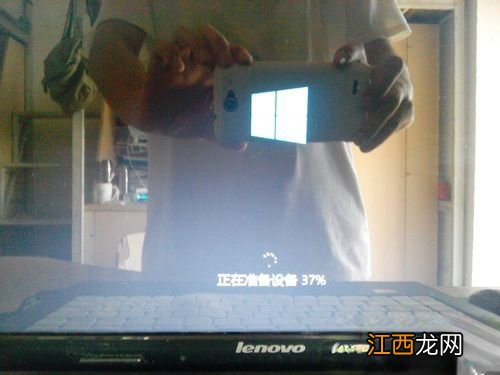
11、正在準備設備:成功完成鏡像文件展開和安裝后會自動重啟計算機, 重啟完畢進入正在準備設備過程
文章插圖
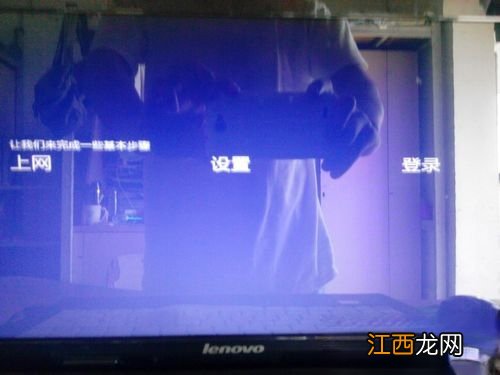
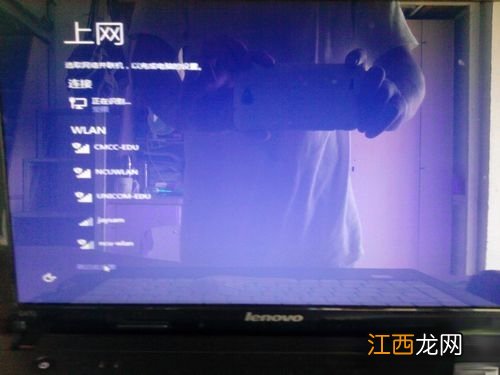
12、基本步驟:接下來Windows10安裝程序提示完成基本步驟, 包括上網, 設置和登陸
文章插圖
13、跳過網絡連接:如果你沒有WIFI可點擊跳過網絡連接, 直接點擊下一步
相關經驗推薦













- Win10桌面點右鍵一直卡頓轉圈怎么解決
- 筆記本電腦總是連不上無線怎么解決
- 沒有光盤怎么重裝系統xp 沒有光盤重裝系統xp教程
- 深度技術XP系統IE瀏覽器看視頻沒有聲音怎么辦?
- 空調遙控器丟了怎么辦
- 水空調怎么樣
- 怎么清潔手機屏幕
- 暖奶器怎么用
- 筆記版鍵盤進水后個別鍵失靈怎么辦
- 空調扇怎么用