
文章圖片
文章圖片
文章圖片
疫情反復 , 生活不易 , 尤其對于我們打工人來說 , 近期的居家辦公成為了常態 , 我們只能在面臨社區封控時安慰自己:“居家辦公多是一件美事” 。
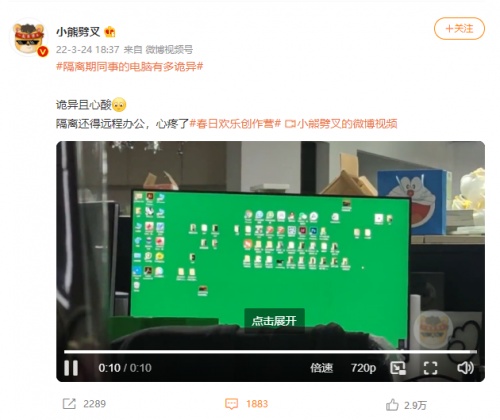
在實際的遠程辦公過程中 , 我們也見證了許多讓人心疼卻又有點兒忍俊不禁的片段 , 比如近期微博上分享的一則短視頻:居家辦公同事工位上的電腦自己動了起來 , 開始查找處理文件 。
實話實說 , 有那么一點點詭異 。 不過相信已經有眼尖的朋友發現了 , 這個視頻中電腦之所以會自己動起來 , 是因為居家辦公的同事正在使用向日葵遠程控制繼續遠程辦公 , 因此呈現了這樣的一種畫面 。
目前 , 向日葵遠程控制作為一款國民級的遠控軟件 , 憑借免費不限速等特性已經成為了很多人遠程辦公的必備工具 , 筆者身邊的很多朋友居家辦公就依仗向日葵遠程處理辦公事項 。
這款軟件看似簡單 , 即通過遠程桌面幫助我們進行遠程辦公 , 但在實際的使用過程中 , 它搭載了相當全面豐富的功能 , 善加利用可以進一步優化我們的遠程辦公體驗 , 借此機會 , 筆者就向大家分享幾個使用向日葵進行遠程辦公的小技巧 。
小技巧一:擔心公司電腦屏幕泄露信息?黑屏模式可以幫你
不少朋友遠程辦公的時候會有這樣的疑問:像上面那個視頻那樣 , 遠程辦公的過程中屏幕被別人看到總歸是有點介意的 , 即使上面沒什么見不得人的東西 , 電腦突然自己動起來下同事一跳也不太好 , 那該怎么辦?
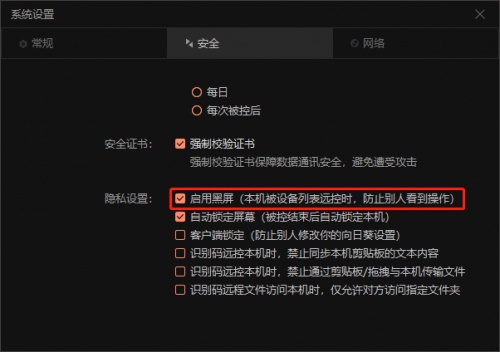
其實不用擔心 , 我們可以通過在向日葵被控端開啟“黑屏模式”解決這一問題 , 這一模式開啟后 , 被控端電腦在被遠程控制時會自動黑屏 , 防止我們的隱私信息泄露 。
我們可以在公司主機的向日葵主界面右上角進入設置界面 , 在安全一欄勾選“啟用黑屏” , 當然這里還可以設置其他安全相關的選項 , 各位可以根據需要自行設置 。
當然 , 我們在主控端也可以開啟黑屏模式 , 在遠控界面的菜單“更多”一欄中 , 就可以找到對應的按鈕 。
小技巧二:家里網不好 , 或者工作對畫質要求高怎么辦?選擇對應的桌面模式
家里的寬帶好不好用經常會變成一個玄學問題 , 網一旦不好 , 遠程辦公就會收到很大的影響 , 如果我們使用向日葵進行遠程辦公該怎么辦呢?
此外 , 筆者的一些設計師朋友在進行遠程辦公時 , 需要畫面的精度更高一些怎么辦?
這些問題向日葵都可以解決 。
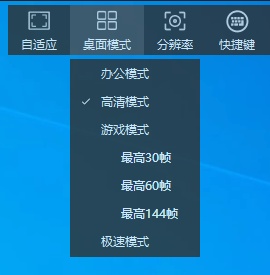
向日葵前段時間更新了12.5版本 , 這個版本更新后為我們提供了“三大桌面模式” , 應對不同需求 。 如果家里帶寬情況不理想 , 那么我們可以選擇“辦公模式” , 這一模式下向日葵會優先保證畫面的劉暢穩定 , 讓家中有限的帶寬發揮最大的效用;如果我們從事設計師這類的工作 , 對畫質高要求 , 則可以選擇“高清模式”
此外 , 游戲模式則是小編摸魚的最愛(噓~) , 主要在遠程游戲場景下應用 , 這里就不做過多介紹了~
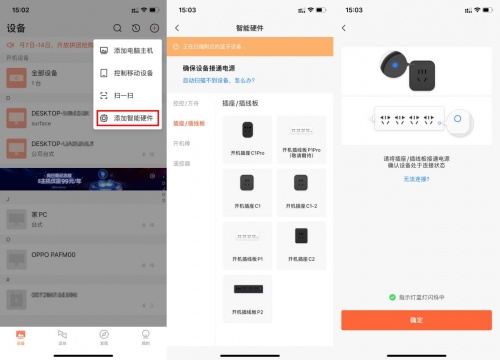
小技巧三:不想總叫同事幫忙開機怎么辦?你需要一個智能插座
相關經驗推薦













- 重金屬|攜程“知情人”:永久遠程辦公,說說而已
- 軟件|為什么win10重裝系統之后開機很快,用一段時間就會變慢?
- |讓舊手機變成寶!向日葵UUPro實測上手體驗,遠程操控手機
- 路由器|居家面積大,如何使用路由器橋接讓wifi信號滿格
- 蘋果|IT故事會:連藍屏都能遠程給救回來的英特爾秘技,到底有啥本事?
- ssd|蘋果再出限制措施:Mac Studio升級SSD后無法開機
- 壁紙|居家好物:努比亞新款四口65W氮氣鎵充電套裝實測,溫控好、安全性高
- 充電器|筆記本開機慢、總是卡?到底是哪里出問題?注意這六大硬件損壞征兆
- ColorOS|居家辦公擔心效率拖沓?ColorOS 12自帶幾個實用技巧
- 大屏|封閉也得干活!遠程辦公這些軟硬件必備