
|10個非常實用的超級表應用技巧,案例解讀,可以收藏備用!

文章圖片
文章圖片

文章圖片
文章圖片
文章圖片
超級表 , 是相對于普通表而言的 , 但超級表的功能卻比普通表厲害得多……不信 , 我們接著往下看 。
一、創建超級
方法:
選定數據區域的任意單元格區域 , 快捷鍵Ctrl+T打開【創建表】對話框 , 單擊【表數據的來源】文本框右側的箭頭 , 選擇除表頭之外的數據區域 , 單擊右側的箭頭返回并【確定】 。
解讀:
1、除了用快捷鍵Ctrl+T創建外 , 還可以通過【插入】-【表格】的方式創建 。
2、如果數據區域沒有表頭 , 則打開【創建表】對話框之后 , 可以使用默認的數據區域 , 不用再次選擇數據區域 。
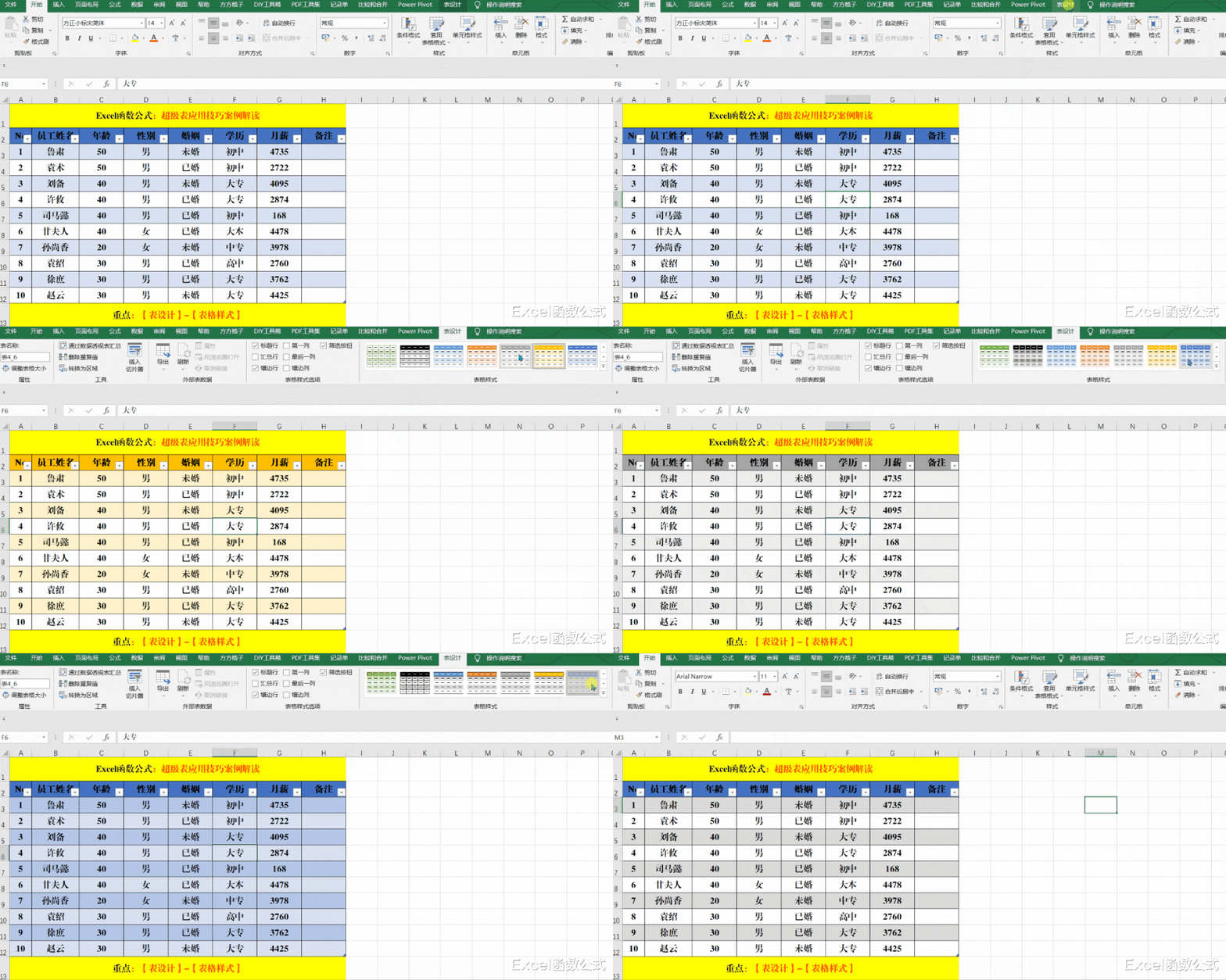
二、一鍵美化超級
方法:
選中超級表 , 單擊菜單中的【表設計】 , 選擇【表格樣式】選項組中的表格樣式即可 。
三、篩選數據 。
解讀:
成功創建超級表之后 , 自帶篩選功能 , 方便我們篩選數據 , 而不用再次進行設計 。
四、凍結首行 。
解讀:
數據表格較寬較長時 , 往往需要對首行進行凍結 , 以方便數據的查閱 , 但成功創建超級表格之后 , 可以直接查閱數據 , 因為超級表自帶了凍結首行功能 。
五、快速選中行或列 。
方法:
將光標移動到表格首行或首列處 , 待光標變成黑色箭頭 , 單擊即可選中表格的整行或整列 。
解讀:
上述方法選定的是數據區域的整行或整列 , 并不是工作表的整行或整列 , 請注意區別對待 。
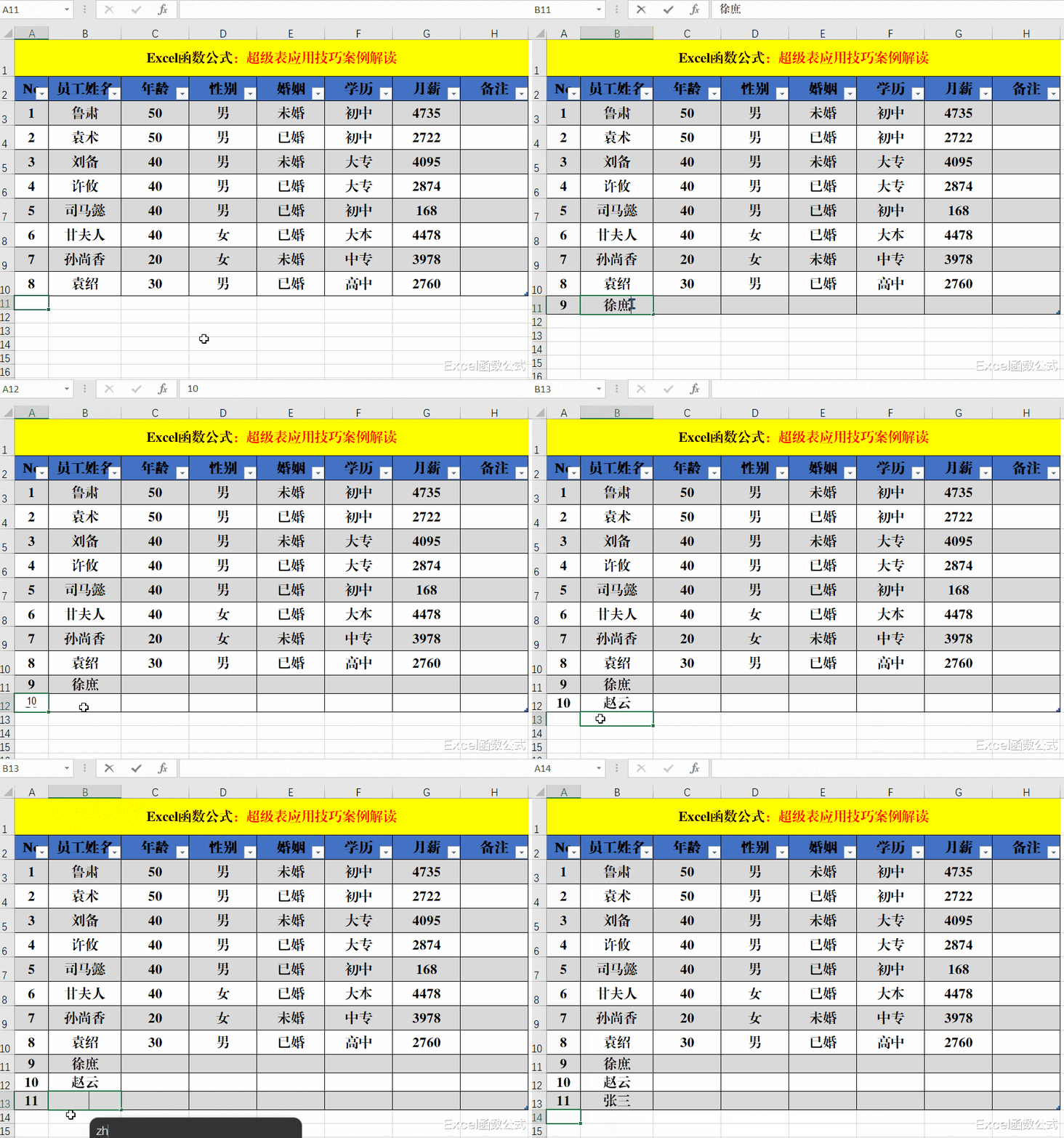
六、自動擴展 。
解讀:
在超級表的末尾添加數據行時 , 超級表會自動擴展 , 顏色和樣式會自動填充到后面的表格 , 完全不需要我們手動設置樣色和樣式 。 當然也可以單擊“倒三角”【撤銷表自動擴展】或【停止自動擴展表】 。
七、自動切換下一行 。
解讀:
在單元格中錄入數據后 , 可以按Tab鍵切換到下一個單元格 , 如果在行末處 , 直接跳到下一行的第一個單元格 。
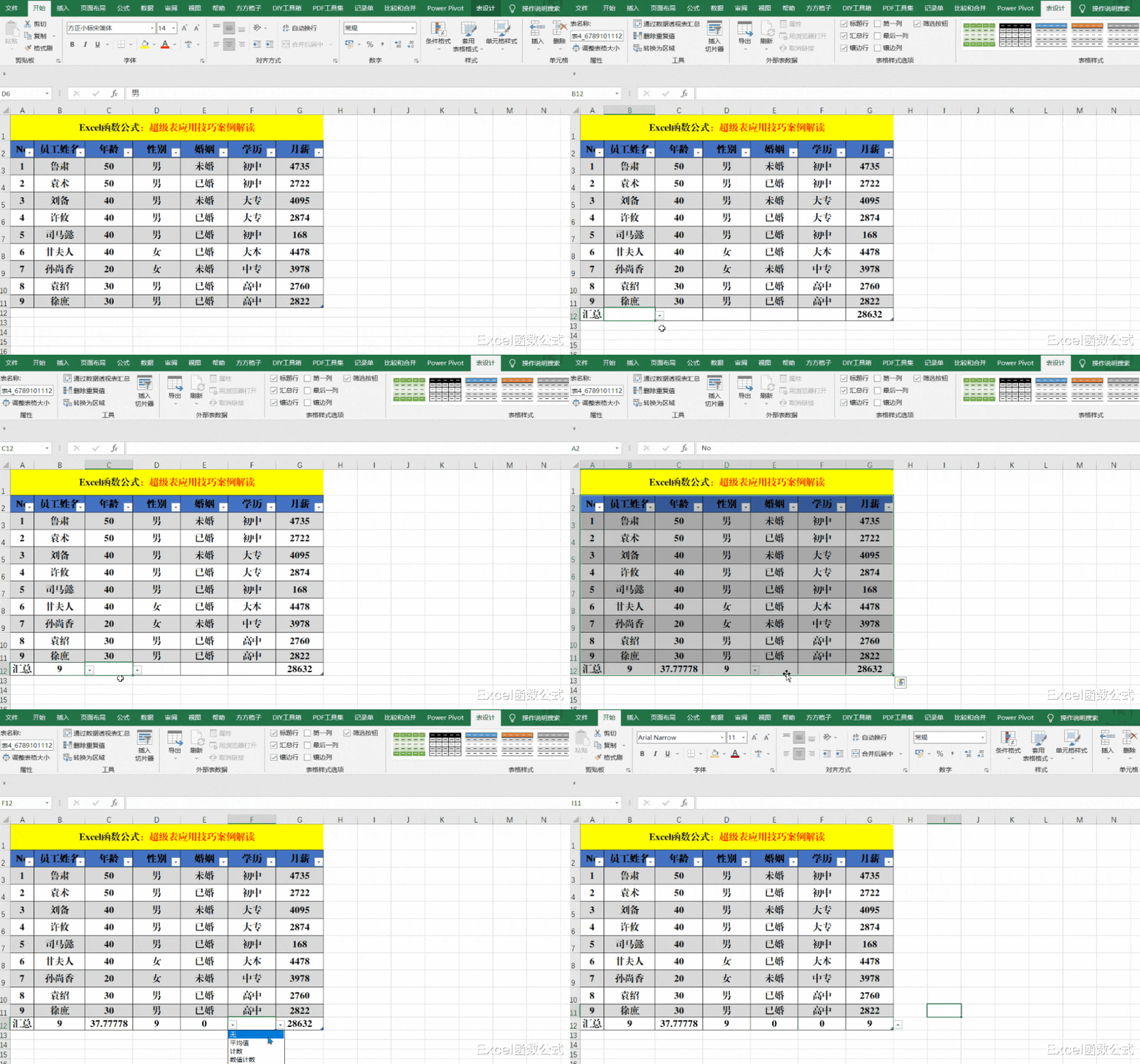
八、超級計算 。
方法:
單擊超級表任意單元格區域 , 選擇【表設計】菜單 , 選中【表格樣式選項】選項組中的【匯總
解讀:
單擊匯總行任意單元格的下拉菜單 , 可以計算平均值、計數、數值計數、最大值、最小值、求和、標準偏差、方差、還可以插入函數 。
九、自動填充公式 。
解讀:
在需要計算的單元格區域中的任意單元格中輸入公式 , 回車確認后自動填充其他單元格區域 , 無需其他操作 。
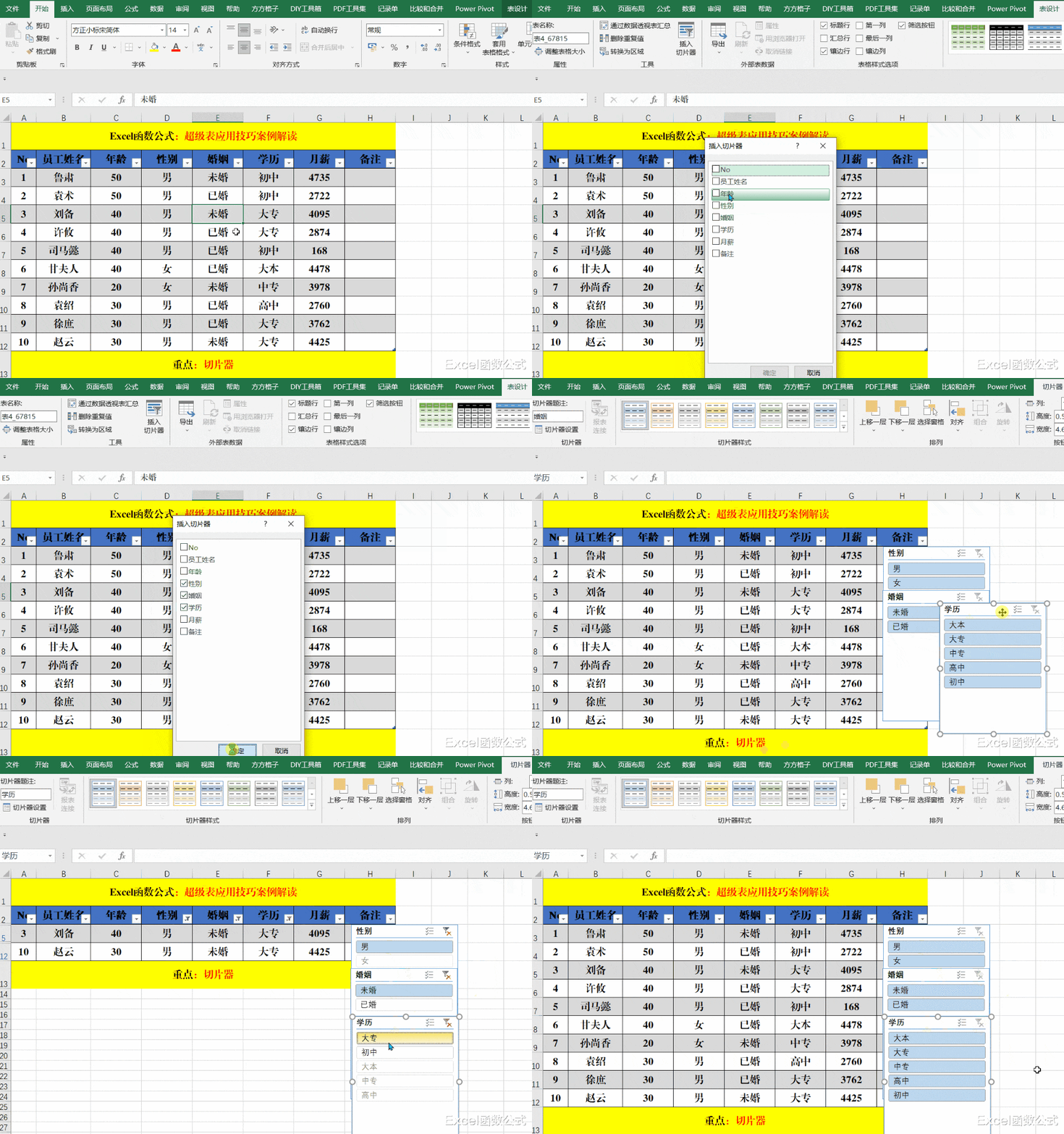
十、切片器 。
相關經驗推薦















- 壁紙|實時可交互,ColorOS光追3D動態壁紙僅為開端,游戲光追提上日程
- 瀏覽器|斷網俄羅斯!美國壟斷全球瀏覽器,國內廠商還不能實現自主可控?
- HTC|HTC被誤以為倒閉?實際是在“轉行”,知情人:目前在VR領域發展
- find x|入手評分9.2的Find X5 Pro,陶瓷材質握持巨舒適,夜景實拍也很驚艷
- 小米科技|AMD游戲神技實測:4K性能暴漲560% 比DLSS更快
- 旗艦機|加大力度,12+256G直接降500!獨顯芯旗艦,實現五年不卡
- 學生黨|三款非常值得買的千元機,硬件扎實性能強,很適合學生黨!
- 聯想|OPPO印尼銷量第一 海外成績不俗的背后是本土化策略和科研實力
- 全面屏|2k全面屏+頂級4nm,真我下一款市場主推手機配置確實誘人
- 折疊屏|折疊屏連續用3個月折痕有多明顯?真實長測來了