
【耳機|耳機沒有壞、但插上后沒有聲音?看完這篇文章,自己就能找到原因】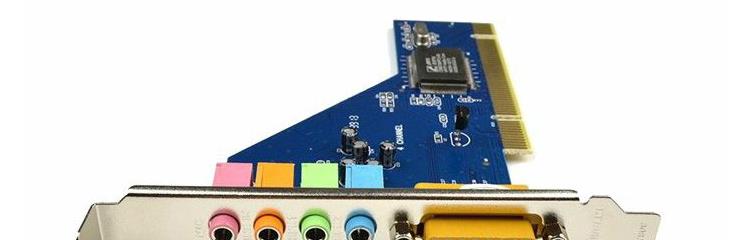
文章圖片
文章圖片
文章圖片
很多用戶使用電腦時 , 發現耳機明明是好的 , 但插上之后卻還是沒有聲音 , 不知道是什么原因導致的 , 本期文章教大家如何排查這種故障 。
一、電腦是否可以正常播放聲音?
既然確定耳機是好的 , 那么是否確定電腦的聲卡是否工作正常呢?如果電腦額外有音箱 , 可以拔掉耳機 , 隨便放一首歌曲 , 看看音箱是否有聲音 , 如果有聲音的話 , 證明電腦、聲卡都是正常的 。
二、確定耳機沒有插錯插孔
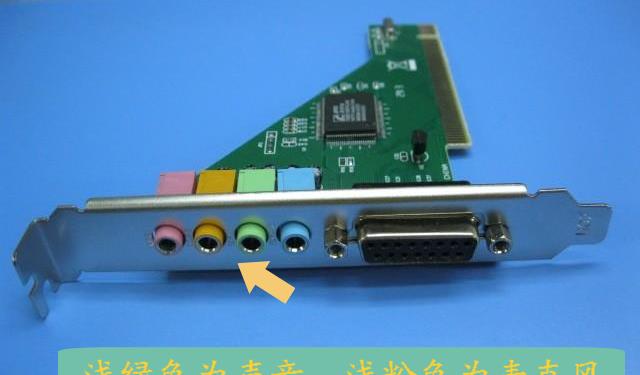
如果可以正常播放 , 那么接下來在查看下聲卡的插口 , 電腦耳機的插頭有兩個 , 一般為淺綠色和淺粉色 , 淺綠色為聲音、淺粉色為麥克風 , 需要將其插在對應的插口上 , 才能夠正常播放聲音 。 如下圖:
三、修改輸出設備設置
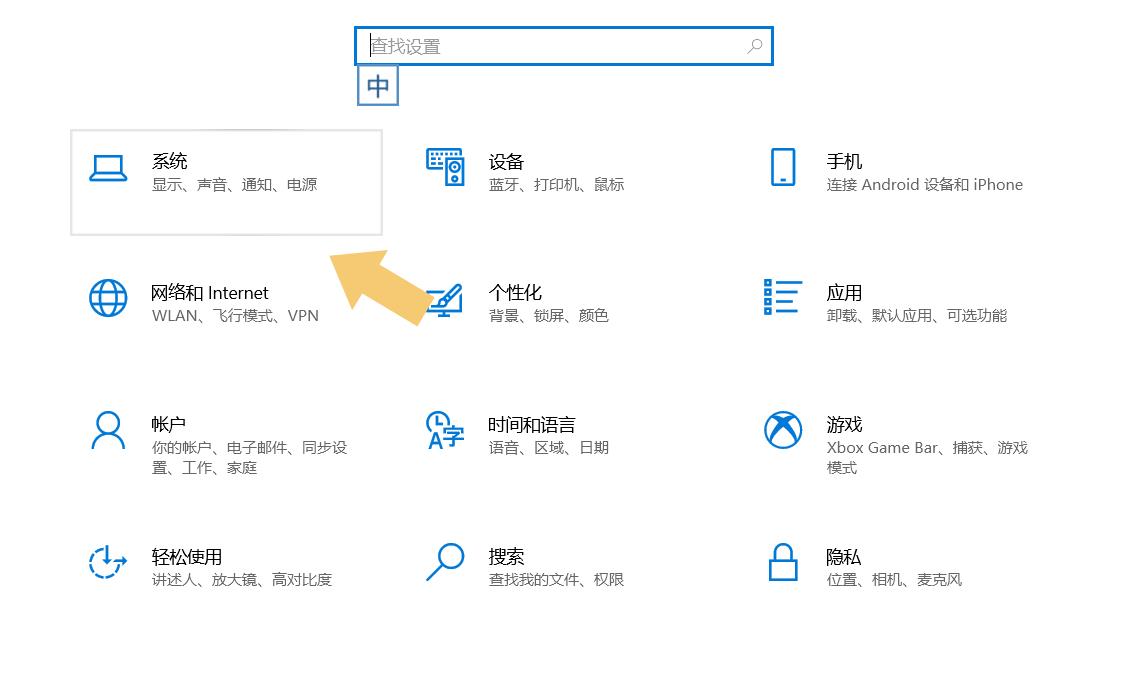
如果確定插頭沒有插錯 , 那么再檢查下電腦系統的聲音設置 , 先按“Win”鍵 , 呼出電腦的開始菜單 , 點擊“齒輪”圖標 , 進入“設置” 。 如下圖:
進入“設置”界面以后 , 選擇“系統”選項 。 如下圖:
點擊進入“系統”界面以后 , 切換到“聲音” , 然后插入耳機 , 將聲音輸出設備設置為“耳機”那一項 。 如下圖:
設置完成后 , 耳機就可以聽到聲音啦 , 但需要注意的是 , 手機耳機和電腦耳機并不通用 , 必須要搭配特殊的轉接頭才能正常使用 。
注:文中演示使用的部分截圖來自華碩 飛行堡壘 6 FX86FE 筆記本電腦 , 系統版本為Windows 10 64位 家庭中文版 , 不涉及任何APP版本內容 。
相關經驗推薦













- 硬盤|Windows7系統損壞,常規修復進不去怎么辦?
- 耳機|“工地里撿的耳機,連喇叭都沒有,為啥有人出價4位數想收購?
- HTC|榮耀發布高端旗艦TWS耳機,全球首發測溫、5C快充等創新功能
- 蘋果|沒有辨識度也好意思叫高端旗艦?你以為你是蘋果啊?
- 華為|紅米K50入網再爆光?一個好消息和一個壞消息,1999的起步有望了
- OPPO|哪款藍牙耳機佩戴舒適?四款品質比較高的藍牙耳機測評
- 小屏|質感細膩佩戴舒適的有線耳機,顏值高音質絲滑,解析精湛通透均衡
- 藍牙耳機|長時間戴耳機?小心聽力下降!不如試試這款——英雄藍牙耳機 HERO G2
- 蘋果|蘋果12沒有白等,12GB版本價格降低,價格在4700多
- 機械|沒有iPad就上不了網課了?只需2999的“平板筆電”滿足你的需求