

文章圖片

文章圖片

文章圖片

文章圖片
文章圖片

文章圖片

文章圖片
真的 , 自從換了輕薄本以后 , 用起來真的很爽 , 比起之前那臺厚重的游戲本 , 現在出門背著筆記本一定不覺得累了!不過 , 有利就有弊 , 輕薄本的接口太少 , 而且硬盤容量拓展也有限 , 一般就一個盤位 , 這可能也是無奈之舉吧 , 估計都是蘋果本給帶壞了風氣 。 所以 , 現在只要是用輕薄本的 , 都莫名其妙地帶火了另一個產業鏈 , 就是移動硬盤、多合一拓展塢 , 不過 , 專門買個移動硬盤再買個拓展塢 , 放包里太麻煩了 , 亂七八糟一堆配件 , 真的挺不方便的 。
【iPad|最強硬盤盒拓展塢!讀取7000兆的aigo硬盤,外接它竟跑到了4000兆】
本來最近想著買個大容量移動硬盤 , 然后再買個拓展塢 , 買個1TB的移動硬盤大概得1000塊錢 , 再買個十合一的拓展塢 , 也得七八百 , 無意中看到這款合金桌面SETMSPACE拓展塢 , 價格也還行 , 1000多塊錢 , 算了算還是挺值的 , 省得買硬盤盒和拓展塢了 , 關鍵是二合一 , 出門帶著也方便多了 。
合金桌面SETMSPACE拓展塢的外觀設計 , 比普通的拓展塢要大一些 , 比普通手機略微大一些 , 因為我買的是高配版 , 支持雙盤位 , 所以尺寸會稍微大一些 , 如果是標配版的一個硬盤位的話 , 尺寸就小很多了 。 機身采用了鋁合金+ABS材質設計 , 鋁合金材質可以帶來更好的散熱效果 , 而且顏值也很能打 , 比較硬朗 。
在機身的左右兩側 , 可以看到設有十個接口 , 分別是DC充電口 , 這個接口是用來外接拓展塢的電源的 。 一個支持千兆的LAN RJ45網口 , 在其一側還設有兩顆全功能Type-C接口 , 支持外接顯示器 , 以及一顆支持8k@60Hz輸出的DP接口 , 另一個側面是兩顆支持最高5Gbps速度的USB3.1接口以及一顆支持10Gbps的USB3.1接口 , 一顆支持10Gbps的Type-C接口 , 另外還拓展了一顆音頻接口 。
機身的上下兩個側面 , 為散熱孔 , 可以幫助拓展塢更好地散熱 。
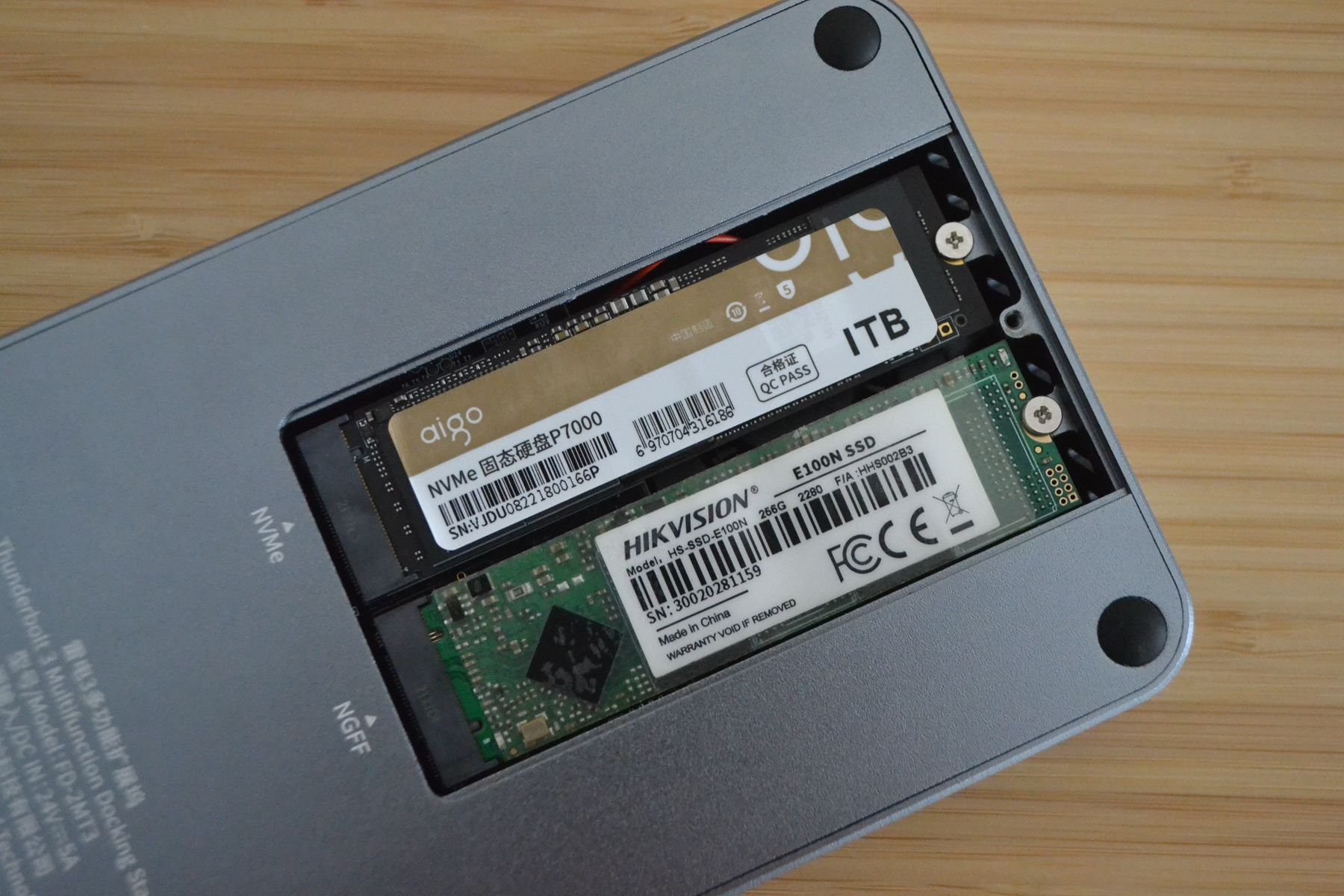
我買的是高配版 , 支持雙盤位硬盤 , 兩個硬盤位都是M.2接口 , 不過一個接口支持M2 Nvme協議的硬盤 , 一個接口支持M2.SATA協議的硬盤 。
安裝硬盤非常簡單 , 只要擰開硬盤盒底部后蓋 , 把硬盤插入就可以了 。
前幾天特別買了一塊aigo p7000 pcie4.0 1TB版本的固態硬盤 , 本來計劃是給我的筆記本做個升級的 , 在升級前 , 正好先插入合金桌面SETMSPACE拓展塢測試下它的性能到底怎么樣 , 把aigo 7000插入到Nvme協議的接口 , 家里還有一塊NGFF硬盤 , 把它插到了m2 sata盤位 。 理論是 , 通過雷電三接口 , aigo P7000可以跑到4000MB/s 。 而NGFF硬盤受限于性能 , 可以跑到500MB/s 。
aigo P7000采用了單面PCB板設計 , 集成了主控芯片、獨立DRAM內存以及閃存顆粒 , 我手里的這塊是1TB版本的硬盤 , 在正面配置了4顆閃存顆粒 , 背面則是為2TB版本預留的閃存焊接點和DRAM內存焊接點 。 具體來看 , 在主控芯片上 , 用的是群聯旗下的PS5018-E18主控 , 臺積電12nm工藝制程 , 8通道設計 , 兼容3D TLC/QLC等主流顆粒 , P7000用的是美光TLC閃存顆粒 , 單顆容量256GB , 共四顆 , 組成1TB總存儲量 。 存 , 采用了原廠SK海力士 , 1TB版本理論最大連續讀取速度可以達到7000MB/s , 最大連續寫入速度也到了5500MB/s 。
相關經驗推薦













- iPad|所有平板,其實買iPad才是最優解,而且實際上是最便宜最劃算
- 高通驍龍|玩原神最強的驍龍8+機型居然不是游戲手機?
- oppo reno|誰是5G續航最強輕旗艦?三大熱門天璣8000系列機型實測對比
- iPhone|快來看看你的iPhone或者iPad是否翻車!這四點教你避免翻車!
- iPad|準大學生準備找款平板?或許你需要這款:2022年10.9英寸iPadAir
- 微信|馬化騰竊喜!微信的最強勁敵宣告停運,8400萬打了水漂
- iPad|智能手機不建議安裝這6類軟件,只會越來越卡,還會彈出很多廣告
- MySQL|華為Mate50系列將出4款機型,將成為iPhone 14系列最強對手?
- 蘋果|果粉快更新!蘋果放出手機平板新系統:iPad充電問題解決了
- 一加科技|跑分第一!今年性能最強的直屏旗艦來了